Para ser um PNGtuber (também escrito png tuber) no celular, coloque até quatro desenhos seus: o avatar do SplitCam abre a boca quando você fala, pisca e vira com a sua cabeça. É uma camada normal, então vai para todos os destinos da live e para a gravação.
Um PNGtuber é um streamer que, em vez do próprio rosto, mostra um personagem plano feito de algumas imagens estáticas que se alternam enquanto ele fala. Costuma ser visto como a forma mais simples de ser VTuber (o chamado VTubing): não há rig, só uma imagem para cada estado. No SplitCam os estados são estes quatro, e você mesmo desenha (ou encomenda) as imagens.
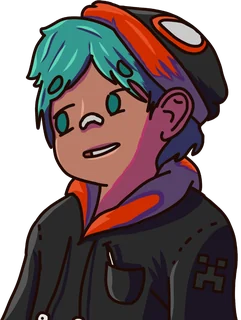
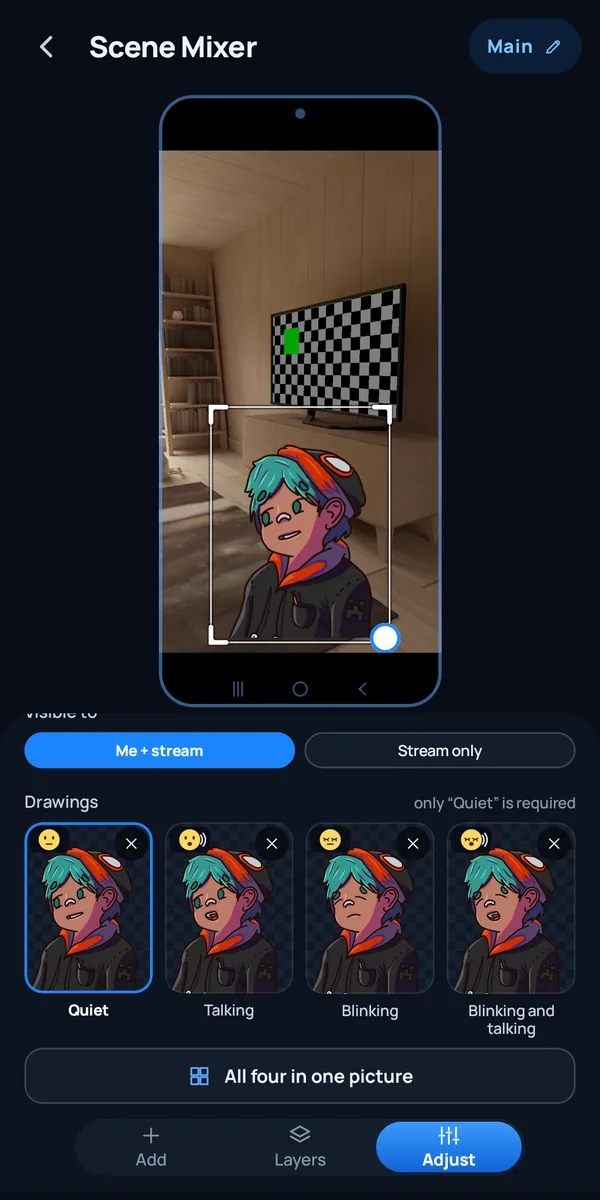
A imagem de repouso, com a boca fechada e os olhos abertos. É a única que você precisa adicionar. Se um estado não tem imagem própria, o SplitCam mostra a mais próxima, começando pelo “Calado”.
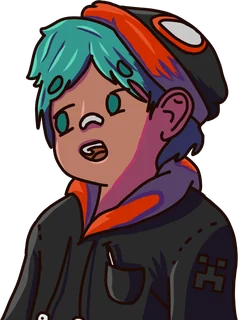
Aparece enquanto você fala: boca aberta, olhos abertos. É a imagem que dá a sensação de que o personagem está falando.
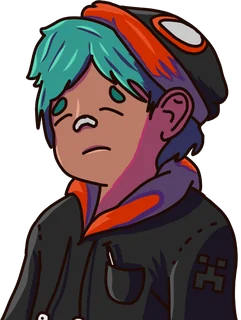
Olhos fechados, boca fechada. Aparece por um instante para o personagem piscar.
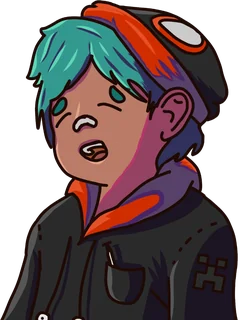
Olhos fechados e boca aberta, para quando uma piscada cai no meio de uma palavra.
Escolha “Os quatro numa imagem só” e o SplitCam recorta para você: uma grade 2×2, quatro em uma linha ou quatro em uma coluna, na ordem de leitura (Calado, Falando, Piscando, Piscando e falando).
Um PNG com fundo transparente. Uma imagem com um fundo de cor única é limpa automaticamente, mas uma foto ou um degradê não. As imagens são reduzidas para 1024 pixels no lado maior.
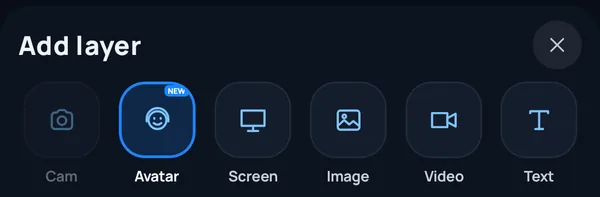
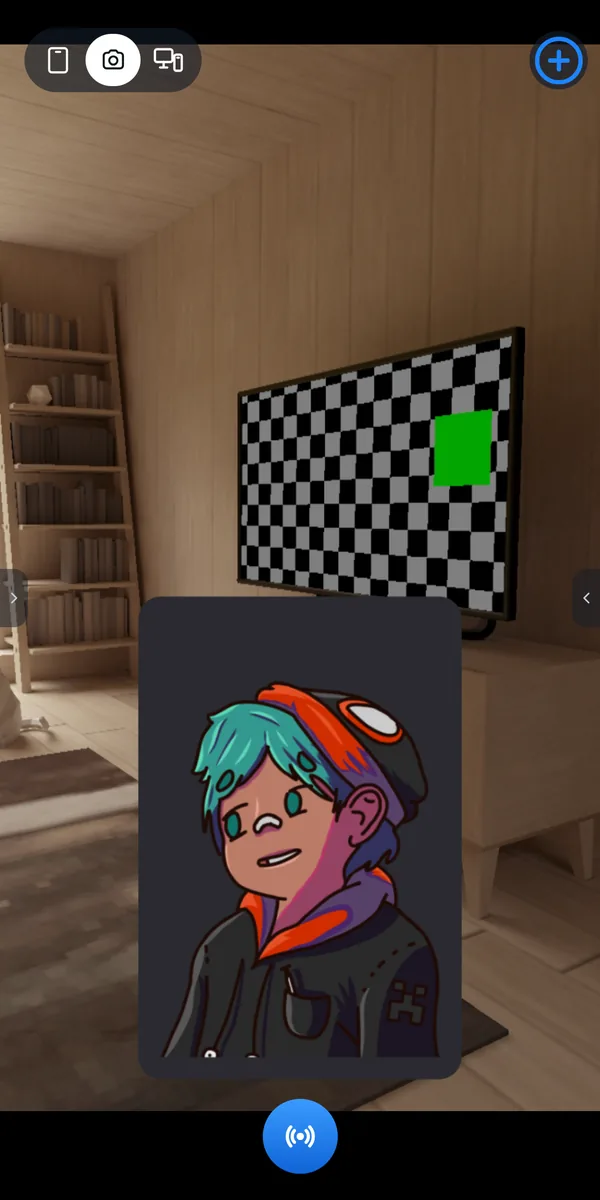
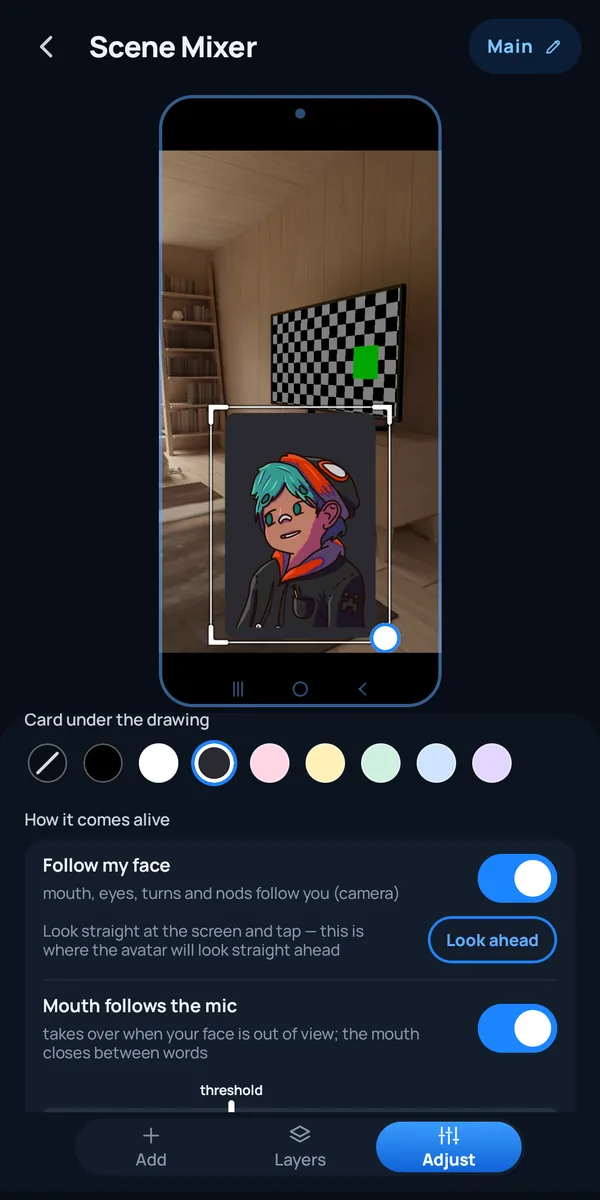
Rastrear o rosto e usar o microfone são duas formas de mover o personagem, e você escolhe qual delas usar. Tudo isso fica nos ajustes da camada, na maior parte em “Como ganha vida”.
A câmera do celular lê a sua boca, os seus olhos, os giros e os acenos de cabeça. A boca e os olhos acompanham você, e a imagem gira e inclina como uma folha de papel. O rosto é reconhecido no celular, e a pequena cópia da imagem usada para isso não é enviada a lugar nenhum. Um único rosto é rastreado. Quando você transmite a tela do celular, a câmera frontal lê o seu rosto só enquanto você está ao vivo ou gravando.
Olhe direto para a tela e toque em “Olhar reto”: é nessa posição que o avatar vai olhar para a frente. Repita depois de reiniciar o app. Na tela de captura, isso só funciona enquanto você está ao vivo ou gravando.
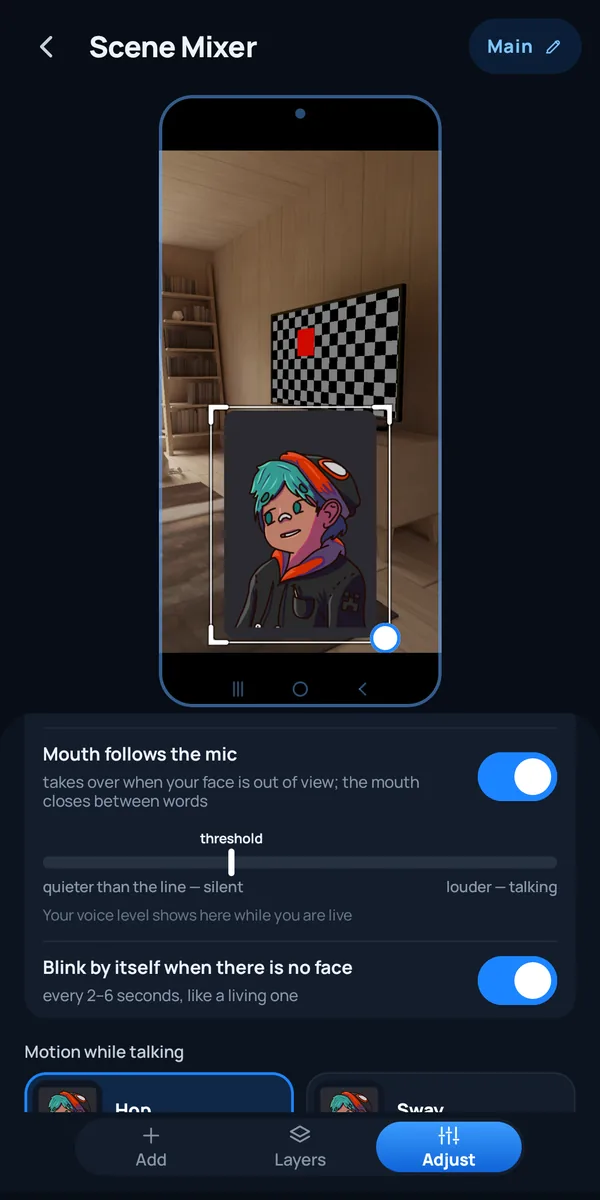
A boca abre quando a sua voz fica mais alta que um limiar que você define, e fecha entre as palavras. Ela assume quando o seu rosto não aparece ou quando o rastreamento do rosto está desligado. Funciona enquanto você está ao vivo ou gravando.
Sem nenhum rosto à vista, o avatar pisca sozinho a cada 2–6 segundos, como um personagem vivo. Com o seu rosto à vista, ele pisca quando você pisca.
Escolha como ele se mexe quando você fala: Pulo (pula a cada palavra), Balanço (balança de leve), Tremida (treme como se estivesse rindo) ou Parado (só respira).
Coloque um fundo atrás do desenho (sem fundo, ou uma de 8 cores), gire a camada de 0 a 360° e ajuste a opacidade de 10 a 100%. Na tela da câmera, você também escolhe “Quem vê”: “Eu + live” ou “Só na live”; na tela de captura, o avatar é sempre “Só na live”.
É uma camada simples, e vale saber onde ela para.
O avatar é plano, em 2D: quatro imagens que se alternam. O giro e o aceno inclinam a imagem como uma folha de papel. Não é um modelo Live2D, VRM nem 3D, e não há formas de boca além de aberta e fechada.
Há um personagem com quatro estados. Uma segunda expressão, como raiva ou tristeza, não faz parte da camada.
A camada Avatar pode ser adicionada na tela da câmera e na tela de captura do celular. Quando você transmite a tela, o SplitCam lê o seu rosto com a câmera frontal só enquanto você está ao vivo ou gravando. Se a cena tem uma camada “Câmera” visível, ela pode já estar usando a câmera: nesse caso o rosto não é rastreado, o app avisa você, e a boca segue o microfone.
A boca acompanha a sua voz enquanto você está ao vivo ou gravando. No Mixer de cenas, antes de entrar ao vivo, o avatar mostra um loop de demonstração.
Roda no processador, um pouco mais devagar em um celular lento ou aquecido. Em um celular que superaquece, ele para e o avatar volta a seguir o microfone.
SplitCam para Android 6.11.9.4 ou mais recente. O celular precisa ter Android 10 ou mais recente (64 bits), além das permissões de câmera e microfone que o app já pede quando você transmite.
Todos os controles da camada Avatar, com os nomes que o app mostra.
| Ajuste | Opções | Bom saber |
|---|---|---|
| Desenhos | Calado (obrigatório), Falando, Piscando, Piscando e falando | Uma imagem com os quatro também funciona: 2×2, uma linha ou uma coluna |
| Seguir meu rosto | Ligado ou desligado | “Olhar reto” define o ponto em que o avatar olha para a frente |
| Boca pelo microfone | Ligado ou desligado, com um limiar de volume | Assume quando o seu rosto não aparece; funciona ao vivo ou gravando |
| Piscar sozinho quando não há rosto | Ligado ou desligado | A cada 2–6 segundos |
| Movimento ao falar | Pulo, Balanço, Tremida, Parado | Pulo é o padrão |
| Fundo atrás do desenho | Sem fundo, ou 8 cores | Um pouco mais largo que o desenho, com cantos arredondados |
| Rotação e opacidade | Rotação de 0–360°, opacidade de 10–100% | Os mesmos controles deslizantes das outras camadas |
| Quem vê | Eu + live ou Só na live | “Só na live” deixa o avatar fora da sua própria tela, mas dentro da transmissão e da gravação. Só na tela da câmera: na tela de captura, o avatar é sempre “Só na live” |
Outros jeitos de ser PNGtuber. No computador, programas como PNGTuber Plus e veadotube mini animam o mesmo tipo de imagem (as páginas de cada projeto listam Windows, macOS e Linux), e o PRISM Live Studio descreve um modo PNG Tuber para celulares. Lemos estas páginas em 8 de novembro de 2026.
Um PNGtuber é um streamer que aparece como um personagem plano, feito de algumas imagens estáticas que se alternam enquanto ele fala, em vez de mostrar o rosto. Costuma ser visto como a forma mais simples de ser VTuber (o chamado VTubing): o personagem não tem rig e só troca de imagem.
Não. Desligue “Seguir meu rosto” e a boca segue o seu microfone, e o avatar pisca sozinho a cada 2–6 segundos. Com ele ligado, a câmera também mexe a boca, os olhos e a cabeça.
O SplitCam anima as suas imagens, mas não as desenha. Você traz os seus próprios desenhos, feitos em qualquer app de desenho ou encomendados, e a camada Avatar dá vida a eles. Use imagens que sejam suas ou que você tenha o direito de usar.
O reconhecimento do rosto roda no celular, e a pequena cópia da imagem da câmera que ele usa não é enviada a lugar nenhum. A imagem da câmera em si é outra coisa: na tela da câmera, ela é a base da sua transmissão, então os espectadores a veem atrás do avatar, a menos que uma camada de imagem em quadro inteiro, abaixo do Avatar, a cubra. Quando você transmite a tela do celular, a câmera frontal só lê o seu rosto, e a imagem que ela vê não faz parte da transmissão. O avatar em si faz parte da imagem que você transmite.
Arquivos PNG com fundo transparente. Você pode adicionar quatro imagens separadas ou uma imagem com as quatro. As imagens são reduzidas para 1024 pixels no lado maior.
Sim. O Avatar é uma camada normal da cena, então aparece em todos os destinos do multistream e na gravação, junto com as suas outras camadas.
SplitCam para Android 6.11.9.4 ou mais recente, em um Android 10 ou mais recente (64 bits). A camada Avatar está disponível para adicionar quando você transmite com a câmera e quando você transmite a tela do celular. Na tela de captura, o rosto só é rastreado enquanto você está ao vivo ou gravando.
Baixe o SplitCam para Android, adicione a camada Avatar a uma cena e entre ao vivo.