Tambah sehingga empat lukisan anda, dan avatar PNGtuber dalam SplitCam akan membuka mulut apabila anda bercakap, berkelip dan menoleh mengikut kepala anda. Ia lapisan biasa, jadi ia keluar ke setiap destinasi siaran dan masuk ke dalam rakaman.
PNGtuber (kadangkala ditulis “PNG tuber”) ialah streamer yang menunjukkan watak leper yang dibuat daripada beberapa gambar pegun yang bertukar ketika dia bercakap, bukannya wajahnya sendiri. Ia biasanya dilihat sebagai jenis VTubing yang paling ringkas: tiada model VTuber yang di-rig, hanya ada satu gambar untuk setiap keadaan. Dalam SplitCam, keadaan itu ialah empat yang ini, dan anda melukisnya (atau menempahnya) sendiri.
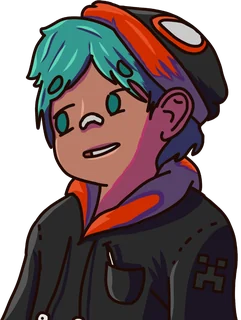
Gambar rehat, mulut tertutup dan mata terbuka. Ia satu-satunya gambar yang wajib anda tambah. Jika sesuatu keadaan tiada gambar sendiri, SplitCam memaparkan gambar yang paling hampir, bermula dengan “Diam”.
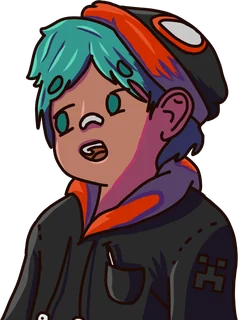
Dipaparkan semasa anda bercakap: mulut terbuka, mata terbuka. Gambar inilah yang membuatkan watak itu terasa seperti sedang bercakap.
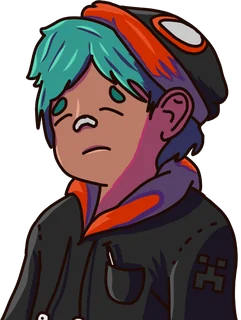
Mata tertutup, mulut tertutup. Ia muncul sekejap untuk memberi watak itu satu kelipan.
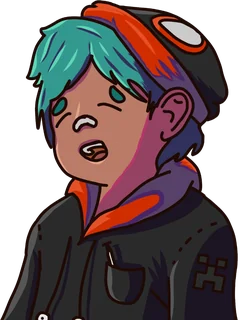
Mata tertutup dan mulut terbuka, untuk ketika kelipan berlaku di tengah-tengah sesuatu perkataan.
Pilih “Keempat-empatnya dalam satu gambar” dan SplitCam memotongnya untuk anda: helaian 2×2, empat dalam satu baris atau empat dalam satu lajur, mengikut urutan bacaan (Diam, Bercakap, Berkelip, Berkelip dan bercakap).
Fail PNG dengan latar belakang telus. Gambar dengan satu warna latar belakang yang sekata akan dibuang latarnya secara automatik, tetapi foto atau gradien tidak. Gambar dikecilkan kepada 1024 piksel pada sisi yang terpanjang.
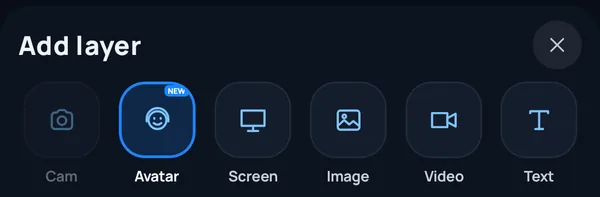
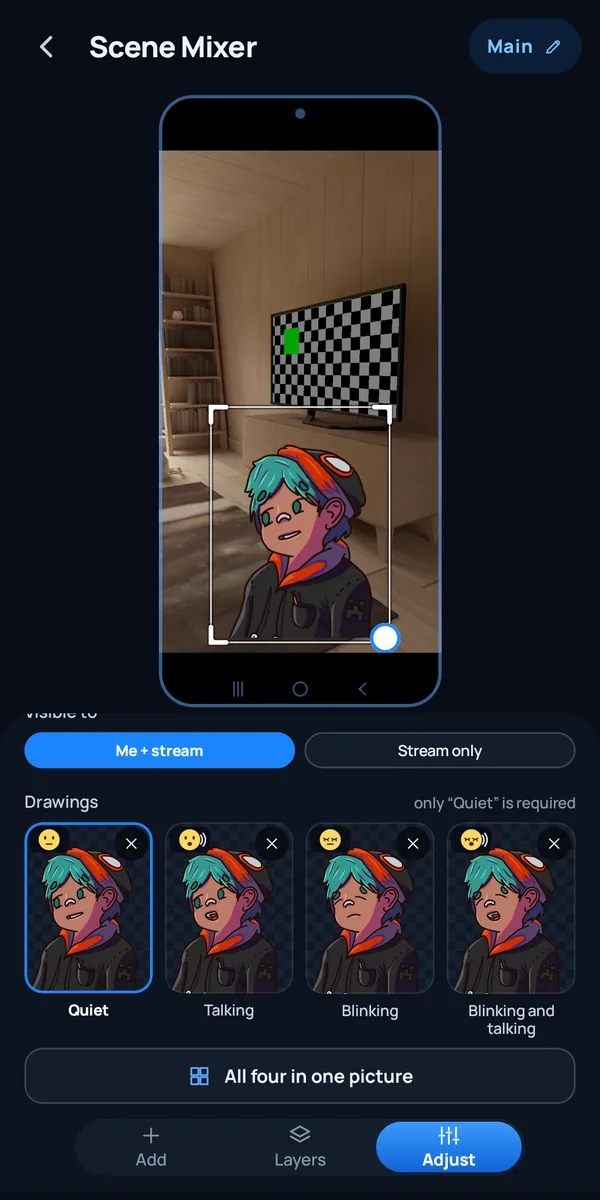
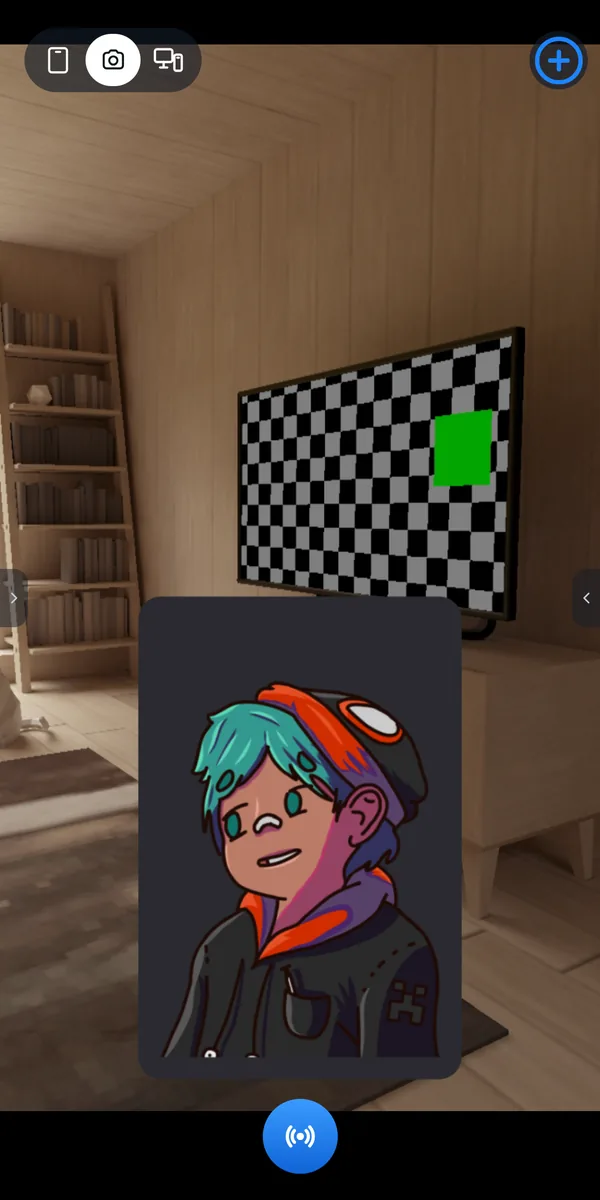
Penjejakan wajah dan mikrofon ialah dua cara untuk menggerakkan watak itu, dan anda memilih yang mana satu. Anda menetapkan semuanya dalam tetapan lapisan, kebanyakannya di bawah “Cara avatar bergerak”.
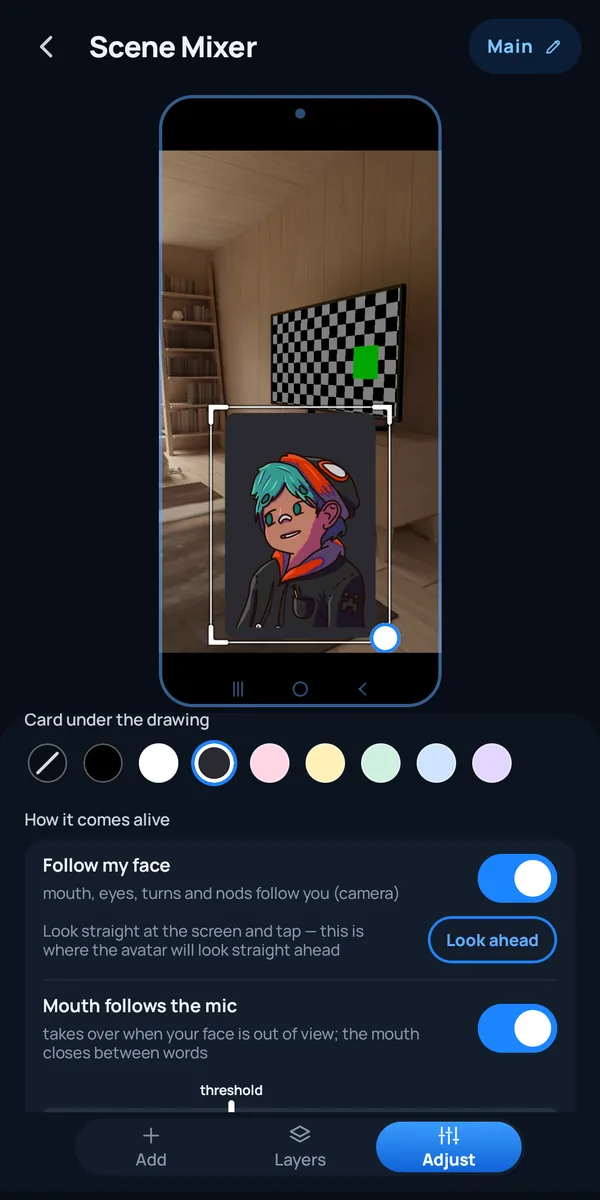
Kamera telefon membaca mulut, mata, kepala yang menoleh dan anggukan anda. Mulut dan mata mengikut anda, dan gambar itu menoleh serta condong seperti sehelai kertas. Wajah dikenali pada telefon, dan salinan kecil gambar yang digunakan untuknya tidak dihantar ke mana-mana. Satu wajah dijejak. Apabila anda menyiarkan skrin telefon, kamera hadapan membaca wajah anda hanya semasa anda dalam siaran langsung atau sedang merakam.
Pandang lurus ke skrin dan ketik “Pandang depan”: kedudukan itu akan menjadi arah avatar memandang lurus ke depan. Ulangi selepas anda memulakan semula aplikasi. Pada kanvas skrin, ia hanya berfungsi semasa anda dalam siaran langsung atau sedang merakam.
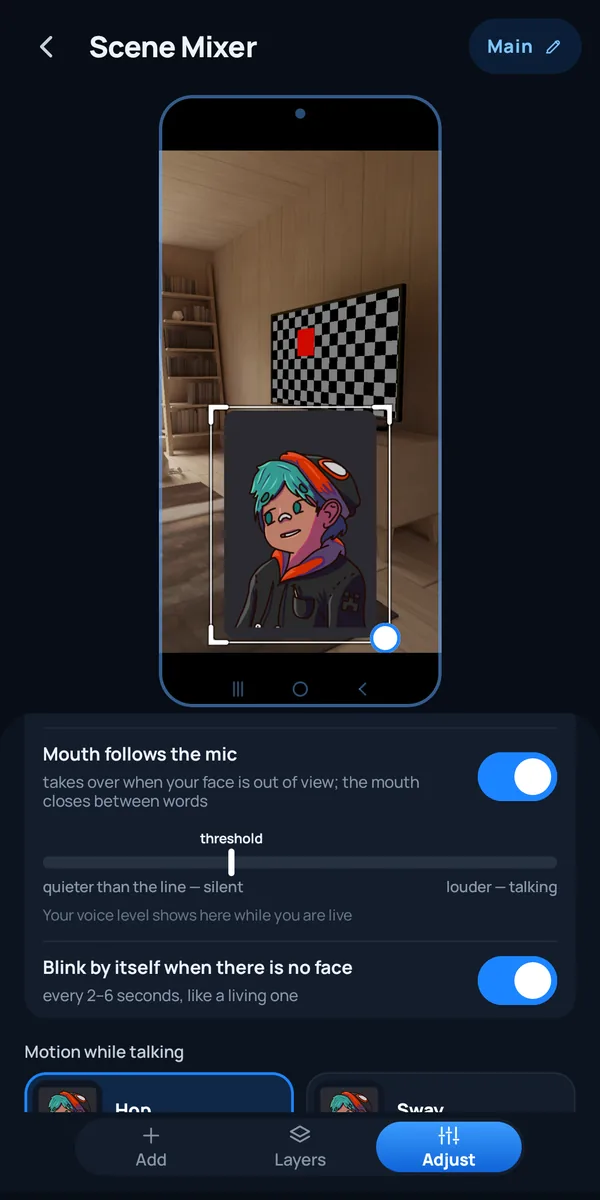
Mulut terbuka apabila suara anda lebih kuat daripada ambang yang anda tetapkan, dan tertutup di antara perkataan. Ia mengambil alih apabila wajah anda tidak kelihatan, atau apabila penjejakan wajah dimatikan. Ia berfungsi semasa anda dalam siaran langsung atau sedang merakam.
Apabila tiada wajah kelihatan, avatar berkelip sendiri setiap 2–6 saat, seperti watak yang hidup. Apabila wajah anda kelihatan, ia berkelip apabila anda berkelip.
Pilih cara ia bergerak apabila anda bercakap: Lompat (melantun pada perkataan), Hayun (bergoyang perlahan), Gegar (bergetar seperti ketawa) atau Tanpa gerakan (ia hanya bernafas).
Letakkan latar di bawah lukisan (tiada, atau satu daripada 8 warna), putar lapisan dari 0 hingga 360° dan tetapkan kelegapan dari 10 hingga 100%. Pada kanvas kamera, anda juga boleh memilih “Siapa yang melihat”: “Saya + strim” atau “Strim sahaja”; pada kanvas skrin, avatar sentiasa “Strim sahaja”.
Ia lapisan yang ringkas, dan berbaloi untuk anda tahu di mana had-hadnya.
Avatar ini leper dan 2D: empat gambar yang bertukar. Tolehan kepala dan anggukan mencondongkan gambar seperti sehelai kertas. Ia bukan model Live2D, VRM atau 3D, dan tiada bentuk mulut selain terbuka dan tertutup.
Terdapat satu watak dengan empat keadaan. Ekspresi kedua, seperti marah atau sedih, bukan sebahagian daripada lapisan ini.
Lapisan Avatar boleh ditambah pada kanvas kamera dan pada kanvas skrin telefon. Apabila anda menyiarkan skrin, SplitCam membaca wajah anda dengan kamera hadapan hanya semasa anda dalam siaran langsung atau sedang merakam. Jika adegan itu mempunyai lapisan “Kamera” yang kelihatan, lapisan itu mungkin sudah menggunakan kamera: ketika itu wajah tidak dijejak, aplikasi memberitahu anda hal itu, dan mulut mengikut mikrofon.
Mulut mengikut suara anda semasa anda dalam siaran langsung atau sedang merakam. Dalam Pengadun Adegan, sebelum anda mula siaran langsung, avatar menunjukkan gelung demo.
Ia berjalan pada pemproses, sedikit lebih perlahan pada telefon yang perlahan atau panas. Pada telefon yang terlalu panas, ia berhenti dan avatar kembali kepada mikrofon.
SplitCam untuk Android 6.11.9.4 atau lebih baharu. Telefon memerlukan Android 10 atau lebih baharu (64-bit), serta kebenaran kamera dan mikrofon yang sudah diminta oleh aplikasi apabila anda membuat siaran.
Setiap kawalan lapisan Avatar, dengan nama yang dipaparkan oleh aplikasi.
| Tetapan | Pilihan | Perlu diketahui |
|---|---|---|
| Lukisan | Diam (wajib), Bercakap, Berkelip, Berkelip dan bercakap | Satu gambar dengan keempat-empatnya juga boleh: 2×2, satu baris atau satu lajur |
| Jejak wajah | Dihidupkan atau dimatikan | “Pandang depan” menetapkan arah avatar memandang lurus ke hadapan |
| Gerak mulut ikut mikrofon | Dihidupkan atau dimatikan, dengan ambang kelantangan | Mengambil alih apabila wajah anda tidak kelihatan; berfungsi semasa siaran langsung atau merakam |
| Berkelip sendiri apabila wajah tidak kelihatan | Dihidupkan atau dimatikan | Setiap 2–6 saat |
| Gerakan semasa bercakap | Lompat, Hayun, Gegar, Tanpa gerakan | Lompat ialah tetapan lalai |
| Latar di belakang lukisan | Tiada latar, atau 8 warna | Sedikit lebih lebar daripada lukisan, dengan bucu bulat |
| Putaran dan kelegapan | Putaran 0–360°, kelegapan 10–100% | Peluncur yang sama seperti untuk lapisan lain |
| Siapa yang melihat | Saya + strim, atau Strim sahaja | “Strim sahaja” menyembunyikannya daripada skrin anda sendiri tetapi kekal dalam siaran dan rakaman. Hanya pada kanvas kamera: pada kanvas skrin, avatar sentiasa Strim sahaja |
Cara lain untuk menjadi PNGtuber. Pada komputer, program seperti PNGTuber Plus dan veadotube mini menganimasikan jenis gambar yang sama (halaman projek mereka menyenaraikan Windows, macOS dan Linux), dan PRISM Live Studio menerangkan mod PNG Tuber untuk telefon. Kami membaca halaman-halaman ini pada 8 November 2026.
PNGtuber ialah streamer yang tampil sebagai watak leper yang dibuat daripada beberapa gambar pegun yang bertukar ketika dia bercakap, bukannya menunjukkan wajahnya. Ia biasanya dilihat sebagai jenis VTubing yang paling ringkas: watak itu tidak di-rig, ia hanya bertukar gambar.
Tidak. Matikan “Jejak wajah” dan mulut akan mengikut mikrofon anda, dan avatar berkelip sendiri setiap 2–6 saat. Apabila dihidupkan, kamera turut menggerakkan mulut, mata dan kepala.
Ia menggerakkan gambar anda tetapi tidak melukisnya. Anda membawa lukisan anda sendiri, dibuat dalam mana-mana aplikasi melukis atau ditempah, dan lapisan Avatar menganimasikannya. Gunakan gambar yang anda miliki atau berhak untuk menggunakannya.
Pengecaman wajah berjalan pada telefon, dan salinan kecil gambar kamera yang digunakannya tidak dihantar ke mana-mana. Gambar kamera itu sendiri berbeza: pada kanvas kamera, ia menjadi asas siaran anda, jadi penonton melihatnya di belakang avatar melainkan lapisan gambar bingkai penuh di bawah Avatar menutupinya. Apabila anda menyiarkan skrin telefon, kamera hadapan hanya membaca wajah anda, dan gambar yang dilihatnya bukan sebahagian daripada siaran. Avatar itu sendiri ialah sebahagian daripada gambar yang anda siarkan.
Fail PNG dengan latar belakang telus. Anda boleh menambah empat gambar berasingan atau satu gambar yang memuatkan keempat-empatnya. Gambar dikecilkan kepada 1024 piksel pada sisi yang terpanjang.
Boleh. Avatar ialah lapisan biasa dalam adegan, jadi ia muncul di setiap destinasi multistream dan dalam rakaman, bersama lapisan anda yang lain.
SplitCam untuk Android 6.11.9.4 atau lebih baharu, pada Android 10 atau lebih baharu (64-bit). Lapisan Avatar ditawarkan apabila anda menyiarkan kamera dan apabila anda menyiarkan skrin telefon. Pada kanvas skrin, wajah hanya dijejak semasa anda dalam siaran langsung atau sedang merakam.
Dapatkan SplitCam untuk Android, tambah lapisan Avatar pada adegan dan mula siaran langsung.