Tambahkan hingga empat gambar milikmu, dan avatar PNGtuber di SplitCam membuka mulut saat kamu bicara, berkedip, dan menoleh bersama kepalamu. Ini layer biasa, jadi ikut terkirim ke semua platform tujuan stream dan masuk ke rekaman.
PNGtuber (sering juga ditulis PNG tuber) adalah streamer yang menampilkan diri sebagai karakter 2D dari beberapa gambar diam yang bergantian saat dia bicara, bukan menampilkan wajahnya sendiri. Ini biasanya dipandang sebagai bentuk VTubing paling sederhana: tidak ada yang di-rig, hanya ada satu gambar untuk tiap kondisi. Di SplitCam ada empat kondisi seperti di bawah ini, dan kamu menggambar (atau memesan) sendiri gambarnya.
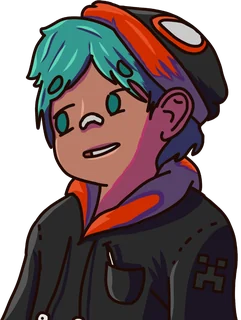
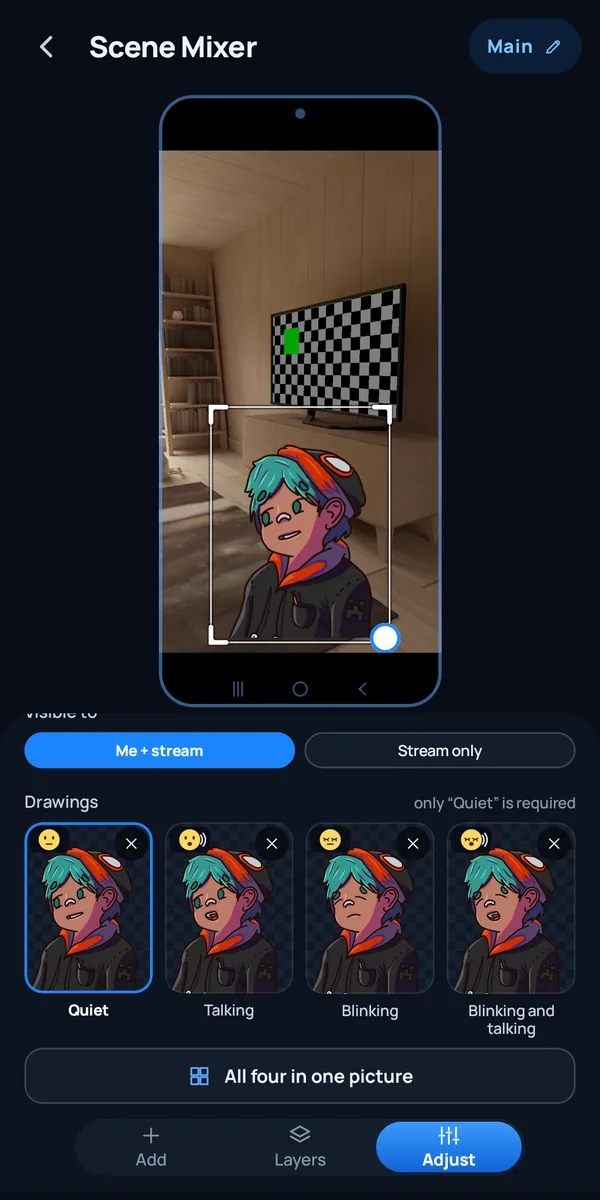
Gambar dasar saat kamu diam: mulut tertutup, mata terbuka. Hanya ini yang wajib kamu tambahkan. Kalau sebuah kondisi tidak punya gambar sendiri, SplitCam menampilkan gambar yang paling dekat, dimulai dari “Diam”.
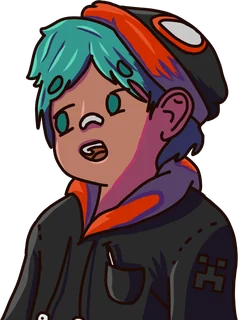
Tampil saat kamu berbicara: mulut terbuka, mata terbuka. Gambar inilah yang membuat karakter terasa sedang bicara.
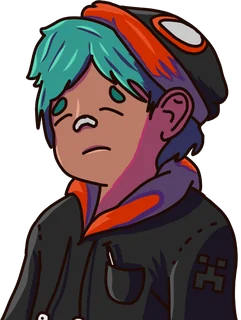
Mata tertutup, mulut tertutup. Muncul sekilas supaya karakter terlihat berkedip.
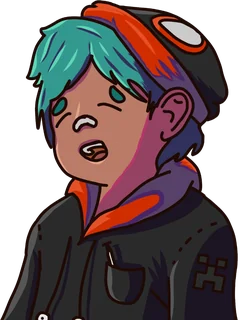
Mata tertutup dan mulut terbuka, untuk saat kedipan terjadi di tengah kata.
Pilih “Keempatnya dalam satu gambar” dan SplitCam memotongnya untukmu: lembar 2×2, empat dalam satu baris, atau empat dalam satu kolom, sesuai urutan membaca (Diam, Bicara, Berkedip, Berkedip dan bicara).
PNG dengan latar transparan. Gambar dengan satu warna latar polos dibersihkan otomatis, tetapi foto atau gradasi tidak. Gambar diperkecil hingga 1024 piksel pada sisi terpanjang.
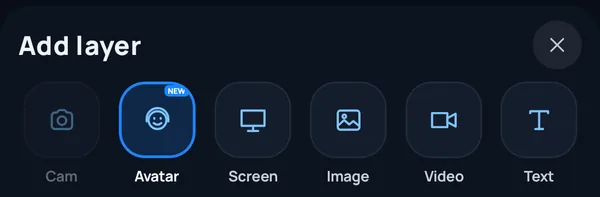
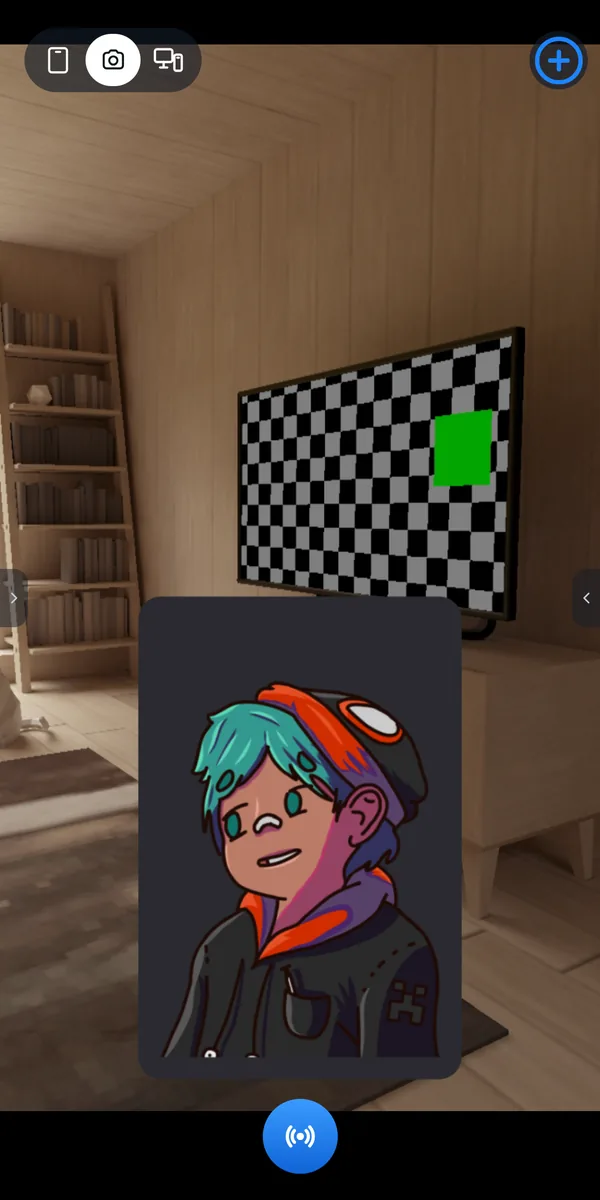
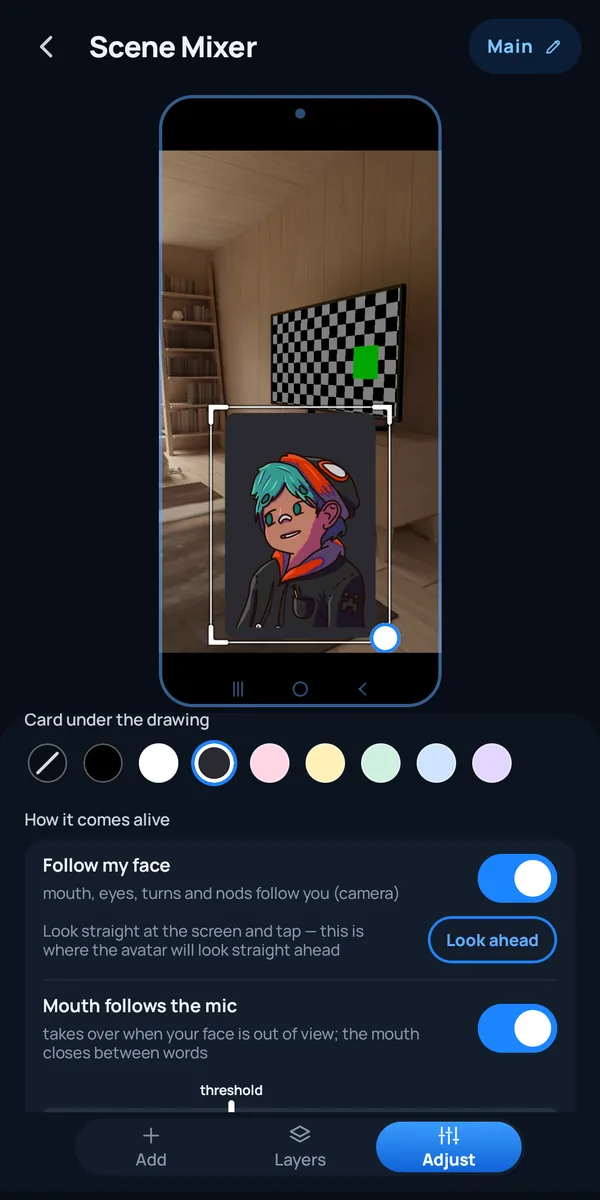
Pelacakan wajah dan mikrofon sama-sama bisa dipakai, dan kamu yang memilih apa yang menggerakkan karakter. Semua ini diatur di pengaturan layer, sebagian besar di bagian “Cara menghidupkannya”.
Kamera HP membaca mulut, mata, gerakan menoleh, dan anggukan kepalamu. Mulut dan mata mengikutimu, dan gambarnya berputar serta miring seperti selembar kertas. Wajah dikenali di HP, dan salinan kecil gambar yang dipakai untuk itu tidak dikirim ke mana pun. Satu wajah dilacak. Saat kamu menyiarkan layar HP, kamera depan membaca wajahmu hanya selama kamu live atau merekam.
Lihat lurus ke layar lalu ketuk “Lihat lurus”: posisi itu akan jadi arah lurus avatar. Ulangi setelah kamu memulai ulang aplikasi. Di kanvas layar, fitur ini hanya berfungsi saat kamu live atau merekam.
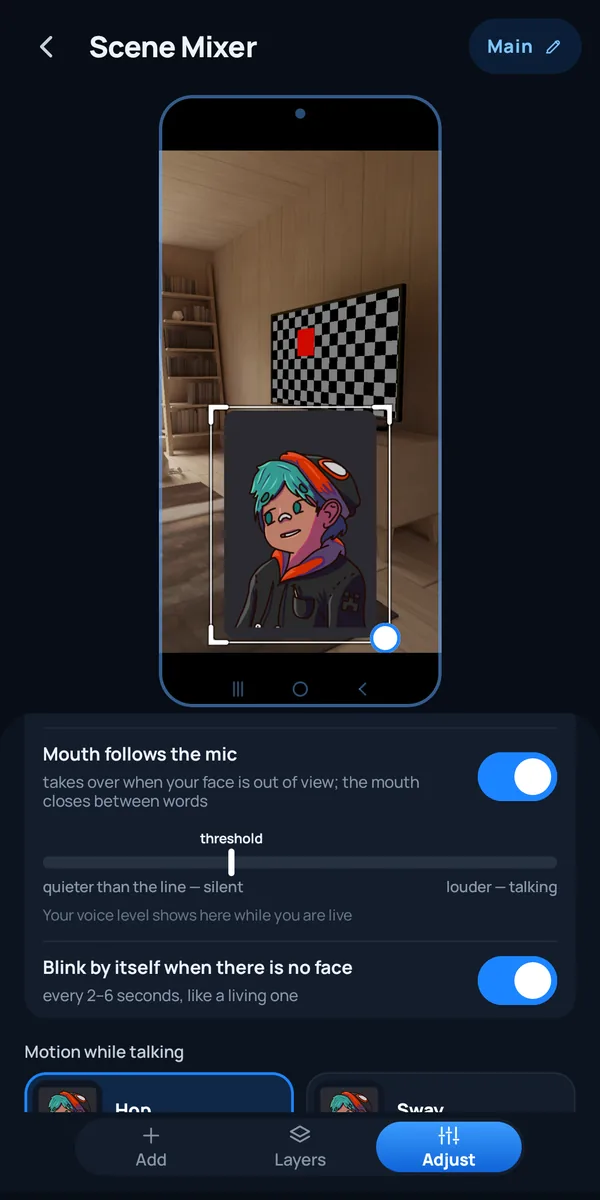
Mulut terbuka saat suaramu lebih keras daripada ambang yang kamu atur, dan menutup di sela kata. Fitur ini mengambil alih saat wajahmu tidak terlihat, atau saat pelacakan wajah dimatikan. Berfungsi saat kamu live atau merekam.
Tanpa wajah di depan kamera, avatar berkedip sendiri setiap 2–6 detik, seperti karakter yang hidup. Saat wajahmu terlihat, avatar berkedip ketika kamu berkedip.
Pilih gerakannya saat kamu bicara: Lompat (memantul di tiap kata), Goyang (bergoyang pelan), Getar (bergetar seperti sedang tertawa), atau Tanpa gerak (hanya bernapas).
Pasang latar di belakang gambar (tanpa latar, atau salah satu dari 8 warna), putar layer dari 0 sampai 360° dan atur opasitas dari 10 sampai 100 %. Di kanvas kamera kamu juga bisa memilih “Siapa yang melihat”: “Saya + stream” atau “Hanya stream”; di kanvas layar, avatar selalu “Hanya stream”.
Layer ini sederhana, dan ada baiknya kamu tahu batasnya.
Avatar ini 2D datar: empat gambar yang bergantian. Gerakan menoleh dan mengangguk memiringkan gambar seperti selembar kertas. Ini bukan model Live2D, VRM, atau 3D, dan tidak ada bentuk mulut selain terbuka dan tertutup.
Ada satu karakter dengan empat kondisi. Ekspresi kedua, seperti marah atau sedih, bukan bagian dari layer ini.
Layer Avatar bisa ditambahkan di kanvas kamera dan di kanvas layar HP. Saat kamu menyiarkan layar, SplitCam membaca wajahmu lewat kamera depan hanya selama kamu live atau merekam. Kalau di scene ada layer “Kamera” yang terlihat, layer itu mungkin sudah memakai kamera: maka wajah tidak dilacak, aplikasi memberi tahumu, dan mulut mengikuti mikrofon.
Mulut mengikuti suaramu saat kamu live atau merekam. Di Mixer Scene, sebelum kamu mulai live, avatar menampilkan animasi demo yang berulang.
Berjalan di prosesor, sedikit lebih lambat di HP yang lambat atau agak panas. Di HP yang terlalu panas, pelacakan berhenti dan avatar kembali ke mikrofon.
SplitCam untuk Android 6.11.9.4 atau lebih baru. HP-nya butuh Android 10 atau lebih baru (64-bit), ditambah izin kamera dan mikrofon yang sudah diminta aplikasi saat kamu stream.
Semua kontrol layer Avatar, dengan nama yang ditampilkan aplikasi.
| Pengaturan | Pilihan | Perlu diketahui |
|---|---|---|
| Gambar | Diam (wajib), Bicara, Berkedip, Berkedip dan bicara | Satu gambar berisi keempatnya juga bisa: 2×2, satu baris, atau satu kolom |
| Ikuti wajahku | Aktif atau mati | “Lihat lurus” menentukan arah pandang lurus avatar |
| Mulut ikut mikrofon | Aktif atau mati, dengan ambang volume | Mengambil alih saat wajahmu tidak terlihat; berfungsi saat live atau merekam |
| Berkedip sendiri saat tak ada wajah | Aktif atau mati | Setiap 2–6 detik |
| Gerakan saat bicara | Lompat, Goyang, Getar, Tanpa gerak | Bawaannya Lompat |
| Latar di belakang gambar | Tanpa latar, atau 8 warna | Sedikit lebih lebar dari gambar, dengan sudut membulat |
| Rotasi dan opasitas | Rotasi 0–360°, opasitas 10–100 % | Slider yang sama seperti untuk layer lain |
| Siapa yang melihat | Saya + stream, atau Hanya stream | “Hanya stream” membuat avatar tidak tampil di layarmu sendiri, tetapi tetap ada di siaran dan rekaman. Hanya di kanvas kamera: di kanvas layar, avatar selalu “Hanya stream” |
Cara lain menjadi PNGtuber. Di komputer, program seperti PNGTuber Plus dan veadotube mini menganimasikan gambar-gambar sejenis (halaman proyek masing-masing mencantumkan Windows, macOS, dan Linux), dan PRISM Live Studio menjelaskan mode PNG Tuber untuk HP. Kami membaca halaman-halaman ini pada 8 November 2026.
PNGtuber adalah streamer yang menampilkan diri sebagai karakter 2D dari beberapa gambar diam yang bergantian saat dia bicara, alih-alih menampilkan wajahnya. Ini biasanya dipandang sebagai bentuk VTubing paling sederhana: karakternya tidak di-rig, hanya berganti gambar.
Tidak. Matikan “Ikuti wajahku”, maka mulut mengikuti mikrofonmu, dan avatar berkedip sendiri setiap 2–6 detik. Kalau dinyalakan, kamera juga menggerakkan mulut, mata, dan kepala.
SplitCam menganimasikan gambarmu, tetapi tidak menggambarnya. Kamu menyiapkan gambar sendiri, dibuat di aplikasi gambar apa pun atau dipesan dari orang lain, lalu layer Avatar yang menghidupkannya. Gunakan gambar milikmu sendiri atau yang hak pakainya ada padamu.
Pengenalan wajah berjalan di HP, dan salinan kecil gambar kamera yang dipakainya tidak dikirim ke mana pun. Gambar kamera itu sendiri lain halnya: di kanvas kamera, gambar itu menjadi dasar siaranmu, jadi penonton melihatnya di belakang avatar, kecuali ada layer gambar sebesar frame penuh di bawah Avatar yang menutupinya. Saat kamu menyiarkan layar HP, kamera depan hanya membaca wajahmu, dan gambar yang dilihatnya bukan bagian dari siaran. Avatarnya sendiri menjadi bagian dari gambar yang kamu siarkan.
File PNG dengan latar transparan. Kamu bisa menambahkan empat gambar terpisah atau satu gambar yang memuat keempatnya. Gambar diperkecil hingga 1024 piksel pada sisi terpanjang.
Bisa. Avatar adalah layer biasa di scene, jadi ia tampil di setiap platform tujuan multistream dan di rekaman, bersama layer lainmu.
SplitCam untuk Android 6.11.9.4 atau lebih baru, di Android 10 atau lebih baru (64-bit). Layer Avatar ditawarkan saat kamu men-stream kamera dan saat kamu menyiarkan layar HP. Di kanvas layar, wajah hanya dilacak saat kamu live atau merekam.
Dapatkan SplitCam untuk Android, tambahkan layer Avatar ke scene, lalu mulai live.