Magdagdag ng hanggang apat na drawing mo at bumubuka ang bibig ng SplitCam avatar kapag nagsasalita ka, kumukurap ito at lumilingon kasabay ng ulo mo. Isa itong karaniwang layer, kaya napupunta ito sa bawat stream destination at sa recording.
Ang PNGtuber ay isang streamer na nagpapakita ng flat na karakter na gawa sa ilang still na larawan na nagpapalitan habang nagsasalita siya, sa halip na sarili niyang mukha. Karaniwan itong itinuturing na pinakasimpleng uri ng VTubing: walang rigging, may larawan lang para sa bawat state. Sa SplitCam, ang apat na ito ang mga state, at ikaw mismo ang gumuguhit (o nagpapagawa) ng mga ito.
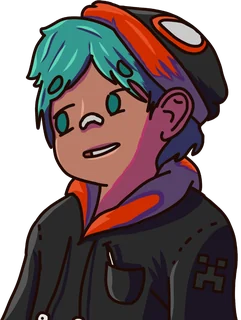
Ang larawan kapag nakapahinga ang karakter: sarado ang bibig, bukas ang mga mata. Ito lang ang kailangan mong idagdag. Kapag walang sariling larawan ang isang state, ipinapakita ng SplitCam ang pinakamalapit, simula sa “Tahimik”.
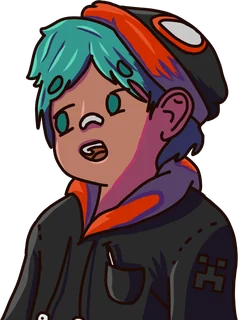
Ipinapakita habang nagsasalita ka: bukas ang bibig, bukas ang mga mata. Ito ang larawang nagpaparamdam na nagsasalita ang karakter.
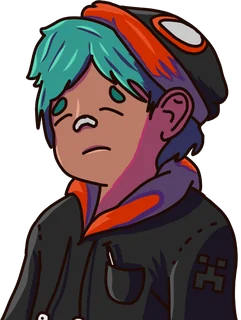
Nakapikit ang mga mata, sarado ang bibig. Saglit itong lumalabas para kumurap ang karakter.
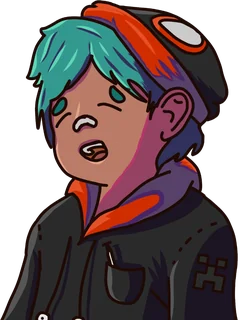
Nakapikit ang mga mata at bukas ang bibig, para sa sandaling tumama ang pagkurap sa gitna ng isang salita.
Piliin ang “Lahat ng apat sa iisang larawan” at ang SplitCam na ang maghihiwa nito para sa iyo: 2×2 na sheet, apat sa isang row o apat sa isang column, sa ganitong pagkakasunod, kaliwa pakanan at itaas pababa (Tahimik, Nagsasalita, Kumukurap, Kumukurap at nagsasalita).
Isang PNG na transparent ang background. Awtomatikong nililinis ang larawang may iisang kulay na background, pero hindi ang litrato o gradient. Pinaliliit ang mga larawan hanggang 1024 pixel sa mahabang gilid.
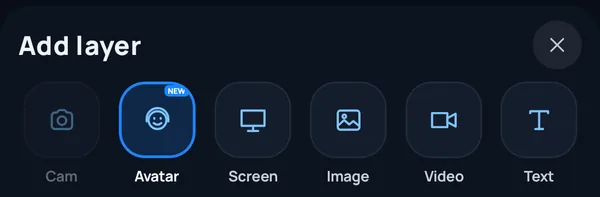
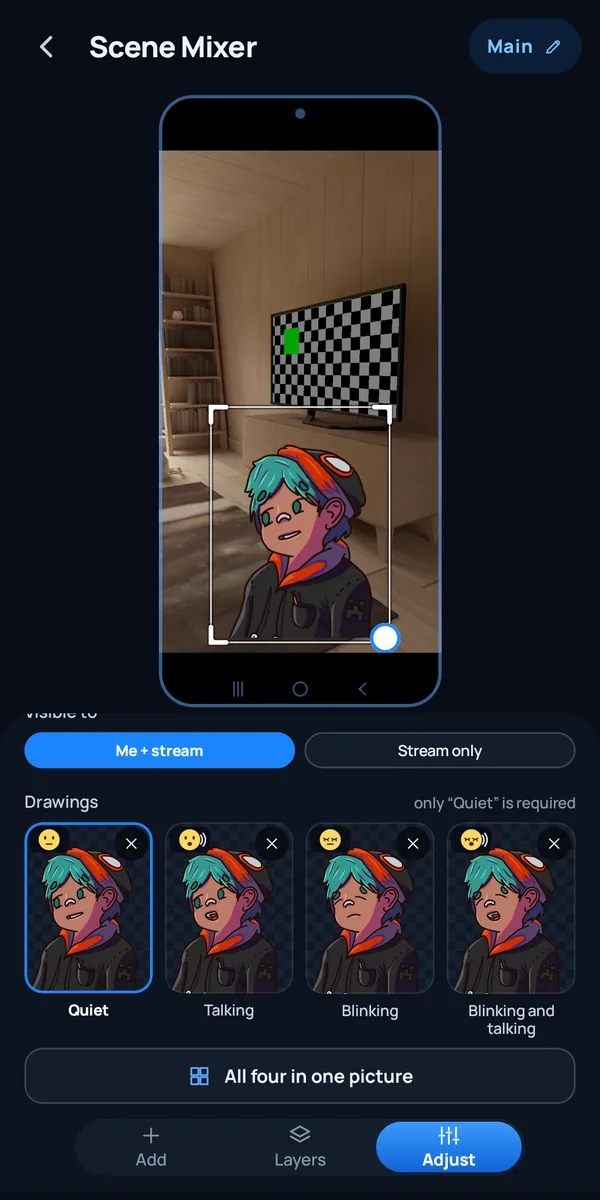
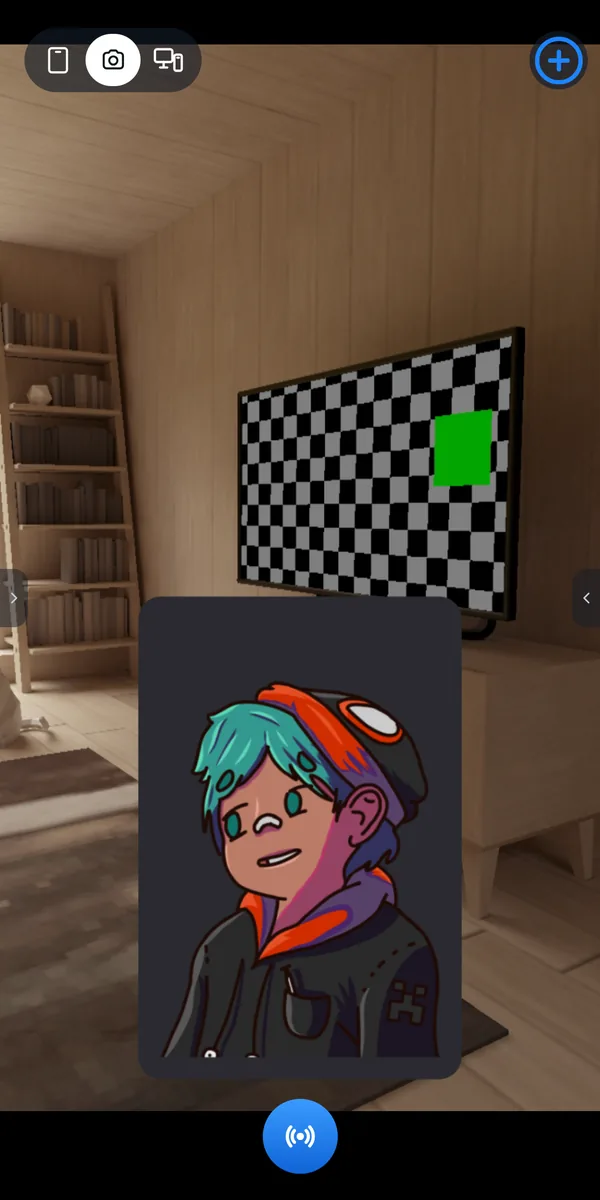
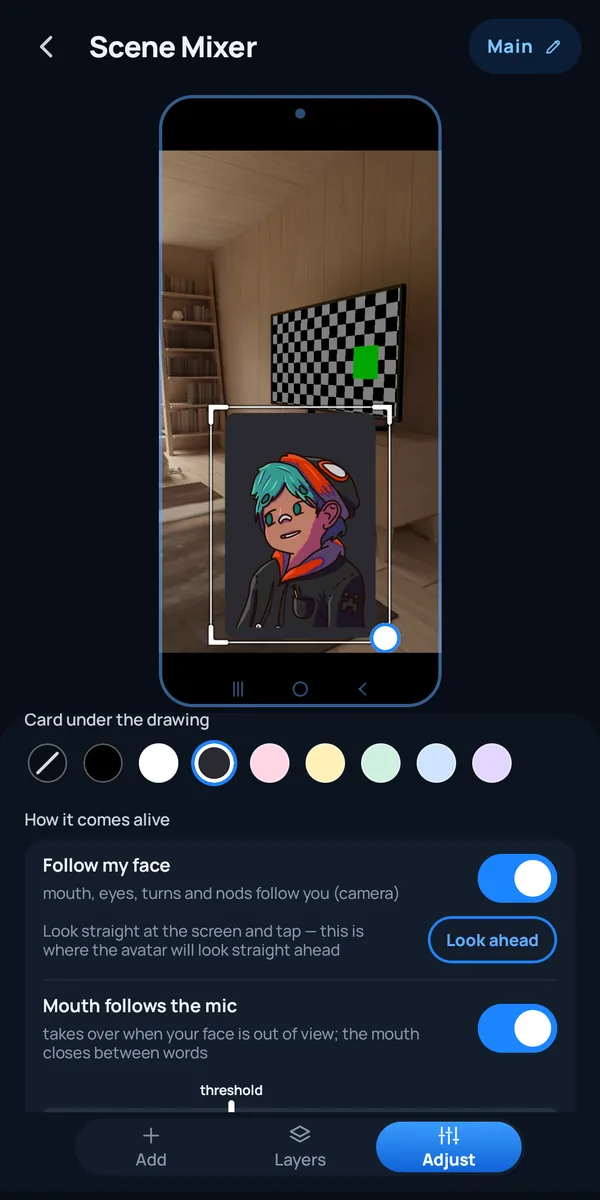
Dalawang paraan ang face tracking at ang mic para igalaw ang karakter, at ikaw ang pumipili kung alin ang gagamitin. Itinatakda mo ang lahat ng ito sa mga setting ng layer, karamihan sa ilalim ng “Paano ito nabubuhay”.
Binabasa ng camera ng phone ang bibig, mata, paglingon at pagtango mo. Sumusunod sa iyo ang bibig at mga mata, at umiikot at tumatagilid ang larawan na parang isang piraso ng papel. Nakikilala ang mukha sa phone, at ang maliit na kopya ng larawan na ginagamit para rito ay hindi ipinapadala kahit saan. Isang mukha ang sinusubaybayan. Kapag ibino-broadcast mo ang screen ng phone, habang live ka o nagre-record lang binabasa ng front camera ang mukha mo.
Tumingin nang diretso sa screen at i-tap ang “Tumingin sa harap”: doon titingin nang diretso ang avatar. Ulitin ito pagkatapos mong i-restart ang app. Sa screen canvas, gumagana lang ito habang live ka o nagre-record.
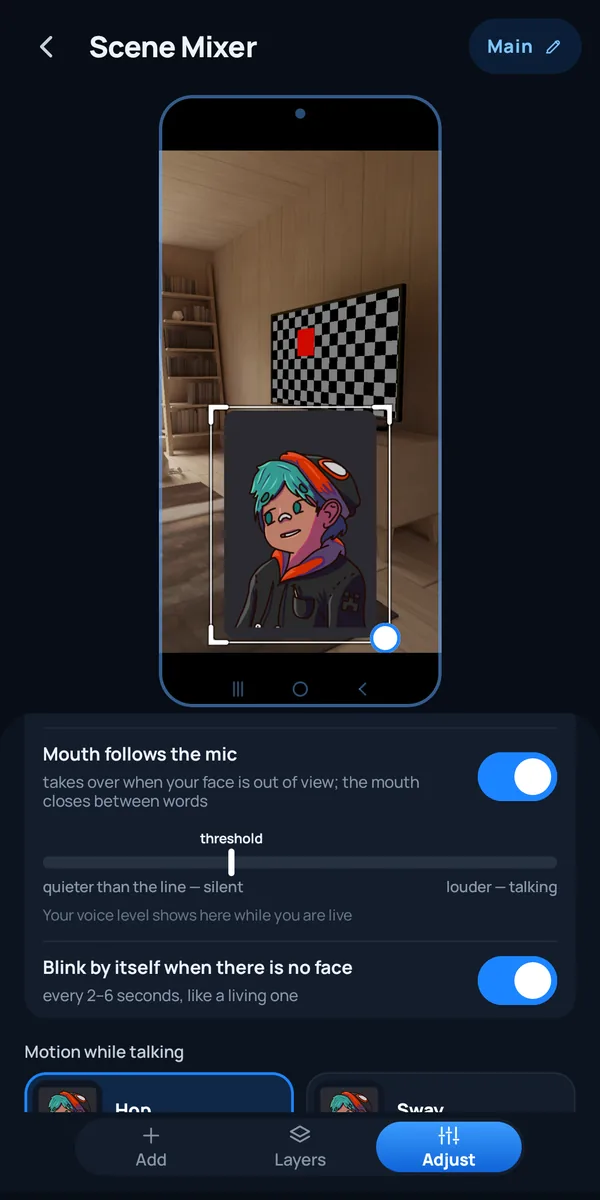
Bumubuka ang bibig kapag mas malakas ang boses mo kaysa sa threshold na itinakda mo, at sumasara sa pagitan ng mga salita. Sumasalo ito kapag hindi kita ang mukha mo, o kapag naka-off ang face tracking. Gumagana ito habang live ka o nagre-record.
Kapag walang mukha sa kuha, kusang kumukurap ang avatar tuwing 2–6 segundo, parang buhay na karakter. Kapag kita ang mukha mo, kumukurap ito kapag kumurap ka.
Piliin kung paano ito gumagalaw kapag nagsasalita ka: Talon (tumatalon sa bawat salita), Ugoy (marahang umuugoy), Yugyog (nanginginig na parang tumatawa) o Walang galaw (humihinga lang).
Maglagay ng kahon sa likod ng drawing (wala, o isa sa 8 kulay), paikutin ang layer mula 0 hanggang 360° at itakda ang opacity mula 10 hanggang 100%. Sa camera canvas, puwede ka ring pumili ng “Sino ang nakakakita”: “Ako + stream” o “Stream lang”; sa screen canvas, laging “Stream lang” ang avatar.
Simpleng layer ito, at sulit malaman kung hanggang saan ito.
Flat na 2D ang avatar: apat na larawang nagpapalitan. Ang paglingon at pagtango ay nagtatagilid sa larawan na parang isang piraso ng papel. Hindi ito Live2D, VRM o 3D na model, at walang hugis ng bibig maliban sa bukas at sarado.
May isang karakter na may apat na state. Hindi bahagi ng layer ang pangalawang expression, gaya ng galit o malungkot.
Puwedeng idagdag ang Avatar layer sa camera canvas at sa canvas ng screen ng phone. Kapag ibino-broadcast mo ang screen, habang live ka o nagre-record lang binabasa ng SplitCam ang mukha mo gamit ang front camera. Kung may nakikitang layer na “Camera” sa eksena, posibleng ginagamit na ng layer na iyon ang camera: kapag ganoon, hindi tina-track ang mukha, sasabihin ito sa iyo ng app, at sumusunod ang bibig sa mic.
Sumusunod ang bibig sa boses mo habang live ka o nagre-record. Sa “Mixer ng eksena”, bago ka mag-live, demo loop ang ipinapakita ng avatar.
Tumatakbo ito sa processor, at medyo bumabagal sa mabagal o mainit na phone. Sa phone na umiinit nang sobra, humihinto ito at bumabalik ang avatar sa mic.
SplitCam para sa Android 6.11.9.4 o mas bago. Kailangan ng phone ang Android 10 o mas bago (64-bit), kasama ang mga permission sa camera at mic na hinihingi na ng app kapag nag-stream ka.
Lahat ng kontrol ng Avatar layer, kasama ang mga pangalang ipinapakita ng app.
| Setting | Mga pagpipilian | Dapat malaman |
|---|---|---|
| Mga drawing | Tahimik (kailangan), Nagsasalita, Kumukurap, Kumukurap at nagsasalita | Puwede rin ang isang larawang may lahat ng apat: 2×2, isang row o isang column |
| Sundan ang mukha ko | On o off | Itinatakda ng “Tumingin sa harap” kung saan titingin nang diretso ang avatar |
| Bibig ayon sa mic | On o off, may volume threshold | Sumasalo kapag hindi kita ang mukha mo; gumagana habang live o nagre-record |
| Kusang kumurap kapag walang mukha | On o off | Tuwing 2–6 segundo |
| Galaw habang nagsasalita | Talon, Ugoy, Yugyog, Walang galaw | Talon ang default |
| Kahon sa likod ng drawing | Walang kahon, o 8 kulay | Medyo mas malapad kaysa sa drawing, bilugan ang mga sulok |
| Pag-ikot at opacity | Pag-ikot 0–360°, opacity 10–100% | Kapareho ng mga slider sa ibang layer |
| Sino ang nakakakita | Ako + stream, o Stream lang | Pinapanatili ng “Stream lang” na wala ito sa sarili mong screen pero nasa broadcast at sa recording. Sa camera canvas lang: sa screen canvas, laging Stream lang ang avatar |
Iba pang paraan para maging PNGtuber. Sa computer, ang mga program tulad ng PNGTuber Plus at veadotube mini ay nag-a-animate ng ganitong uri ng larawan (nakalista sa kanilang project page ang Windows, macOS at Linux), at inilalarawan ng PRISM Live Studio ang isang PNG Tuber mode para sa mga phone. Binasa namin ang mga page na ito noong 8 Nobyembre 2026.
Ang PNGtuber ay isang streamer na lumalabas bilang flat na karakter na gawa sa ilang still na larawan na nagpapalitan habang nagsasalita siya, sa halip na ipakita ang sarili niyang mukha. Karaniwan itong itinuturing na pinakasimpleng uri ng VTubing: walang rigging ang karakter, nagpapalit lang ito ng larawan.
Hindi. I-off ang “Sundan ang mukha ko” at sumusunod ang bibig sa mic mo, at kusang kumukurap ang avatar tuwing 2–6 segundo. Kapag naka-on ito, ang camera rin ang nagpapagalaw sa bibig, mata at ulo.
Ina-animate ng SplitCam ang mga larawan mo, pero hindi nito ginuguhit ang mga ito. Ikaw ang magdadala ng sarili mong mga drawing, gawa sa anumang drawing app o ipinagawa sa iba, at binubuhay ng Avatar layer ang mga ito. Gumamit ng mga larawang pag-aari mo o may karapatan kang gamitin.
Tumatakbo ang face recognition sa phone, at ang maliit na kopya ng larawan ng camera na ginagamit nito ay hindi ipinapadala kahit saan. Iba naman ang mismong larawan ng camera: sa camera canvas, ito ang base ng broadcast mo, kaya nakikita ito ng viewers sa likod ng avatar maliban kung tinatakpan ito ng layer ng larawan na sakop ang buong frame sa ilalim ng Avatar. Kapag ibino-broadcast mo ang screen ng phone, binabasa lang ng front camera ang mukha mo, at ang larawang nakikita nito ay hindi bahagi ng broadcast. Ang avatar mismo ay bahagi ng larawang ibino-broadcast mo.
Mga PNG file na transparent ang background. Puwede kang magdagdag ng apat na magkakahiwalay na larawan o isang larawang may lahat ng apat. Pinaliliit ang mga larawan hanggang 1024 pixel sa mahabang gilid.
Oo. Karaniwang layer ng scene ang Avatar, kaya lumalabas ito sa bawat multistream destination at sa recording, kasama ng iba mo pang layer.
SplitCam para sa Android 6.11.9.4 o mas bago, sa Android 10 o mas bago (64-bit). Inaalok ang Avatar layer kapag camera ang ini-stream mo at kapag screen ng phone ang ibino-broadcast mo. Sa screen canvas, habang live ka o nagre-record lang tina-track ang mukha.
Kunin ang SplitCam para sa Android, idagdag ang Avatar layer sa isang scene at mag-live.