自分の立ち絵を最大4枚追加すると、SplitCam のアバターは、あなたが話すと口を開け、まばたきをして、頭の動きに合わせて向きを変えます。ふつうのレイヤーなので、すべての配信先にも録画にもそのまま映ります。
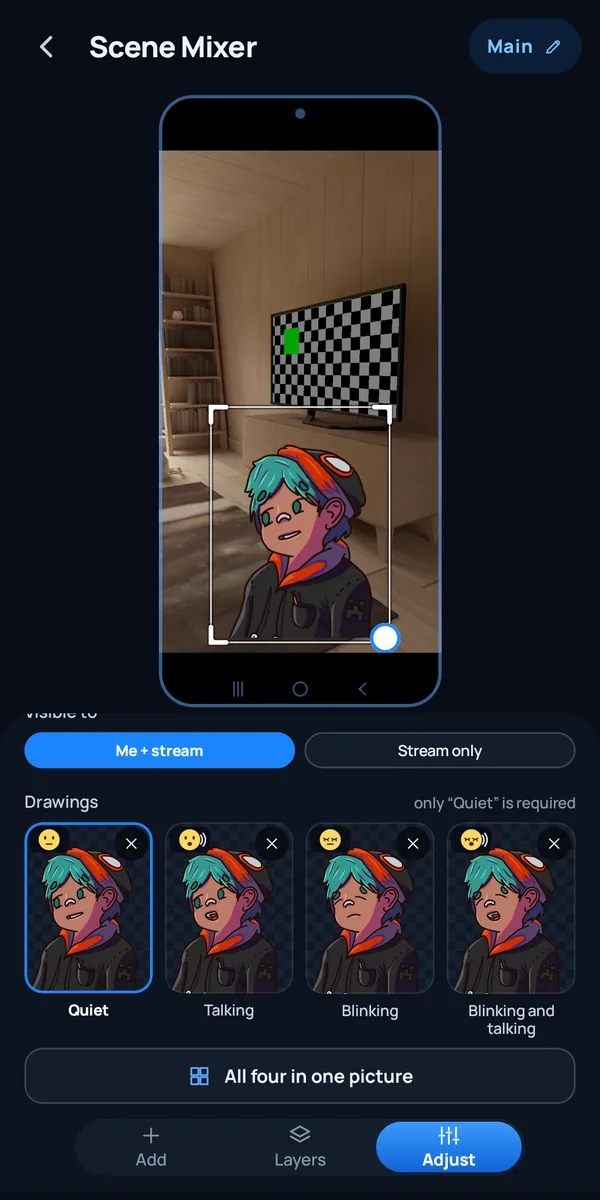
PNGtuber とは、顔出しなしで、話すあいだに入れ替わる数枚の静止画でできた平面のキャラクターを見せる配信者のことです。一般に、VTuber のなかでもいちばんシンプルな形と見られています。リギング(モデルを動かすための設定)は施されておらず、状態ごとに1枚の画像があるだけです。SplitCam の状態は次の4つで、立ち絵は自分で描くか、依頼して描いてもらいます。
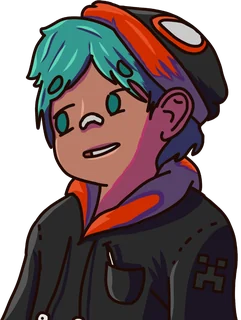
待機中の画像で、口は閉じ、目は開いています。必ず追加しなければならないのは、この1枚だけです。ある状態に専用の画像がないときは、SplitCam が近い状態の画像を表示します。基準になるのは「口閉じ」です。
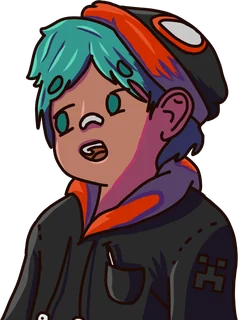
話しているあいだに表示される画像で、口は開き、目も開いています。キャラクターがしゃべっているように見せるのは、この画像です。
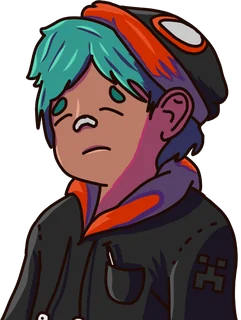
目も口も閉じた画像です。一瞬だけ表示されて、キャラクターがまばたきしたように見せます。
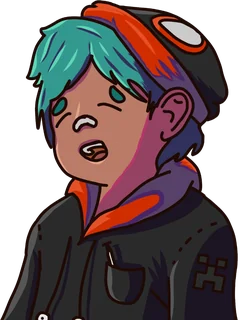
目は閉じ、口は開いた画像です。言葉の途中でまばたきが重なった瞬間に使われます。
「4枚を1枚の画像で」を選ぶと、SplitCam が切り分けてくれます。2×2 のシート、横に4枚、縦に4枚のいずれかで、読む順(口閉じ、口パク、まばたき、まばたき+口パク)に並べてください。
背景が透明な PNG です。背景が単色の画像は背景が自動で消えますが、写真やグラデーションは消えません。画像は長辺が1024ピクセルまで縮小されます。
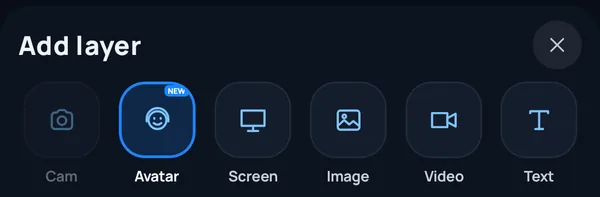
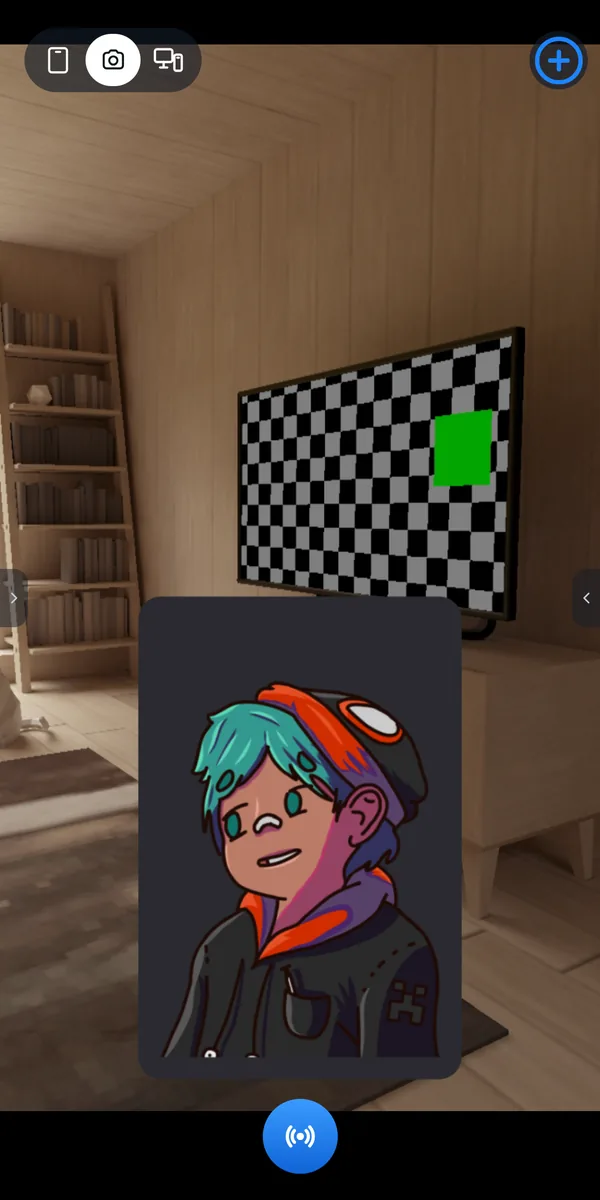
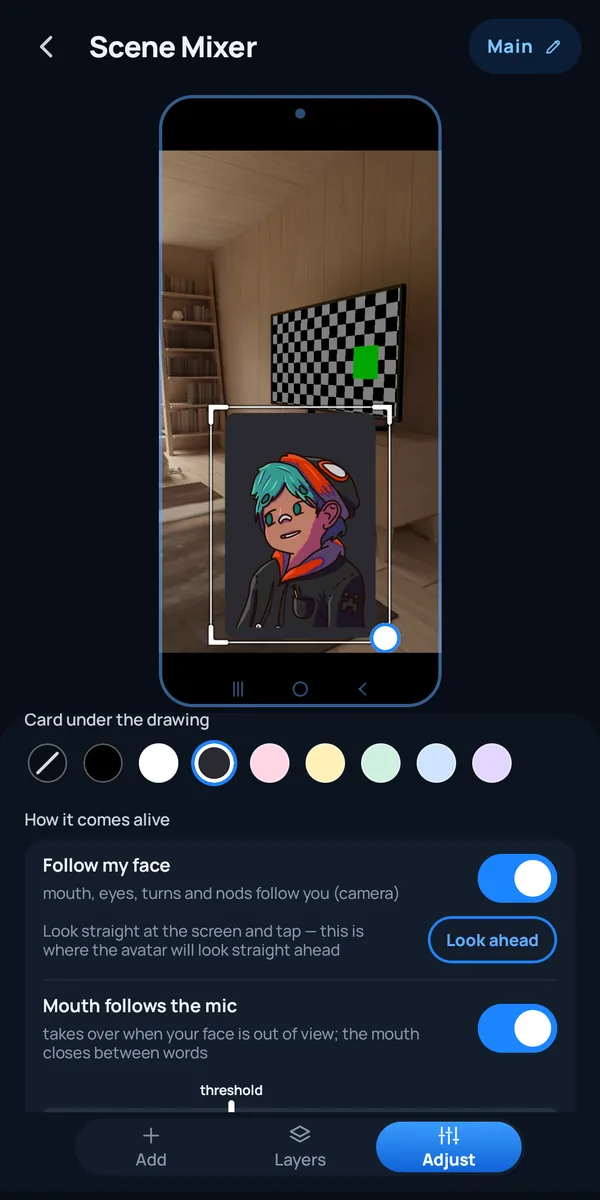
顔トラッキングもマイクも使えて、キャラクターを何で動かすかは自分で選べます。ここで紹介する設定は、おもにレイヤー設定の「動かし方」の中にあります。
スマホのカメラが、口・目・首の向き・うなずきを読み取ります。口と目があなたに合わせて動き、画像は一枚の紙のように向きを変えたり傾いたりします。顔の認識はスマホ上で行われ、そのために使うカメラ映像の小さなコピーはどこにも送信されません。追跡されるのは1人の顔です。スマホの画面を配信する場合、フロントカメラが顔を読み取るのは、配信中か録画中だけです。
画面をまっすぐ見て「正面にする」をタップします。この向きがアバターの正面になります。アプリを再起動したら、もう一度行ってください。画面キャンバスでは、配信中か録画中のみ使えます。
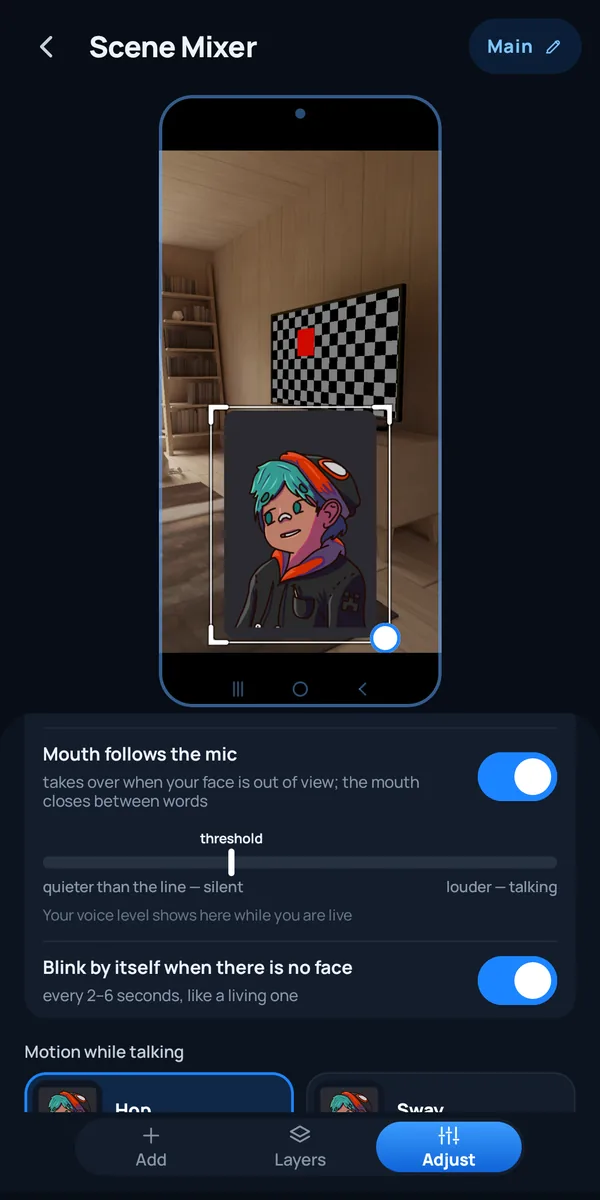
声が、設定した「しきい値」より大きいと口が開き、言葉の合間には閉じます。顔がカメラから外れたとき、または顔トラッキングがオフのときは、こちらが引き継ぎます。配信中と録画中に動作します。
顔が映っていないあいだは、アバターが2〜6秒ごとに自分でまばたきして、生きているキャラクターのように見えます。顔が映っているときは、あなたがまばたきするとアバターもまばたきします。
話すときの動きを選びます。「ジャンプ」(言葉に合わせて跳ねる)、「ゆらゆら」(やさしく揺れる)、「ぷるぷる」(笑っているように震える)、「動かない」(呼吸だけ)の4種類です。
立ち絵の下に背景を付けられます(なし、または8色のうち1色)。レイヤーは0〜360°の範囲で回転でき、不透明度は10〜100%で設定できます。カメラキャンバスでは、さらに「表示先」を「自分+配信」か「配信のみ」から選べます。画面キャンバスでは、アバターは常に「配信のみ」です。
シンプルなレイヤーですが、できることの限界も知っておきましょう。
アバターは平面の2Dで、4枚の画像が切り替わるだけです。首の向きやうなずきは、画像を一枚の紙のように傾けて表現します。Live2D や VRM、3D のモデルではなく、口の形も「開く」と「閉じる」以外にはありません。
キャラクターは1体で、状態は4つです。怒りや悲しみといった別の表情は、このレイヤーには含まれていません。
アバターのレイヤーは、カメラキャンバスにも、スマホの画面キャンバスにも追加できます。画面を配信する場合、SplitCam がフロントカメラで顔を読み取るのは、配信中か録画中だけです。シーンに表示中の「カメラ」レイヤーがあると、そのレイヤーがすでにカメラを使っていることがあります。その場合は顔がトラッキングされず、アプリがその旨を表示して、口はマイクで動きます。
口が声に合わせて動くのは、配信中か録画中です。配信を始める前のシーンミキサーでは、アバターはデモのループ動作を表示します。
処理はプロセッサー上で行われ、動作の遅いスマホや熱をもったスマホでは少し遅くなります。スマホが過熱すると顔トラッキングは止まり、アバターはマイクで動くようになります。
SplitCam for Android のバージョン 6.11.9.4 以降が必要です。スマホには、64 ビットの Android 10 以降と、配信時にアプリがすでに求めているカメラとマイクの許可が必要です。
アバターレイヤーのすべての設定を、アプリに表示される名前で紹介します。
| 設定 | 選べるもの | 補足 |
|---|---|---|
| 立ち絵 | 口閉じ(必須)、口パク、まばたき、まばたき+口パク | 4枚を1枚にまとめた画像も使えます(2×2、横一列、縦一列) |
| 顔の動きに合わせる | オンまたはオフ | 「正面にする」で、アバターが正面を向く向きを決めます |
| マイクで口パク | オンまたはオフ、音量のしきい値あり | 顔がカメラから外れたときに引き継ぎます。配信中と録画中に動作します |
| 顔が映っていないときは自動でまばたき | オンまたはオフ | 2〜6秒ごと |
| 話しているときの動き | ジャンプ、ゆらゆら、ぷるぷる、動かない | 初期設定は「ジャンプ」です |
| 立ち絵の背景 | 背景なし、または8色 | 立ち絵より少し広く、角が丸くなっています |
| 回転と不透明度 | 回転 0〜360°、不透明度 10〜100% | ほかのレイヤーと同じスライダーです |
| 表示先 | 自分+配信、または配信のみ | 「配信のみ」にすると、自分の画面には出さず、配信と録画にだけ映せます。カメラキャンバスのみの設定です。画面キャンバスでは、アバターは常に「配信のみ」です |
PNGtuber になるほかの方法。 パソコンでは、PNGTuber Plus や veadotube mini といったプログラムが、同じような画像を動かします(各プロジェクトのページには Windows、macOS、Linux と記載されています)。スマホ向けには、PRISM Live Studio が PNG Tuber モードを説明しています。これらのページは2026年11月8日時点で閲覧した内容です。
PNGtuber とは、顔出しなしで、話すあいだに入れ替わる数枚の静止画でできた平面のキャラクターとして登場する配信者のことです。一般に、VTuber のなかでもいちばんシンプルな形と見られています。キャラクターにリギングは施されておらず、画像が切り替わるだけです。
いいえ。「顔の動きに合わせる」をオフにすると、口がマイクに合わせて動き、アバターは2〜6秒ごとに自分でまばたきします。オンにすると、カメラで口・目・頭も動きます。
いいえ。お絵描きアプリなどで自分で描いたもの、または依頼して描いてもらった立ち絵を用意してください。アバターレイヤーがそれを動かします。自分が権利を持つ画像、または使用が許可されている画像を使ってください。
顔の認識はスマホ上で行われ、そのために使うカメラ映像の小さなコピーはどこにも送信されません。ただし、カメラの映像そのものは別です。カメラキャンバスでは、それが配信のベースになるため、アバターの下に置いた画面全体を覆う画像レイヤーで隠さない限り、視聴者にはアバターの後ろにカメラの映像が見えます。スマホの画面を配信しているときは、フロントカメラは顔を読み取るだけで、カメラに映った映像は配信に含まれません。アバター自体は、配信する映像の一部です。
背景が透明な PNG ファイルです。別々の4枚の画像を追加することも、4枚をまとめた1枚の画像を使うこともできます。画像は長辺が1024ピクセルまで縮小されます。
はい。アバターはシーンのふつうのレイヤーなので、ほかのレイヤーと一緒に、マルチ配信のすべての配信先と録画に映ります。
SplitCam for Android のバージョン 6.11.9.4 以降を、64 ビットの Android 10 以降のスマホで使えます。アバターのレイヤーは、カメラを配信しているときにも、スマホの画面を配信しているときにも追加できます。画面キャンバスでは、顔のトラッキングは配信中か録画中のみです。
SplitCam for Android を入手し、シーンにアバターレイヤーを追加して、配信を始めましょう。