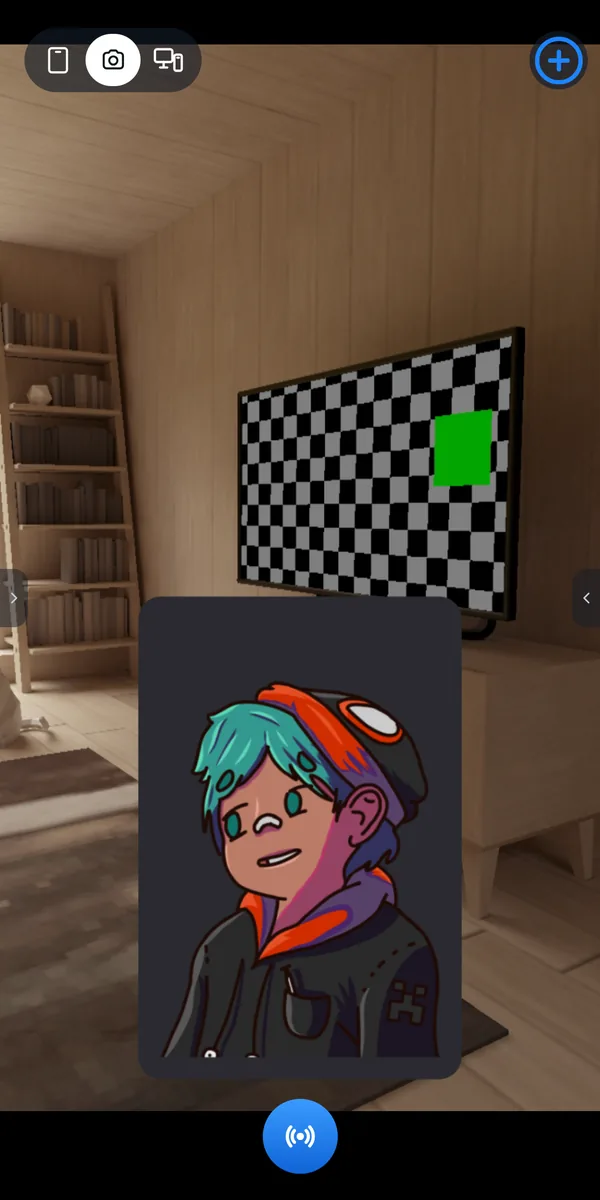
Legg inn opptil fire av tegningene dine, så åpner SplitCam-avataren munnen når du snakker, blunker og snur seg med hodet ditt. Det er et vanlig lag, så det går ut til alle destinasjoner du sender til, og med i opptaket.
En PNGtuber (også skrevet PNG-tuber eller png tuber) er en streamer som viser en flat karakter laget av noen få stillbilder som byttes mens streameren snakker, i stedet for sitt eget ansikt. Det blir vanligvis sett på som den enkleste formen for VTubing: ingenting er rigget, det er bare ett bilde for hver tilstand. I SplitCam er tilstandene disse fire, og tegningene lager (eller bestiller) du selv.
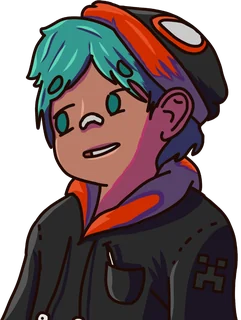
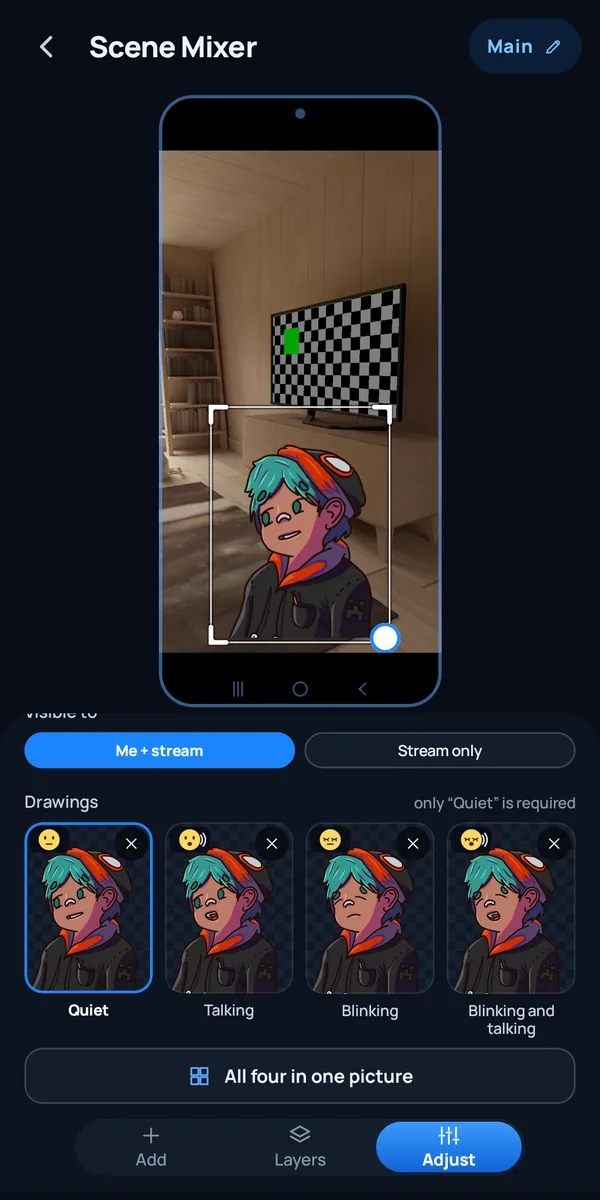
Hvilebildet, med lukket munn og åpne øyne. Det er det eneste du må legge inn. Hvis en tilstand ikke har et eget bilde, viser SplitCam det nærmeste, og «Stille» er utgangspunktet.
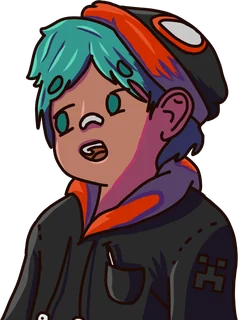
Vises mens du snakker: munnen åpen, øynene åpne. Det er dette bildet som gjør at det føles som om karakteren snakker.
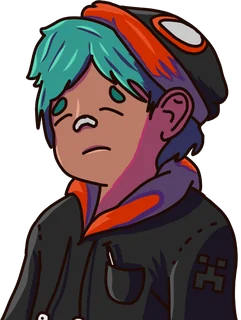
Øynene lukket, munnen lukket. Det vises et øyeblikk, så karakteren ser ut til å blunke.
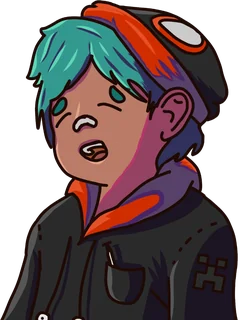
Øynene lukket og munnen åpen, for øyeblikket når et blunk havner midt i et ord.
Velg «Alle fire i ett bilde», så deler SplitCam det opp for deg: et 2×2-ark, fire på rad eller fire i en kolonne, i leserekkefølge (Stille, Snakker, Blunker, Blunker og snakker).
En PNG med gjennomsiktig bakgrunn. En ensfarget bakgrunn fjernes automatisk, men ikke bakgrunnen i et foto eller en gradient. Bildene skaleres ned til 1024 piksler på den lange siden.
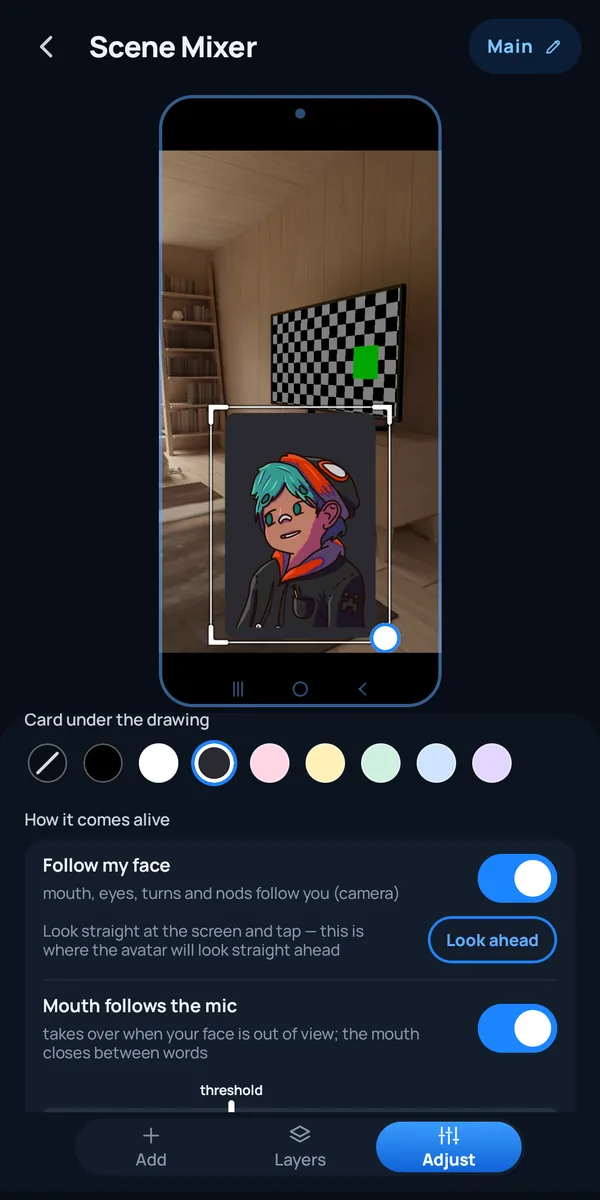
Du kan bruke både ansiktssporing og mikrofon, og du bestemmer hva som beveger karakteren. Du stiller inn alt dette i laginnstillingene, mest under «Slik blir den levende».
Telefonkameraet leser munnen, øynene, hodevendingene og nikkene dine. Munnen og øynene følger deg, og bildet vrir og heller seg som et ark papir. Ansiktet gjenkjennes på telefonen, og den lille kopien av bildet som brukes til det, sendes ikke noe sted. Ett ansikt spores. Når du sender telefonskjermen, leser frontkameraet ansiktet ditt bare mens du er live eller tar opp.
Se rett på skjermen og trykk på «Se rett fram»: den retningen blir «rett fram» for avataren. Gjenta det etter at du har startet appen på nytt. På skjermlerretet fungerer det bare mens du er live eller tar opp.
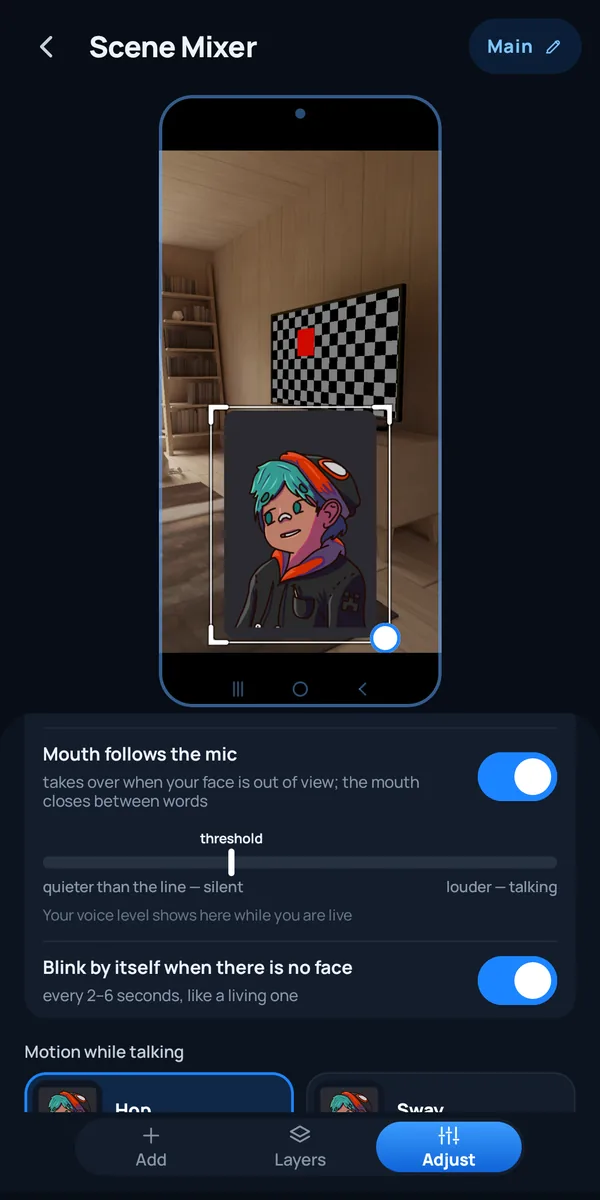
Munnen åpner seg når stemmen din er høyere enn en terskel du setter, og lukker seg mellom ordene. Den tar over når ansiktet ditt ikke er i bildet, eller når ansiktssporing er slått av. Det fungerer mens du er live eller tar opp.
Uten ansikt i bildet blunker avataren av seg selv med 2–6 sekunders mellomrom, som en levende karakter. Med ansiktet ditt i bildet blunker den når du blunker.
Velg hvordan den beveger seg når du snakker: Hopp (hopper ved hvert ord), Vugging (vugger rolig), Risting (rister som av latter) eller Ingen bevegelse (puster bare).
Legg en bakgrunn under tegningen (ingen, eller én av 8 farger), roter laget fra 0 til 360° og still opasiteten fra 10 til 100 %. På kameralerretet kan du i tillegg velge «Hvem ser»: «Meg + strøm» eller «Bare strøm»; på skjermlerretet er avataren alltid «Bare strøm».
Det er et enkelt lag, og det lønner seg å vite hvor grensene går.
Avataren er flat 2D: fire bilder som byttes. Hodevendingen og nikket vipper bildet som et ark papir. Det er ikke en Live2D-, VRM- eller 3D-modell, og det finnes ingen munnformer utover åpen og lukket.
Det er én karakter med fire tilstander. Et annet uttrykk, som sint eller trist, er ikke en del av laget.
Avatar-laget kan legges til på kameralerretet og på skjermlerretet for telefonskjermen. Når du sender skjermen, leser SplitCam ansiktet ditt med frontkameraet bare mens du er live eller tar opp. Hvis scenen har et synlig «Kamera»-lag, kan det laget allerede bruke kameraet: da spores ikke ansiktet, appen sier fra om det, og munnen følger mikrofonen.
Munnen følger stemmen din mens du er live eller tar opp. I Scenemikser, før du går live, viser avataren en demo som går i løkke.
Den kjører på prosessoren, litt tregere på en treg eller varm telefon. På en telefon som overopphetes, stopper den, og avataren går tilbake til mikrofonen.
SplitCam for Android 6.11.9.4 eller nyere. Telefonen må ha Android 10 eller nyere (64-bit), pluss kamera- og mikrofontillatelsene appen allerede ber om når du streamer.
Alle kontrollene i Avatar-laget, med navnene appen viser.
| Innstilling | Valg | Greit å vite |
|---|---|---|
| Tegninger | Stille (påkrevd), Snakker, Blunker, Blunker og snakker | Ett bilde med alle fire fungerer også: 2×2, en rad eller en kolonne |
| Følg ansiktet mitt | På eller av | «Se rett fram» bestemmer hvor avataren ser rett fram |
| Munnen følger mikrofonen | På eller av, med en volumterskel | Tar over når ansiktet ditt ikke er i bildet; fungerer mens du er live eller tar opp |
| Blunke av seg selv når det ikke er noe ansikt | På eller av | Med 2–6 sekunders mellomrom |
| Bevegelse når den snakker | Hopp, Vugging, Risting, Ingen bevegelse | Hopp er standard |
| Bakgrunn til tegningen | Ingen bakgrunn, eller 8 farger | Litt bredere enn tegningen, med avrundede hjørner |
| Rotasjon og opasitet | Rotasjon 0–360°, opasitet 10–100 % | De samme glidebryterne som for andre lag |
| Hvem ser | Meg + strøm, eller Bare strøm | «Bare strøm» holder det borte fra din egen skjerm, men med i sendingen og opptaket. Bare på kameralerretet: på skjermlerretet er avataren alltid «Bare strøm» |
Andre måter å være PNGtuber på. På en datamaskin kan programmer som PNGTuber Plus og veadotube mini animere den samme typen bilder (prosjektsidene deres oppgir Windows, macOS og Linux), og PRISM Live Studio beskriver en PNG Tuber-modus for telefoner. Vi leste disse sidene 8. november 2026.
En PNGtuber er en streamer som, i stedet for å vise ansiktet sitt, opptrer som en snakkende avatar: en flat karakter laget av noen få stillbilder som byttes mens streameren snakker. Det blir vanligvis sett på som den enkleste formen for VTubing: karakteren er ikke rigget, den bytter bare bilde.
Nei. Slå av «Følg ansiktet mitt», så følger munnen mikrofonen din, og avataren blunker av seg selv med 2–6 sekunders mellomrom. Når den er på, følger munn, øyne og hode også det kameraet ser.
Den animerer bildene dine, men tegner dem ikke. Du tar med dine egne tegninger, laget i en hvilken som helst tegneapp eller bestilt hos en tegner, og Avatar-laget gir dem liv. Bruk bilder du eier eller har rett til å bruke.
Ansiktsgjenkjenningen kjører på telefonen, og den lille kopien av kamerabildet den bruker, sendes ikke noe sted. Selve kamerabildet er noe annet: på kameralerretet er det grunnlaget for sendingen din, så seerne ser det bak avataren, med mindre et bildelag som fyller hele bildet og ligger under Avatar-laget, dekker det til. Når du sender telefonskjermen, leser frontkameraet bare ansiktet ditt, og bildet det ser, er ikke en del av sendingen. Selve avataren er en del av bildet du sender.
PNG-filer med gjennomsiktig bakgrunn. Du kan legge inn fire separate bilder eller ett bilde med alle fire. Bildene skaleres ned til 1024 piksler på den lange siden.
Ja. Avataren er et vanlig lag i scenen, så den vises i alle multistream-destinasjoner og i opptaket, sammen med de andre lagene dine.
SplitCam for Android 6.11.9.4 eller nyere, på Android 10 eller nyere (64-bit). Avatar-laget kan legges til både når du streamer kameraet og når du sender telefonskjermen. På skjermlerretet spores ansiktet bare mens du er live eller tar opp.
Last ned SplitCam for Android, legg Avatar-laget til i en scene og gå live.