Füge bis zu vier eigene Zeichnungen hinzu, und der SplitCam-Avatar öffnet beim Sprechen den Mund, blinzelt und dreht sich mit deinem Kopf. Er ist eine normale Ebene und erscheint deshalb in jedem Stream-Ziel und in der Aufnahme.
Ein PNGtuber (auch PNG-Tuber geschrieben) ist ein Streamer, der statt des eigenen Gesichts eine flache Figur aus ein paar Standbildern zeigt, die beim Sprechen wechseln. Das gilt meist als die einfachste Art von VTubing: Nichts ist geriggt, es gibt nur ein Bild für jeden Zustand. In SplitCam sind es diese vier Zustände, und die Bilder zeichnest du selbst (oder gibst sie in Auftrag).
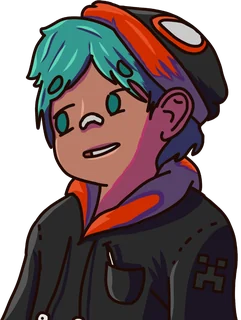
Das Ruhebild: Mund zu, Augen offen. Es ist das einzige, das du hinzufügen musst. Hat ein Zustand kein eigenes Bild, zeigt SplitCam das nächstliegende, im Zweifel „Schweigt“.
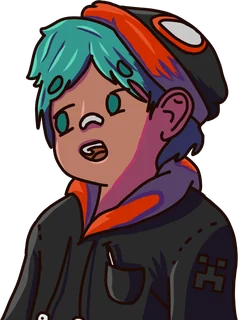
Wird gezeigt, solange du sprichst: Mund offen, Augen offen. Dieses Bild lässt die Figur sprechen.
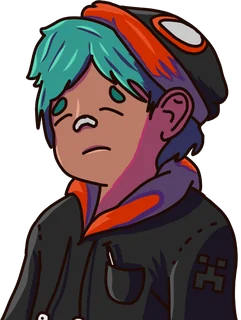
Augen zu, Mund zu. Es blitzt kurz auf und lässt die Figur blinzeln.
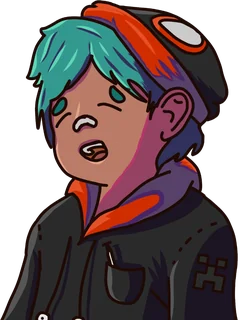
Augen zu und Mund offen, für den Moment, in dem ein Blinzeln mitten in ein Wort fällt.
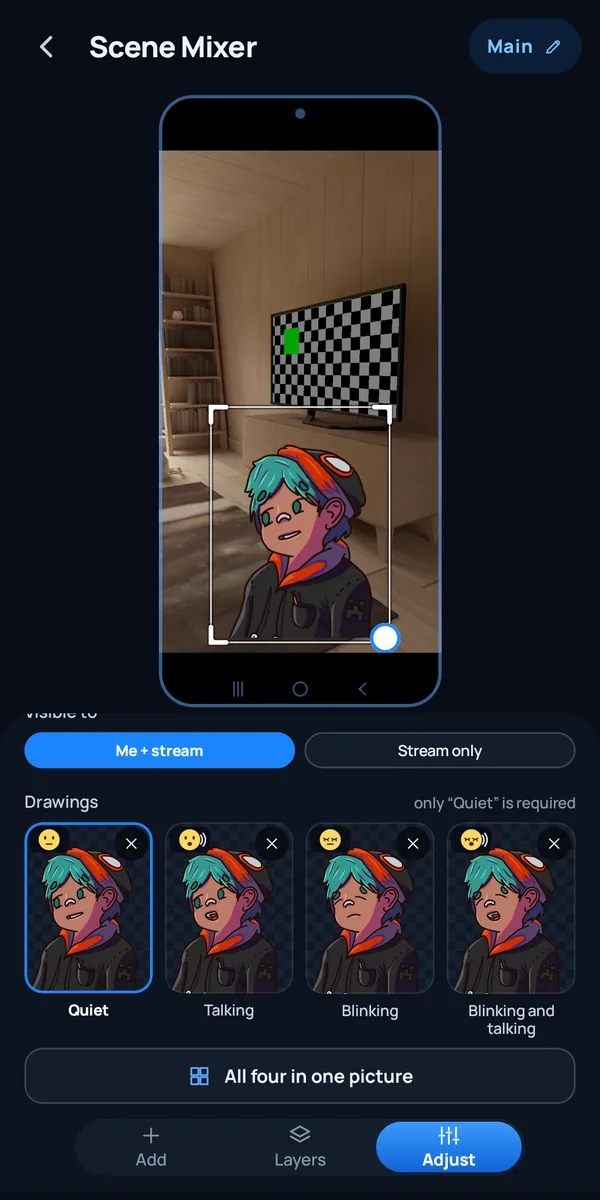
Wähle „Alle vier in einem Bild“, und SplitCam teilt es für dich auf: ein 2×2-Raster, vier nebeneinander oder vier untereinander, in Leserichtung (Schweigt, Spricht, Blinzelt, Blinzelt und spricht).
Eine PNG-Datei mit transparentem Hintergrund. Bei einem Bild mit einfarbigem Hintergrund entfernt SplitCam den Hintergrund automatisch, bei einem Foto oder einem Farbverlauf nicht. Bilder werden auf höchstens 1024 Pixel an der langen Seite verkleinert.
Du kannst Gesichtsverfolgung und Mikrofon nutzen und bestimmst selbst, was die Figur bewegt. Das alles findest du in den Ebeneneinstellungen unter „Zum Leben erwecken“.
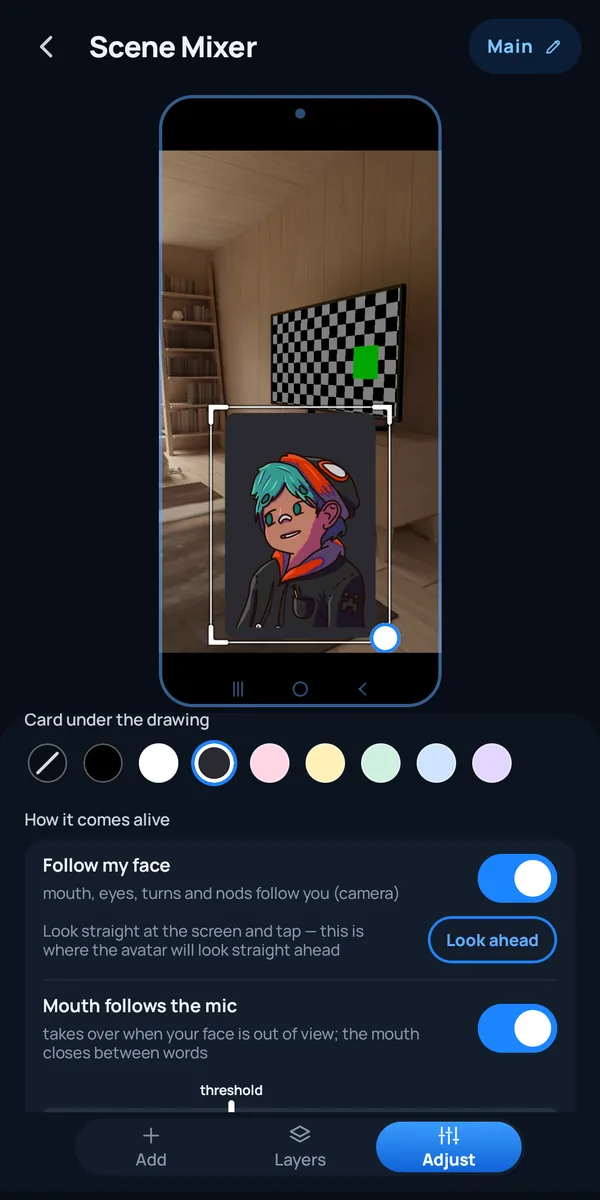
Die Handykamera erfasst Mund, Augen, Kopfdrehungen und Nicken. Mund und Augen folgen dir, und das Bild dreht sich und kippt wie ein Blatt Papier. Das Gesicht wird auf dem Handy erkannt, und die dafür verwendete kleine Kopie des Bildes wird nirgendwohin gesendet. Es wird ein Gesicht verfolgt. Wenn du den Handybildschirm überträgst, erfasst die Frontkamera dein Gesicht nur, solange du live bist oder aufnimmst.
Schau direkt auf den Bildschirm und tippe auf „Blick nach vorn“: So blickt der Avatar später geradeaus. Wiederhole das nach einem Neustart der App. Auf der Bildschirm-Leinwand funktioniert das nur, solange du live bist oder aufnimmst.
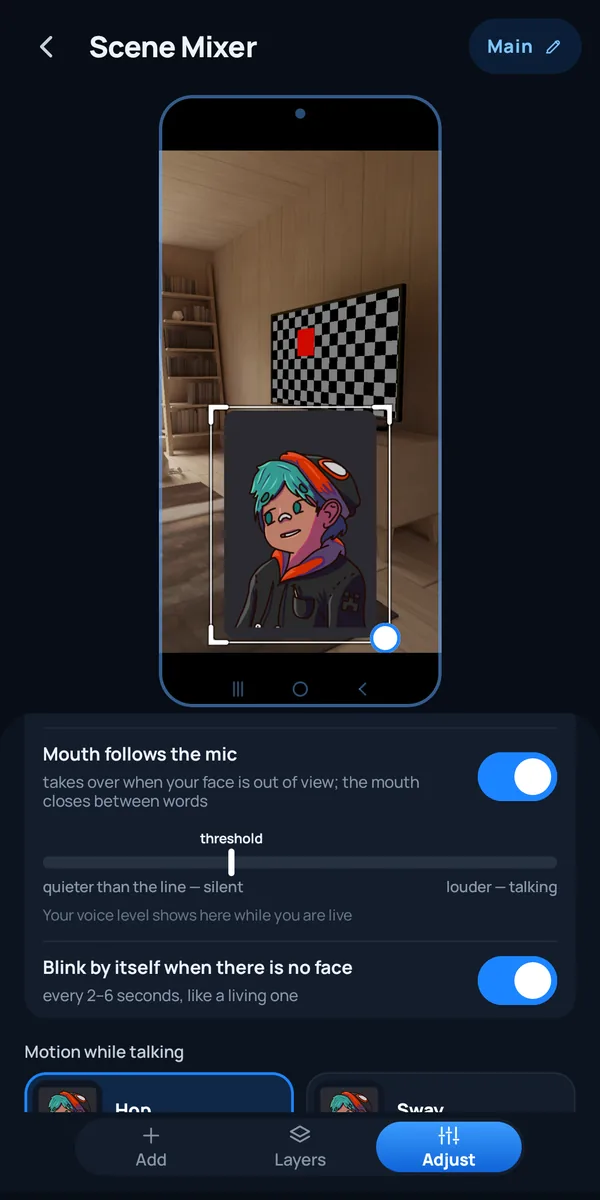
Der Mund öffnet sich, wenn deine Stimme lauter ist als eine Schwelle, die du festlegst, und schließt sich zwischen den Wörtern. Das Mikrofon springt ein, wenn dein Gesicht nicht im Bild ist oder die Gesichtsverfolgung aus ist. Das funktioniert, solange du live bist oder aufnimmst.
Ist kein Gesicht im Bild, blinzelt der Avatar alle 2–6 Sekunden von selbst, wie eine lebendige Figur. Ist dein Gesicht im Bild, blinzelt er, wenn du blinzelst.
Wähle, wie er sich beim Sprechen bewegt: Hüpfen (hüpft bei jedem Wort), Schaukeln (wiegt sich sanft), Zittern (bebt wie vor Lachen) oder Ohne Bewegung (er atmet nur).
Unterlege die Zeichnung mit einem Hintergrund (keiner oder eine von 8 Farben), drehe die Ebene von 0 bis 360° und stelle die Deckkraft von 10 bis 100 % ein. Auf der Kamera-Leinwand kannst du bei „Sichtbar für“ außerdem zwischen „Ich + Stream“ und „Nur Stream“ wählen; auf der Bildschirm-Leinwand ist der Avatar immer „Nur Stream“.
Sie ist eine einfache Ebene, und es lohnt sich zu wissen, wo ihre Grenzen liegen.
Der Avatar ist flach (2D): vier Bilder, die wechseln. Drehen und Nicken kippen das Bild wie ein Blatt Papier. Er ist kein Live2D-, VRM- oder 3D-Modell, und es gibt keine Mundformen außer offen und geschlossen.
Es gibt eine Figur mit vier Zuständen. Ein zweiter Ausdruck, etwa wütend oder traurig, gehört nicht zur Ebene.
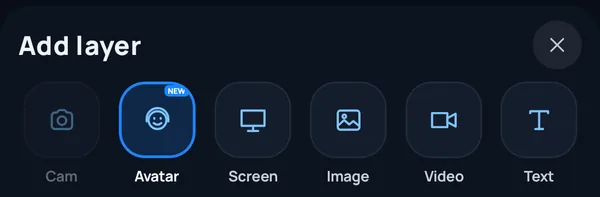
Die Avatar-Ebene lässt sich auf der Kamera-Leinwand und auf der Bildschirm-Leinwand hinzufügen. Wenn du den Bildschirm überträgst, erfasst SplitCam dein Gesicht mit der Frontkamera nur, solange du live bist oder aufnimmst. Hat die Szene eine sichtbare „Kamera“-Ebene, nutzt diese Ebene die Kamera womöglich schon: Dann wird das Gesicht nicht verfolgt, die App sagt dir das, und der Mund folgt dem Mikrofon.
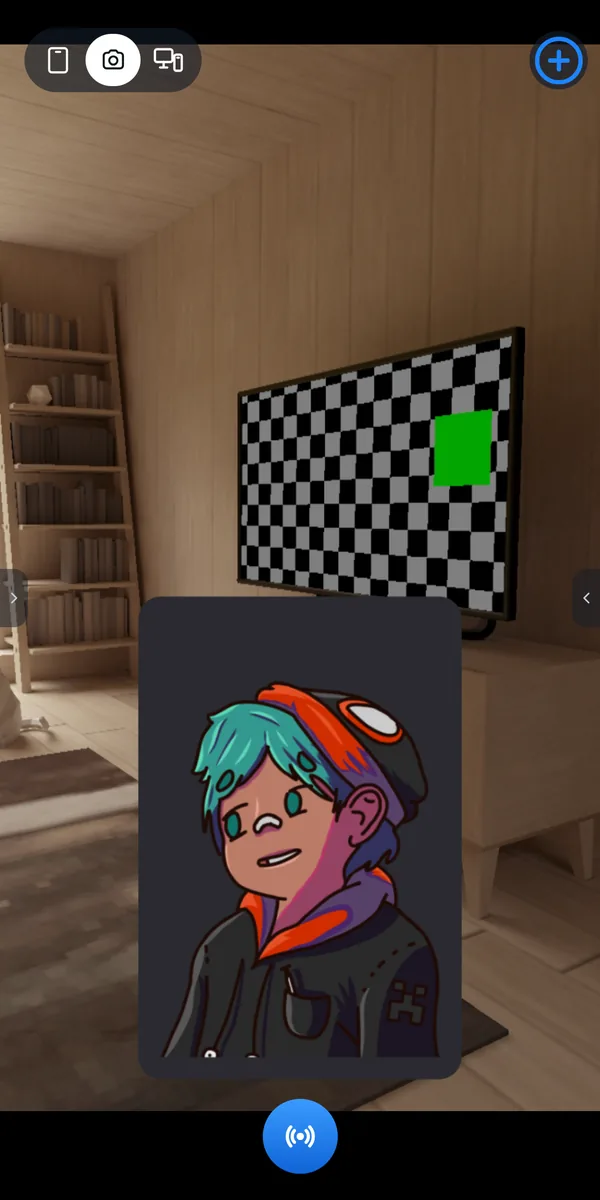
Der Mund folgt deiner Stimme, solange du live bist oder aufnimmst. Im Szenenmixer zeigt der Avatar, bevor du live gehst, eine Demo-Schleife.
Sie läuft auf dem Prozessor und wird auf einem langsamen oder warmen Handy etwas langsamer. Überhitzt das Handy, stoppt sie, und der Avatar folgt dann wieder dem Mikrofon.
SplitCam für Android 6.11.9.4 oder neuer. Das Handy braucht Android 10 oder neuer (64-Bit), dazu die Kamera- und Mikrofonberechtigungen, nach denen die App beim Streamen ohnehin schon fragt.
Jede Einstellung der Avatar-Ebene, mit den Namen, die die App anzeigt.
| Einstellung | Auswahl | Gut zu wissen |
|---|---|---|
| Zeichnungen | Schweigt (Pflicht), Spricht, Blinzelt, Blinzelt und spricht | Ein Bild mit allen vieren geht auch: 2×2, eine Zeile oder eine Spalte |
| Meinem Gesicht folgen | An oder aus | „Blick nach vorn“ legt fest, wohin der Avatar geradeaus blickt |
| Mund folgt dem Mikrofon | An oder aus, mit einer Lautstärkeschwelle | Springt ein, wenn dein Gesicht nicht im Bild ist; funktioniert live oder bei der Aufnahme |
| Von selbst blinzeln, wenn kein Gesicht da ist | An oder aus | Alle 2–6 Sekunden |
| Bewegung beim Sprechen | Hüpfen, Schaukeln, Zittern, Ohne Bewegung | Hüpfen ist die Voreinstellung |
| Hintergrund für die Zeichnung | Kein Hintergrund oder 8 Farben | Etwas breiter als die Zeichnung, mit abgerundeten Ecken |
| Drehung und Deckkraft | Drehung 0–360°, Deckkraft 10–100 % | Dieselben Regler wie bei anderen Ebenen |
| Sichtbar für | Ich + Stream oder Nur Stream | „Nur Stream“ hält ihn von deinem eigenen Bildschirm fern, er bleibt aber im Stream und in der Aufnahme. Nur auf der Kamera-Leinwand: Auf der Bildschirm-Leinwand ist der Avatar immer „Nur Stream“ |
Andere Möglichkeiten, als PNGtuber zu streamen. Auf einem Computer animieren Programme wie PNGTuber Plus und veadotube mini dieselbe Art von Bildern (auf ihren Projektseiten stehen Windows, macOS und Linux), und PRISM Live Studio beschreibt einen PNG-Tuber-Modus für Handys. Diese Seiten haben wir am 8. November 2026 gelesen.
Ein PNGtuber ist ein Streamer, der als flache Figur aus ein paar Standbildern auftritt, die beim Sprechen wechseln, statt sein Gesicht zu zeigen. Das gilt meist als die einfachste Art von VTubing: Die Figur ist nicht geriggt, sie wechselt nur das Bild.
Nein. Schalte „Meinem Gesicht folgen“ aus, dann folgt der Mund deinem Mikrofon, und der Avatar blinzelt alle 2–6 Sekunden von selbst. Mit eingeschalteter Funktion bewegt die Kamera außerdem Mund, Augen und Kopf.
SplitCam animiert deine Bilder, zeichnet sie aber nicht. Du bringst deine eigenen Zeichnungen mit, gemacht in einer beliebigen Zeichen-App oder in Auftrag gegeben, und die Avatar-Ebene erweckt sie zum Leben. Nutze Bilder, die dir gehören oder die du verwenden darfst.
Die Gesichtserkennung läuft auf dem Handy, und die kleine Kopie des Kamerabilds, die sie nutzt, wird nirgendwohin gesendet. Das Kamerabild selbst ist etwas anderes: Auf der Kamera-Leinwand ist es die Grundlage deiner Übertragung, deine Zuschauer sehen es also hinter dem Avatar, es sei denn, eine bildfüllende Bildebene unter dem Avatar verdeckt es. Wenn du den Handybildschirm überträgst, erfasst die Frontkamera nur dein Gesicht, und das Bild, das sie sieht, ist nicht Teil der Übertragung. Der Avatar selbst ist Teil des Bildes, das du überträgst.
PNG-Dateien mit transparentem Hintergrund. Du kannst vier einzelne Bilder hinzufügen oder ein Bild mit allen vieren. Bilder werden auf höchstens 1024 Pixel an der langen Seite verkleinert.
Ja. Der Avatar ist eine normale Ebene der Szene und erscheint deshalb in jedem Multistream-Ziel und in der Aufnahme, zusammen mit deinen anderen Ebenen.
SplitCam für Android 6.11.9.4 oder neuer, auf Android 10 oder neuer (64-Bit). Die Avatar-Ebene wird angeboten, wenn du die Kamera streamst und wenn du den Handybildschirm überträgst. Auf der Bildschirm-Leinwand wird das Gesicht nur verfolgt, solange du live bist oder aufnimmst.
Hol dir SplitCam für Android, füge einer Szene die Avatar-Ebene hinzu und geh live.