Produkte

SplitCam herunterladen — für jeden Bildschirm.

Jeder SplitCam-Download ist kostenlos — Live-Multistreaming für Windows, macOS, iOS und Android, plus SplitCam Remote: ein Handy-Begleiter, der deinen Stream am Rechner steuert, ohne dass du die Tastatur berührst. Ohne Wasserzeichen, ohne Abo.

Für immer kostenlos Ohne Wasserzeichen Peer-to-peer-Multistream Seit 2003 im Einsatz
Live-Streaming

Streame von jedem Gerät

Das vollständige SplitCam-Streaming-Studio — Desktop- und Mobil-Versionen teilen dieselbe Multistreaming-Engine, dasselbe Szenen-und-Quellen-Modell und denselben Preis: null.

SplitCam für Windows v10.9.2

Windows 10 · Windows 11

Das originale SplitCam. Studio für Live-Multistreaming mit virtueller Kamera, KI-Hintergrund und Szenen-Komposition — seit 2003 im Einsatz bei Streamern, Kirchen und Sendern.

  • Multistream auf 84+ Plattformen, peer-to-peer
  • Virtuelle Kamera für Zoom, Teams, Meet, Discord
  • KI-Hintergrund — kein Greenscreen nötig
  • OBS-Projekt-Import mit einem Klick
  • Hardware-Encoding: NVENC · QuickSync · AMF

SplitCam für macOS v1.19

macOS 13+ · Apple Silicon

Native Mac-Version, optimiert für Apple Silicon. Dieselbe Multistreaming-Engine wie auf Windows — die virtuelle Kamera läuft in jeder Mac-Video-App, Hardware-Encoding über VideoToolbox.

  • Multistream auf 84+ Plattformen gleichzeitig
  • Virtuelle Kamera für FaceTime, Zoom, Teams, Meet
  • Szenen aus mehreren Quellen mit GPU-Effekten
  • Bildschirm- und Fenster-Aufnahme bis 4K
  • Audio-Mixer mit Rauschunterdrückung

SplitCam für iOS Beta

iOS 16+ · iPhone · iPad

Mobiles Streaming-Studio. Geh im Hochformat (Reels/Shorts) oder im Querformat direkt vom Handy live — mit Beauty-Verbesserung und Live-Chat aller Plattformen in einem Fenster.

  • Multistream auf mehrere Plattformen + RTMP
  • Vertikale 9:16- und horizontale 16:9-Leinwand
  • Bis zu 4K, plattformübergreifender Chat in der App
  • AR-Filter und visuelle Effekte in Echtzeitin Entwicklung
  • Bild-in-Bild — streame weiter, während du surfstin Entwicklung

SplitCam für Android Beta

Android · Handy & Tablet

Mobiles Live-Multistreaming für Android. Sende auf mehrere Plattformen gleichzeitig: Echtzeit-Effekte, Beauty-Filter, plattformübergreifender Chat — dieselbe Produktfamilie wie iOS, dieselbe Engine.

  • Multistream auf mehrere Plattformen + RTMP
  • Effekte und Beauty-Filter
  • Vertikales und horizontales Streaming
  • Plattformübergreifender Live-Chat in der App
  • Einstellbare Bitrate für stabile lange Sessions
Begleit-App

SplitCam Remote — dein Stream in deiner Hand

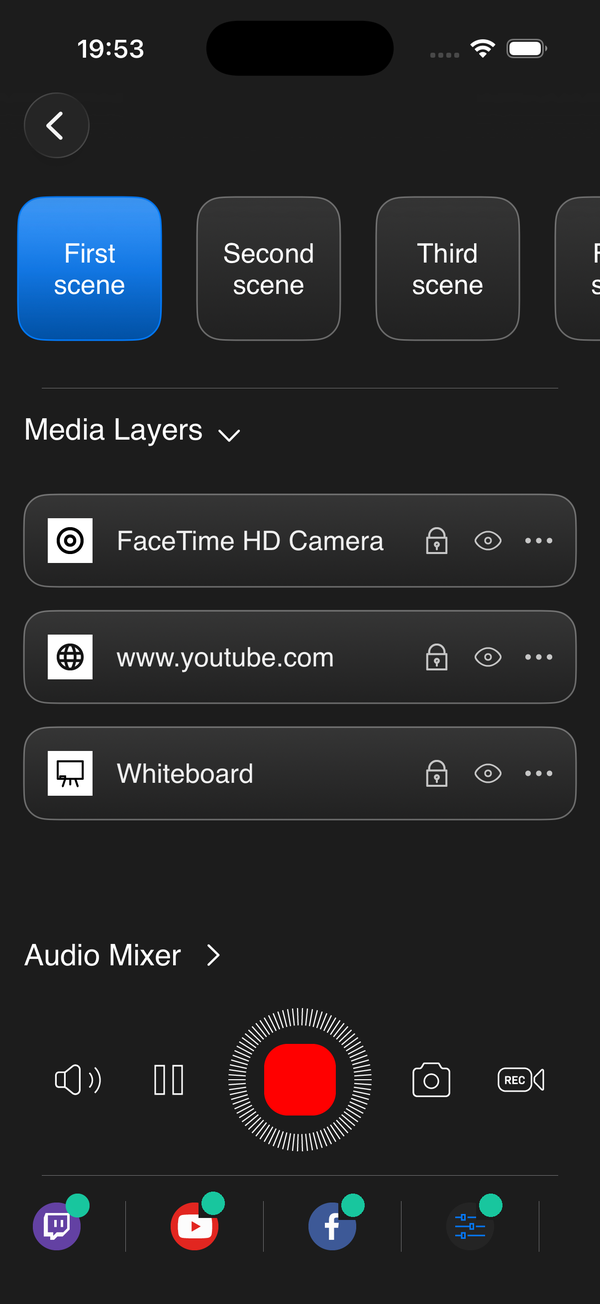
Eine Handy-App, die das Desktop-SplitCam auf deinem Mac oder Windows-Rechner steuert. Bleib vor der Kamera: wechsle Szenen, regle Layer-Lautstärken, starte die Aufnahme oder pausiere den Stream — ohne zur Tastatur zu greifen.

Ein Fingertipp. Kein umständliches Greifen zur Tastatur.

Starte SplitCam auf dem Streaming-PC. Öffne SplitCam Remote auf dem Handy — koppelt sich automatisch im selben WLAN, oder scanne den QR-Code aus SplitCam. Dein Handy wird zum Regie-Pult.

  • Szenen wechseln — Totale / Kanzel / Gameplay / Liedtext, ein Fingertipp
  • Lautstärke pro Layer — Mikro, Musik, Spiel-Audio, Gast-Anruf, jeweils einzeln
  • Layer stummschalten / ausblenden — eine Kamera oder Quelle mitten im Stream deaktivieren
  • Stream starten / stoppen — live gehen, beenden, vom anderen Ende des Raums
  • Stream pausieren — kurz unterbrechen, nahtlos fortsetzen
  • Aufnahme starten / stoppen — Clips spontan mitschneiden
Laden imApp Store Google PlayDemnächst
Kompatibel mit: Desktop-SplitCam auf Windows 10/11 und macOS 13+. Handy und Rechner müssen im selben lokalen Netzwerk sein — ohne Cloud-Vermittler, ohne monatliche Gebühr. Unter 100 ms vom Tippen bis zur Aktion.
So funktioniert's

In drei Schritten koppeln

SplitCam Remote findet deinen Rechner automatisch im lokalen Netzwerk — oder scanne den QR-Code auf dem Bildschirm, um sofort zu koppeln. Keine Konten anlegen, kein Cloud-Relay.

Schritt 01

Starte SplitCam auf deinem Rechner

Öffne SplitCam auf Windows oder Mac wie gewohnt. Aktiviere Fernsteuerung in den Einstellungen — das macht den Rechner im lokalen Netzwerk auffindbar.

Schritt 02

Installiere SplitCam Remote auf dem Handy

Kostenlos im App Store für iPhone und iPad (iOS 17+); die Android-Version kommt demnächst. Achte darauf, dass dein Handy im selben WLAN ist wie der Streaming-PC.

Schritt 03

Mit einem Tippen koppeln, dann steuern

Die App findet deinen Rechner automatisch im selben WLAN — oder scanne den in SplitCam angezeigten QR-Code, um sofort zu koppeln. Jetzt ist dein Handy ein Regie-Pult: Szenen wechseln, Audio steuern, live gehen.

Wähle das SplitCam, das du brauchst

Starte mit der Desktop- oder Mobil-Version — füge SplitCam Remote später hinzu, wenn du dein Handy als Steuerung willst. Alles kostenlos, jederzeit.

⬇ Kostenlos herunterladen