Products

Download SplitCam — para sa bawat screen na meron ka.

Libre ang bawat SplitCam download — live multistreaming para sa Windows, macOS, iOS at Android, plus SplitCam Remote, isang phone companion na nagko-control ng desktop stream mo nang hindi mo na hahawakan ang keyboard. Walang watermark, walang subscription.

Libre forever Walang watermark Peer-to-peer multistream Ginagawa simula 2003
Live streaming

Mag-stream mula sa kahit anong device

Ang buong SplitCam streaming studio — pareho ang multistreaming engine ng desktop at mobile builds, pareho ang scene-and-source model, pareho ang presyo: libre.

SplitCam for Windows v10.9.2

Windows 10 · Windows 11

Ang orihinal na SplitCam. Live multistreaming studio na may virtual camera, AI background at scene compositing — ginagamit ng mga streamer, simbahan at broadcaster simula 2003.

  • Multistream sa 84+ platforms peer-to-peer
  • Virtual camera para sa Zoom, Teams, Meet, Discord
  • AI background — hindi kailangan ng green screen
  • OBS Project Import sa isang click
  • Hardware encoding: NVENC · QuickSync · AMF

SplitCam for macOS v1.19

macOS 13+ · Apple Silicon

Native Mac build, naka-optimize para sa Apple Silicon. Pareho ang multistreaming engine sa Windows — gumagana ang virtual camera sa bawat Mac video app, hardware encoding via VideoToolbox.

  • Multistream sa 84+ platforms nang sabay-sabay
  • Virtual camera para sa FaceTime, Zoom, Teams, Meet
  • Multi-source scenes na may GPU-accelerated effects
  • Screen at window capture hanggang 4K
  • Audio mixer na may noise suppression

SplitCam for iOS Beta

iOS 16+ · iPhone · iPad

Mobile streaming studio. Mag-go live nang vertical (Reels/Shorts) o horizontal mula sa phone mo, na may beauty enhancement at live multi-platform chat.

  • Multistream sa maraming platform + RTMP
  • Vertical 9:16 at horizontal 16:9 canvases
  • Hanggang 4K, in-app multi-platform chat
  • Real-time AR filters at visual effectsin development
  • Picture-in-picture — mag-stream habang nagba-browsein development

SplitCam for Android Beta

Android · phone & tablet

Mobile live multistreaming para sa Android. Mag-broadcast sa maraming platform nang sabay, real-time effects, beauty filters, multi-platform chat — pareho ng product family ng iOS, pareho ng engine.

  • Multistream sa maraming platform + RTMP
  • Effects at beauty filters
  • Vertical at horizontal streaming
  • In-app live chat sa iba't ibang platform
  • Adjustable bitrate para sa stable na mahabang sessions
Companion app

SplitCam Remote — ang stream mo, nasa kamay mo

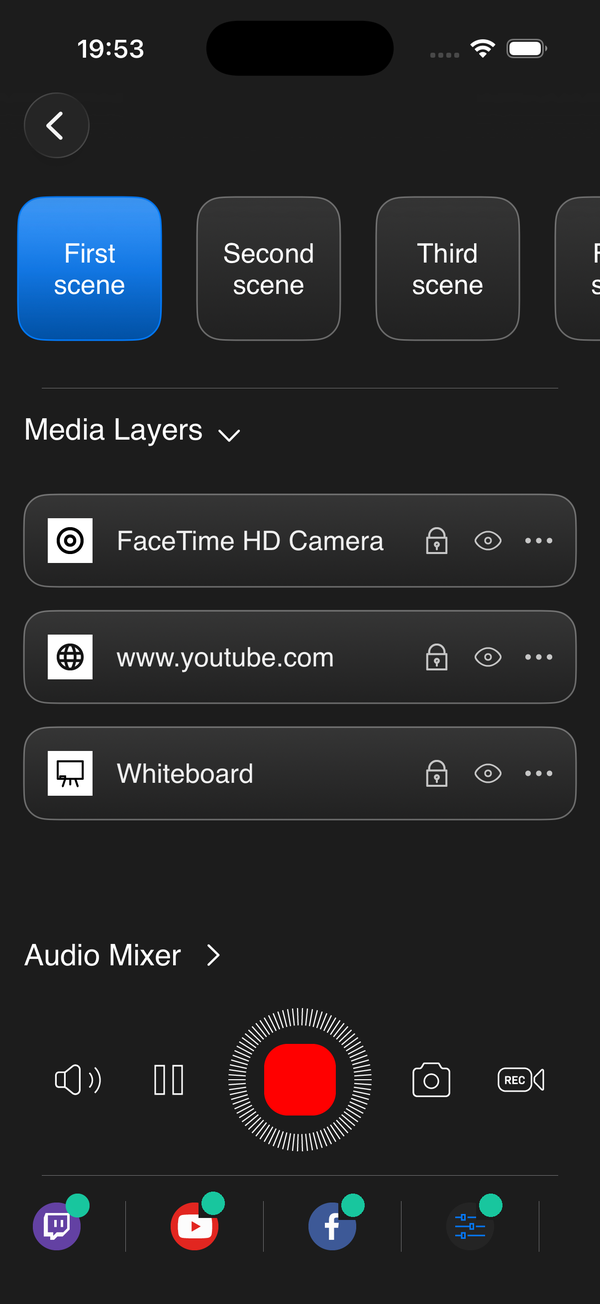
Isang phone app na nagko-control ng desktop SplitCam na tumatakbo sa Mac o Windows machine mo. Manatili sa harap ng camera — mag-switch ng scenes, i-adjust ang layer volumes, mag-start ng recording o i-pause ang stream nang hindi aabot sa keyboard.

Isang tap. Hindi na kailangang umabot sa keyboard.

Patakbuhin ang SplitCam sa streaming PC. Buksan ang SplitCam Remote sa phone mo — automatic na magpa-pair sa parehong Wi-Fi, o i-scan ang QR code mula sa SplitCam. Magiging director's panel ang phone mo.

  • Mag-switch ng scenes — wide / pulpit / gameplay / lyrics, isang tap
  • Per-layer volume — mic, music, game audio, guest call, bawat isa nang hiwalay
  • Mute / hide layers — i-disable ang camera o source habang nasa stream
  • Start / stop streaming — mag-go live, tapusin, mula sa kabilang dulo ng kwarto
  • Pause stream — magpahinga sandali, ituloy nang walang patlang
  • Start / stop recording — kumuha ng clips on the fly
Download on theApp Store Google PlayComing soon
Gumagana sa: SplitCam desktop sa Windows 10/11 at macOS 13+. Kailangang nasa parehong local network ang phone at desktop — walang cloud middleman, walang monthly fee. Sub-100ms latency sa pagitan ng tap at action.
How it works

Mag-pair sa tatlong hakbang

Awtomatikong nahahanap ng SplitCam Remote ang desktop mo sa local network — o i-scan ang QR code sa desktop para mag-pair agad. Walang account na gagawin, walang cloud relay.

Step 01

Patakbuhin ang SplitCam sa computer mo

Buksan ang SplitCam sa Windows o Mac gaya ng dati. I-enable ang Remote control sa Settings — bubuksan nito ang local network listener.

Step 02

I-install ang SplitCam Remote sa phone mo

Libre sa App Store para sa iPhone at iPad (iOS 17+); coming soon ang Android version. Siguraduhing nasa parehong Wi-Fi ang phone mo at ang streaming PC.

Step 03

I-tap para mag-pair, tapos i-control na

Awtomatikong nahahanap ng app ang desktop mo sa parehong Wi-Fi — o i-scan ang QR code na nasa SplitCam para mag-pair agad. Ngayon, director's panel na ang phone mo — mag-switch ng scenes, i-manage ang audio, mag-go live.

Piliin ang SplitCam na kailangan mo

Magsimula sa desktop o mobile build — idagdag ang SplitCam Remote later kapag gusto mo nang phone control. Lahat libre, sa lahat ng oras.

⬇ Free Download