Prodotti

Scarica SplitCam — su ogni schermo che hai.

Ogni download di SplitCam è gratis — multistreaming dal vivo per Windows, macOS, iOS e Android, più SplitCam Remote: l'app compagna che controlla la diretta sul computer senza toccare la tastiera. Senza filigrana, senza abbonamento.

Gratis per sempre Senza filigrana Multistream peer-to-peer Sviluppato dal 2003
Streaming dal vivo

Trasmetti da qualsiasi dispositivo

Lo studio di streaming SplitCam al completo — le versioni desktop e mobile condividono lo stesso motore di multistreaming, lo stesso modello di scene e fonti, lo stesso costo zero.

SplitCam per Windows v10.9.2

Windows 10 · Windows 11

Il SplitCam originale. Studio di multistreaming dal vivo con webcam virtuale, sfondo IA e composizione di scene — usato da streamer, chiese ed emittenti dal 2003.

  • Multistream su 84+ piattaforme peer-to-peer
  • Webcam virtuale per Zoom, Teams, Meet, Discord
  • Sfondo IA — niente green screen
  • Import del progetto OBS con un clic
  • Codifica hardware: NVENC · QuickSync · AMF

SplitCam per macOS v1.19

macOS 13+ · Apple Silicon

Versione nativa per Mac, ottimizzata per Apple Silicon. Lo stesso motore di multistreaming di Windows: la webcam virtuale funziona in ogni app video del Mac, codifica hardware via VideoToolbox.

  • Multistream su 84+ piattaforme in contemporanea
  • Webcam virtuale per FaceTime, Zoom, Teams, Meet
  • Scene multifonte con effetti accelerati dalla GPU
  • Cattura schermo e finestre fino al 4K
  • Mixer audio con soppressione del rumore

SplitCam per iOS Beta

iOS 16+ · iPhone · iPad

Studio di streaming mobile. Vai in diretta in verticale (Reels/Shorts) o in orizzontale dal telefono, con ritocco beauty e chat dal vivo di tutte le piattaforme.

  • Multistream su più piattaforme + RTMP
  • Canvas verticale 9:16 e orizzontale 16:9
  • Fino al 4K, chat multi-piattaforma nell'app
  • Filtri AR ed effetti visivi in tempo realein sviluppo
  • Picture-in-picture — trasmetti mentre navighiin sviluppo

SplitCam per Android Beta

Android · telefono e tablet

Multistreaming dal vivo da mobile per Android. Trasmetti su più piattaforme insieme: effetti in tempo reale, filtri beauty, chat multi-piattaforma — stessa famiglia di prodotti di iOS, stesso motore.

  • Multistream su più piattaforme + RTMP
  • Effetti e filtri beauty
  • Streaming verticale e orizzontale
  • Chat dal vivo di tutte le piattaforme nell'app
  • Bitrate regolabile per dirette lunghe e stabili
App compagna

SplitCam Remote — la tua diretta in mano

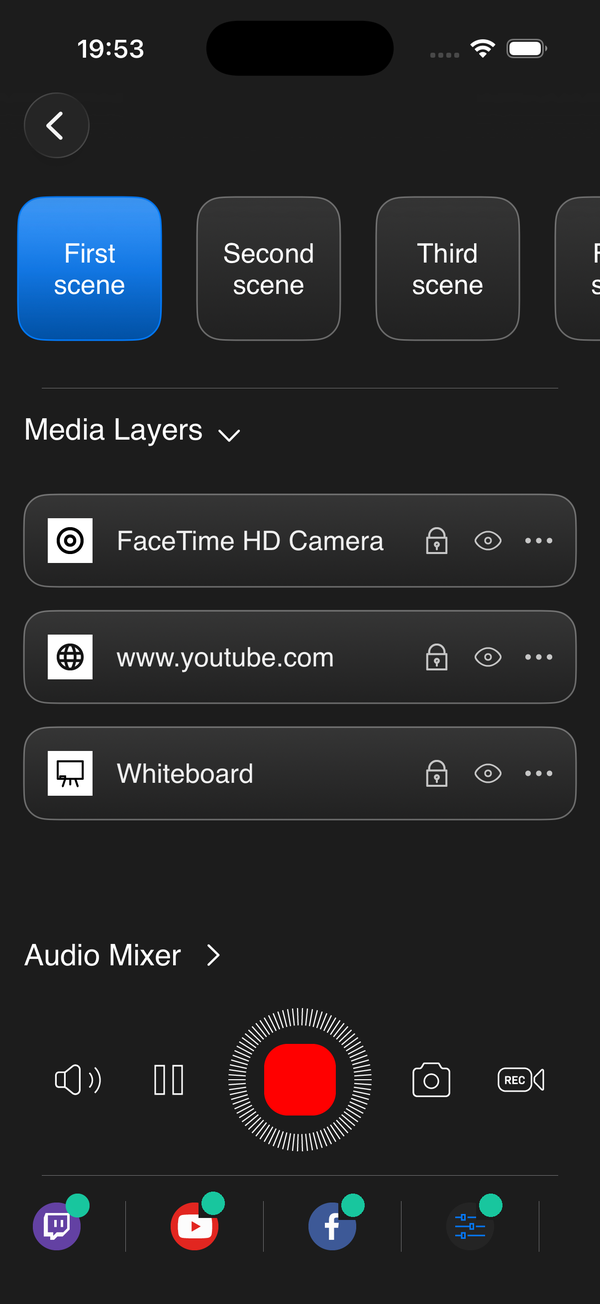
Un'app per il telefono che controlla il SplitCam desktop in esecuzione sul tuo Mac o Windows. Resta davanti alla camera: cambia scena, regola il volume dei livelli, avvia la registrazione o metti in pausa la diretta senza allungarti verso la tastiera.

Un tocco. Niente più allungamenti verso la tastiera.

Avvia SplitCam sul PC di streaming. Apri SplitCam Remote sul telefono — la coppia si crea in automatico sulla stessa rete Wi-Fi, oppure scansiona il codice QR da SplitCam. Il telefono diventa una regia.

  • Cambio scena — campo largo / pulpito / gameplay / testi, con un tocco
  • Volume per livello — microfono, musica, audio del gioco, ospite in chiamata, ciascuno separatamente
  • Muto e nascondi livelli — disattiva una camera o una fonte in piena diretta
  • Avvia / interrompi la diretta — vai in onda e chiudi, dall'altra parte della stanza
  • Metti in pausa la diretta — fermati un attimo e riprendi senza stacchi
  • Avvia / interrompi la registrazione — cattura clip al volo
Scarica suApp Store Google PlayProssimamente
Compatibile con: SplitCam desktop su Windows 10/11 e macOS 13+. Telefono e computer devono essere sulla stessa rete locale — senza intermediari cloud, senza canone mensile. Meno di 100 ms dal tocco all'azione.
Come funziona

Si abbina in tre passi

SplitCam Remote rileva da solo il tuo computer sulla rete locale — oppure scansiona il codice QR mostrato sul desktop per abbinarli all'istante. Nessun account da creare, nessun relay cloud.

Passo 01

Avvia SplitCam sul computer

Apri SplitCam su Windows o Mac come fai di solito. Attiva il Controllo remoto nelle Impostazioni — così il computer diventa rilevabile sulla rete locale.

Passo 02

Installa SplitCam Remote sul telefono

Gratis sull'App Store per iPhone e iPad (iOS 17+); la versione Android arriverà a breve. Assicurati che il telefono sia sulla stessa rete Wi-Fi del PC di streaming.

Passo 03

Tocca per abbinare, poi controlla

L'app rileva da sola il tuo computer sulla stessa rete Wi-Fi — oppure scansiona il codice QR mostrato in SplitCam per abbinarli all'istante. Ora il telefono è una regia: cambia scena, gestisci l'audio, vai in diretta.

Scegli il SplitCam che ti serve

Parti dalla versione desktop o mobile — aggiungi SplitCam Remote più avanti, quando vuoi il controllo dal telefono. Tutto gratis, sempre.

⬇ Scarica gratis