Produtos

Baixar SplitCam — em cada tela que você tem.

Todo download do SplitCam é grátis — multistream ao vivo para Windows, macOS, iOS e Android, além do SplitCam Remote, um app que comanda a transmissão no computador sem você encostar no teclado. Sem marca-d'água, sem assinatura.

Grátis para sempre Sem marca-d'água Multistream peer-to-peer No mercado desde 2003
Transmissão ao vivo

Transmita de qualquer dispositivo

O estúdio de transmissão completo do SplitCam — as versões para desktop e celular usam o mesmo motor de multistream, o mesmo modelo de cenas e fontes, e o mesmo custo: zero.

SplitCam para Windows v10.9.2

Windows 10 · Windows 11

O SplitCam original. Estúdio de multistream ao vivo com câmera virtual, fundo com IA e composição de cenas — usado por streamers, igrejas e emissoras desde 2003.

  • Multistream para 84+ plataformas peer-to-peer
  • Câmera virtual para Zoom, Teams, Meet, Discord
  • Fundo com IA — sem precisar de chroma key
  • Importação de projeto do OBS em um clique
  • Codificação por hardware: NVENC · QuickSync · AMF

SplitCam para macOS v1.19

macOS 13+ · Apple Silicon

Versão nativa para Mac, otimizada para Apple Silicon. O mesmo motor de multistream do Windows: a câmera virtual funciona em todo app de vídeo do Mac, com codificação por hardware via VideoToolbox.

  • Multistream para 84+ plataformas ao mesmo tempo
  • Câmera virtual para FaceTime, Zoom, Teams, Meet
  • Cenas com várias fontes e efeitos acelerados pela GPU
  • Captura de tela e janela em até 4K
  • Mixer de áudio com supressão de ruído

SplitCam para iOS Beta

iOS 16+ · iPhone · iPad

Estúdio de transmissão no celular. Entre ao vivo na vertical (Reels/Shorts) ou na horizontal direto do seu telefone, com realce de beleza e chat ao vivo de várias plataformas.

  • Multistream para várias plataformas + RTMP
  • Telas vertical 9:16 e horizontal 16:9
  • Até 4K e chat de várias plataformas no app
  • Filtros de AR e efeitos visuais em tempo realem desenvolvimento
  • Picture-in-picture — transmita enquanto navegaem desenvolvimento

SplitCam para Android Beta

Android · celular e tablet

Multistream ao vivo no celular Android. Transmita para várias plataformas de uma vez, com efeitos em tempo real, filtros de beleza e chat de várias plataformas — mesma família de produtos do iOS, mesmo motor.

  • Multistream para várias plataformas + RTMP
  • Efeitos e filtros de beleza
  • Transmissão vertical e horizontal
  • Chat ao vivo de várias plataformas no app
  • Bitrate ajustável para transmissões longas e estáveis
App companheiro

SplitCam Remote — sua transmissão na palma da mão

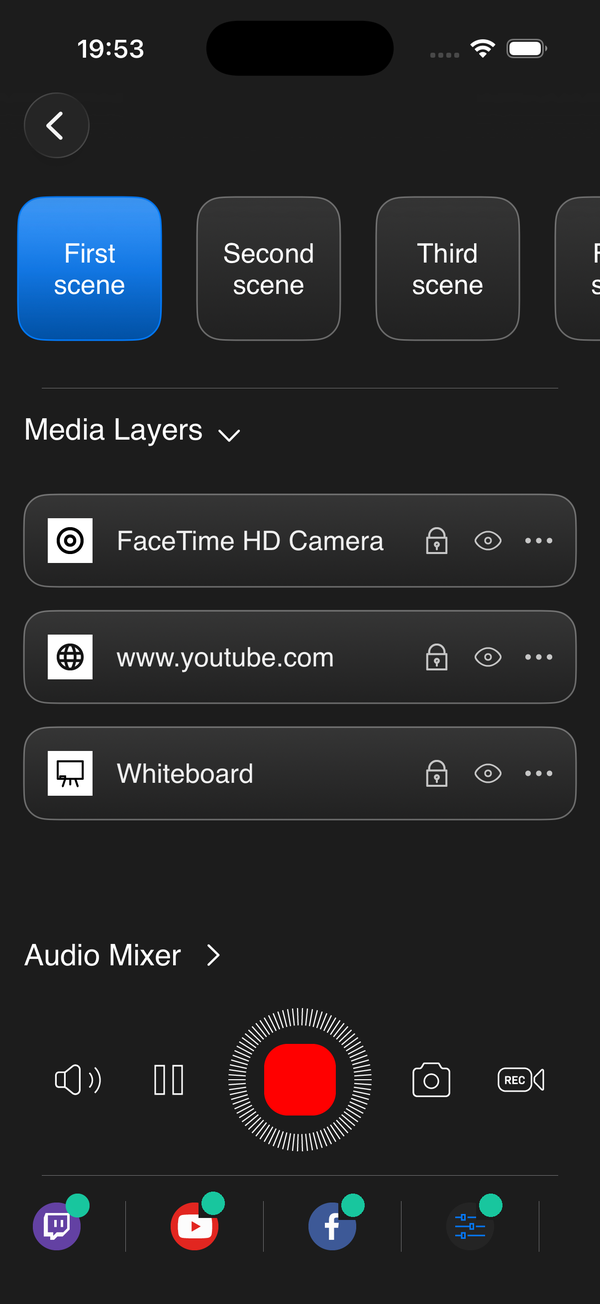
Um app de celular que comanda o SplitCam de desktop rodando no seu Mac ou Windows. Fique na frente da câmera: troque de cena, ajuste o volume das camadas, comece a gravar ou pause a transmissão sem precisar do teclado.

Um toque. Sem aquela esticada desconfortável até o teclado.

Rode o SplitCam no computador da transmissão. Abra o SplitCam Remote no celular — o pareamento acontece automaticamente na mesma rede Wi-Fi, ou escaneie o QR code do SplitCam. Seu celular vira um painel de direção.

  • Trocar de cena — plano aberto / púlpito / gameplay / letra, com um toque
  • Volume por camada — microfone, música, áudio do jogo, chamada do convidado, cada um separado
  • Silenciar / ocultar camadas — desligue uma câmera ou fonte no meio da transmissão
  • Iniciar / encerrar a transmissão — entre e saia do ar do outro lado da sala
  • Pausar a transmissão — dê uma pausa e retome sem cortes
  • Iniciar / parar a gravação — capture clipes na hora
Baixe naApp Store Google PlayEm breve
Funciona com: SplitCam de desktop no Windows 10/11 e macOS 13+. Celular e computador precisam estar na mesma rede local — sem intermediário na nuvem, sem mensalidade. Menos de 100 ms entre o toque e a ação.
Como funciona

Pareie em três passos

O SplitCam Remote encontra sozinho o seu computador na rede local — ou escaneie o QR code na tela do desktop para parear na hora. Sem criar conta, sem relay na nuvem.

Passo 01

Rode o SplitCam no computador

Abra o SplitCam no Windows ou Mac como sempre. Ative o Controle remoto nas configurações — isso expõe um listener na rede local.

Passo 02

Instale o SplitCam Remote no celular

Grátis na App Store para iPhone e iPad (iOS 17+); a versão para Android chega em breve. Confira se o celular está na mesma rede Wi-Fi do computador da transmissão.

Passo 03

Toque para parear e assuma o controle

O app encontra sozinho o seu computador na mesma rede Wi-Fi — ou escaneie o QR code exibido no SplitCam para parear na hora. Agora o celular é um painel de direção: troque de cena, controle o áudio, entre ao vivo.

Escolha o SplitCam que você precisa

Comece pela versão de desktop ou celular — depois adicione o SplitCam Remote quando quiser controlar a transmissão pelo telefone. Tudo grátis, o tempo todo.

⬇ Baixar grátis