מוצרים

הורידו את SplitCam — לכל המסכים שלכם.

כל הורדה של SplitCam היא בחינם — שידור חי ושידור לכמה פלטפורמות ל-Windows, macOS, iOS ו-Android, בנוסף ל-SplitCam Remote: אפליקציית טלפון נלווית ששולטת בשידור של המחשב, בלי לגעת במקלדת. בלי סימן מים, בלי מנוי.

חינם לתמיד בלי סימן מים שידור לכמה פלטפורמות ישיר (peer-to-peer) בפיתוח מאז 2003
שידור חי

שדרו מכל מכשיר

סטודיו השידור המלא של SplitCam — גרסאות המחשב והמובייל משתמשות באותו מנוע שידור לכמה פלטפורמות, באותו מודל של סצנות ומקורות ובאותו מחיר: אפס.

SplitCam ל-Windows v10.9.2

Windows 10 · Windows 11

אותה SplitCam מקורית. סטודיו לשידור חי ולשידור לכמה פלטפורמות עם מצלמה וירטואלית, רקע AI ועריכת סצנות — מאז 2003 משתמשים בו סטרימרים, קהילות ושדרני טלוויזיה.

  • שידור ל-84+ פלטפורמות ישירות, peer-to-peer
  • מצלמה וירטואלית ל-Zoom, Teams, Meet, Discord
  • רקע AI — בלי צורך במסך ירוק
  • ייבוא פרויקט OBS בלחיצה אחת
  • קידוד חומרתי: NVENC · QuickSync · AMF

SplitCam ל-macOS v1.19

macOS 13+ · Apple Silicon

גרסה מקורית ל-Mac, מותאמת ל-Apple Silicon. אותו מנוע שידור לכמה פלטפורמות כמו ב-Windows — המצלמה הווירטואלית עובדת בכל אפליקציית וידאו ב-Mac, קידוד חומרתי דרך VideoToolbox.

  • שידור ל-84+ פלטפורמות בו-זמנית
  • מצלמה וירטואלית ל-FaceTime, Zoom, Teams, Meet
  • סצנות מרובות-מקורות עם אפקטי GPU
  • הקלטת מסך וחלונות עד 4K
  • מיקסר אודיו עם הפחתת רעש

SplitCam ל-iOS בטא

iOS 16+ · iPhone · iPad

סטודיו שידור למובייל. עלו לשידור חי לאורך ‏(Reels/Shorts) או לרוחב מהטלפון, עם ייפוי וצ'אט חי מכל הפלטפורמות בבת אחת.

  • שידור לכמה פלטפורמות + RTMP
  • קנבס אנכי 9:16 ואופקי 16:9
  • עד 4K וצ'אט מאוחד מכל הפלטפורמות באפליקציה
  • פילטרי AR ואפקטים ויזואליים בזמן אמתבפיתוח
  • תמונה בתוך תמונה — השידור ממשיך בזמן שאתם באפליקציות אחרותבפיתוח

SplitCam ל-Android בטא

Android · טלפון וטאבלט

שידור חי ושידור לכמה פלטפורמות למובייל ב-Android. שדרו לכמה פלטפורמות בבת אחת: אפקטים בזמן אמת, פילטרי ייפוי, צ'אט מאוחד מכל הפלטפורמות — אותה משפחת מוצרים ואותו מנוע כמו ב-iOS.

  • שידור לכמה פלטפורמות + RTMP
  • אפקטים ופילטרי ייפוי
  • שידור אנכי ואופקי
  • צ'אט חי מכל הפלטפורמות באפליקציה
  • קצב סיביות מתכוונן לשידורים ארוכים ויציבים
אפליקציה נלווית

SplitCam Remote — השידור שלכם ביד

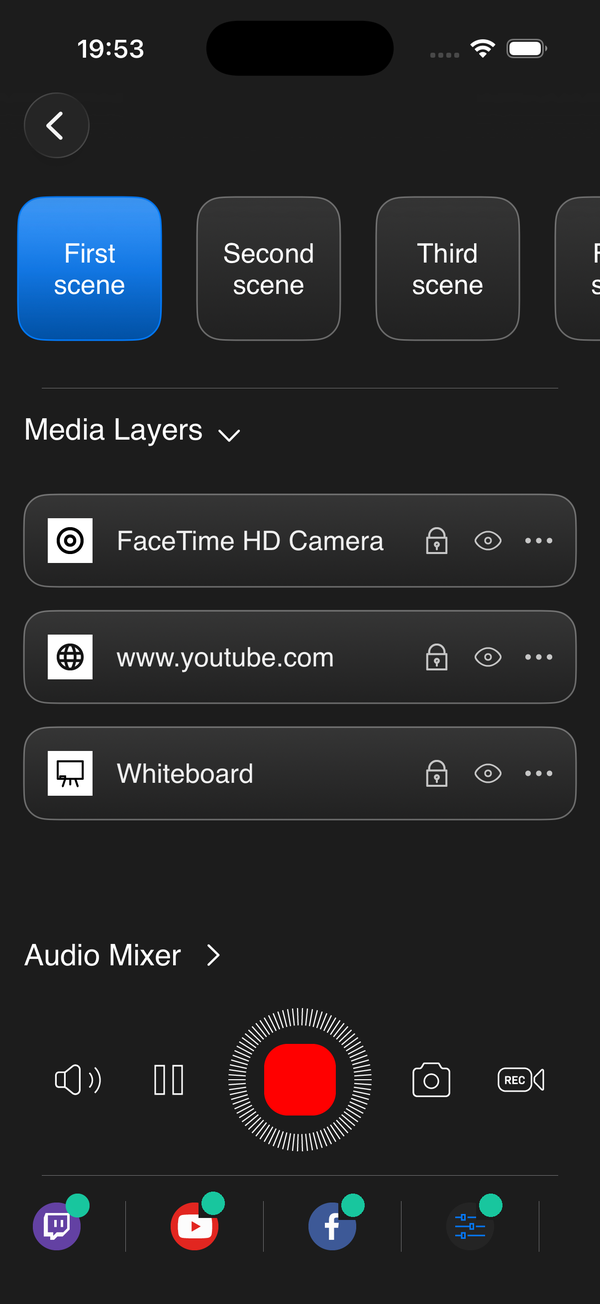
אפליקציית טלפון ששולטת ב-SplitCam במחשב שלכם ‏(Mac או Windows). הישארו מול המצלמה: החליפו סצנות, כווננו את עוצמת השכבות, התחילו הקלטה והשהו את השידור — בלי לגעת במקלדת.

נגיעה אחת. בלי לחפש את המקלדת בצורה מסורבלת.

הפעילו את SplitCam במחשב השידור. פתחו את SplitCam Remote בטלפון — ההתאמה מתבצעת אוטומטית באותה רשת Wi-Fi, או סרקו את קוד ה-QR מ-SplitCam. הטלפון הופך לשלט רחוק.

  • החלפת סצנות — שוט רחב / במה / גיימפליי / מילות שיר, בנגיעה אחת
  • עוצמת קול לפי שכבות — מיקרופון, מוזיקה, אודיו מהמשחק, שיחת אורח — כל אחד בנפרד
  • השתקה והסתרה של שכבות — כבו מצלמה או מקור באמצע השידור
  • התחלה / עצירה של השידור — עלו לשידור חי וסיימו מהקצה השני של החדר
  • השהיית השידור — עצרו לרגע והמשיכו ללא הפרעה
  • התחלה / עצירה של ההקלטה — הקליטו קליפים תוך כדי תנועה
הורדה מ-App Store Google Playבקרוב
תאימות: SplitCam במחשב על Windows 10/11 ו-macOS 13+. הטלפון והמחשב צריכים להיות באותה רשת מקומית — בלי מתווך בענן, בלי תשלום חודשי. פחות מ-100 ms מהנגיעה ועד הפעולה.
איך זה עובד

התאמה בשלושה שלבים

SplitCam Remote מזהה לבד את המחשב שלכם ברשת המקומית — או סרקו את קוד ה-QR שעל המסך כדי להתאים מיד. בלי יצירת חשבונות ובלי מתווך בענן.

שלב 01

הפעילו את SplitCam במחשב

פתחו את SplitCam על Windows או Mac כרגיל. הפעילו שליטה מרחוק בהגדרות — אחר כך אפשר לזהות את המחשב ברשת המקומית.

שלב 02

התקינו את SplitCam Remote בטלפון

חינם ב-App Store ל-iPhone ול-iPad ‏(iOS 17+); גרסת ה-Android בקרוב. ודאו שהטלפון נמצא באותה רשת Wi-Fi כמו מחשב השידור.

שלב 03

התאימו בנגיעה אחת

האפליקציה מזהה לבד את המחשב שלכם באותה רשת Wi-Fi — או סרקו את קוד ה-QR מ-SplitCam כדי להתאים מיד. עכשיו הטלפון הוא השלט: החליפו סצנות, שלטו באודיו, עלו לשידור חי.

בחרו את ה-SplitCam שלכם

התחילו עם גרסת המחשב או הטלפון — ו-SplitCam Remote הוסיפו מאוחר יותר, כשתרצו לשלוט בשידור מהטלפון. הכול בחינם — תמיד.

⬇ הורדה בחינם