שליטה ב-SplitCam מ-Stream Deck — או מהטלפון שכבר יש לכם.
שתי דרכים לשלוט ב-SplitCam בלי לחפש חלונות באמצע השידור: התוסף הרשמי, אם כבר יש לכם Stream Deck, או SplitCam Remote בטלפון שבכיס. Remote פועלת ב-iPhone וב-Android: היא מחליפה סצנות, מתחילה ועוצרת את השידור ואת ההקלטה, ומראה לכם מה משודר כרגע — דרך רשת ה-Wi-Fi שלכם.
אפליקציה נלווית חינמיתהחלפת סצנותהתחברות בקוד QR או ב-Wi-FiiOS ו-Android
התשובה הקצרה: מה אפליקציית הטלפון עושה ומה היא לא עושה
כל העניין הוא שאין מה לקנות. SplitCam Remote חינמית ועובדת דרך הרשת שלכם. אין חומרה, אין דונגל ואין מנוי שנלווה אליה.
היא מפעילה את SplitCam, ורק אותה. האפליקציה בטלפון לא לוחצת על כפתורים בתוכנות אחרות — OBS, דפדפן, התאורה שלכם, מאקרו — ואין לה מקשים פיזיים, רק כפתורים על המסך.
היא עובדת על iPhone ועל Android. חינם ב-App Store וב-Google Play — ובשני המקרים את השידור עצמו עושה SplitCam שבמחשב.
כבר יש לכם Stream Deck? ל-SplitCam יש תוסף בשבילו. תוסף SplitCam רשמי וחינמי נמצא ב-Elgato Marketplace — ל-Windows בלבד, והוא דורש SplitCam 10.8.25 ומעלה.
מה הטלפון באמת עושה במהלך שידור
כל מה שלמטה הוא מה שמתועד ש-SplitCam Remote עושה — ולא רשימת משאלות של מה שמשטח שליטה יכול היה להיות תיאורטית.
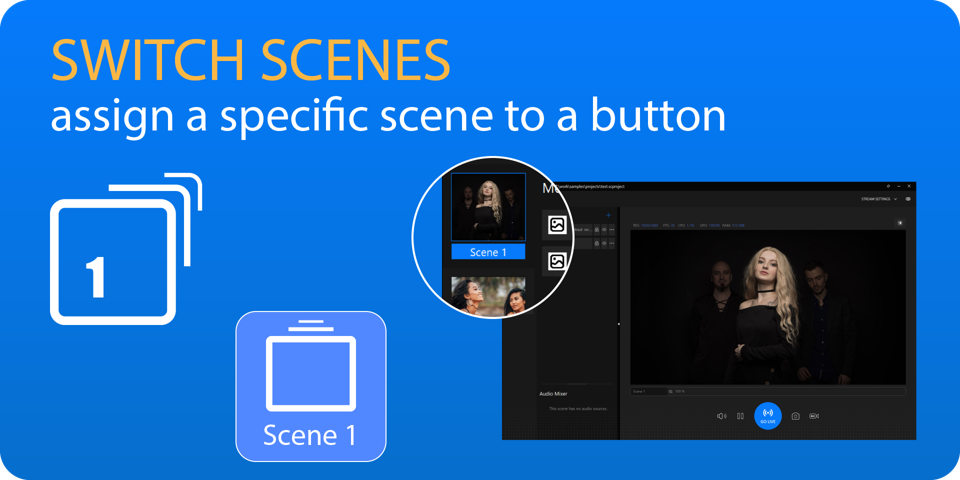
להחליף סצנות מכף היד
הסיבה שבגללה רוב האנשים רוצים משטח שליטה מלכתחילה. להחליף מצלמה, להחליף פריסה, לעבור לשקופיות — בלי לחזור למחשב ובלי לחפש את החלון שמאחורי המשחק במסך מלא.
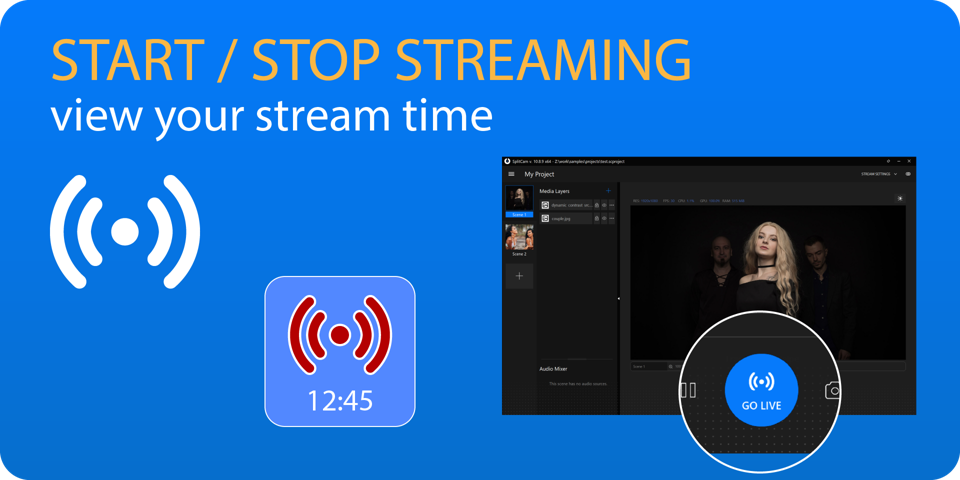
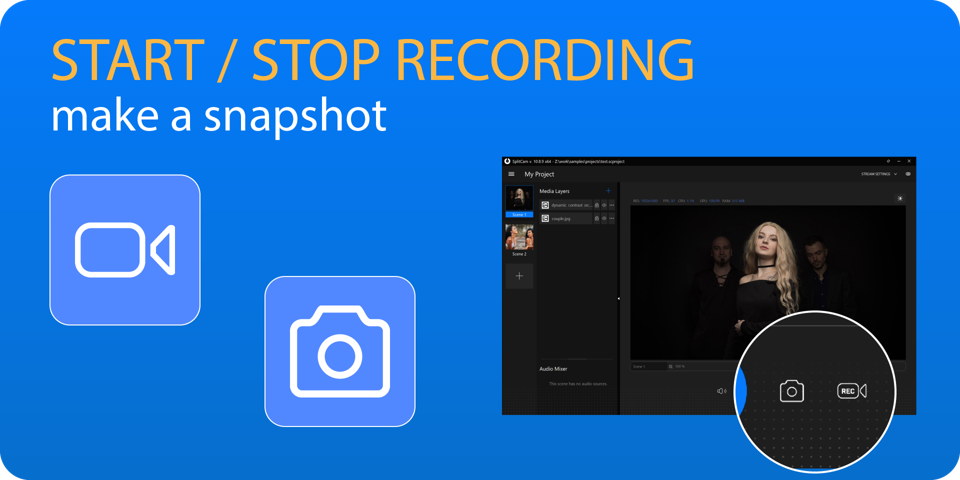
להתחיל ולעצור את השידור ואת ההקלטה
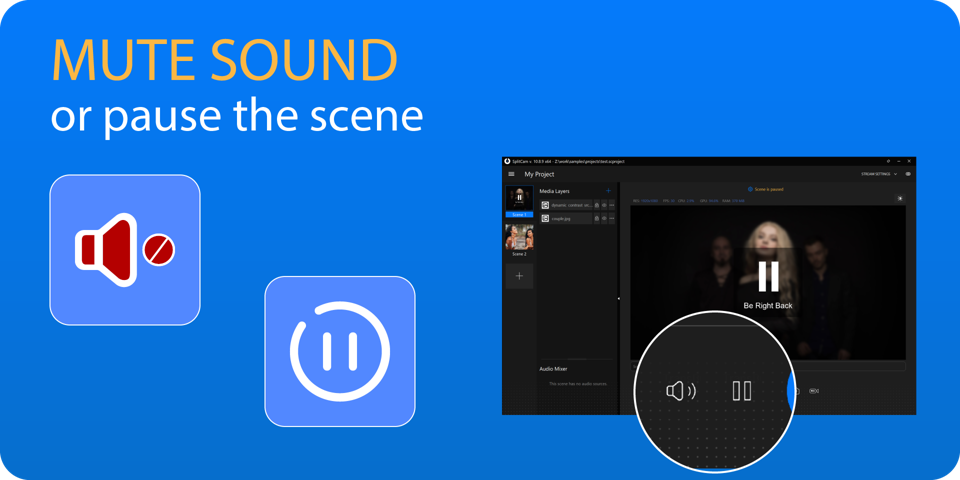
לעלות לשידור חי, לסיים את השידור, להתחיל או לעצור הקלטה, לצלם תמונת מסך, להשהות או להשתיק — הפעולות שאתם צריכים בדיוק ברגע שבו הושטת היד למקלדת בולטת הכי הרבה לקהל שלכם.
לראות מה באמת קורה
האפליקציה מדווחת לכם בחזרה את שם השידור ואת הסטטוס שלו, כך שאפשר לדעת אם אתם בשידור חי גם מהצד השני של החדר, במקום לנחש.
התחברות בשניות, נשארת ברשת שלכם
סרקו את קוד ה-QR בלשונית Remote Control בהגדרות של SplitCam, או תנו לאפליקציה למצוא את המחשב בעצמה דרך ה-Wi-Fi. מסלול ה-QR עובר דרך השרתים שלנו כדי להכיר בין שני המכשירים; הגילוי דרך ה-Wi-Fi נשאר ברשת שלכם.
למה הטלפון עובד כמשטח שליטה
לשליטה ב-SplitCam עצמה, הטלפון שכבר יש לכם מספיק.
הכפתורים כבר נמצאים בכיס שלכם
טלפון שעומד ליד המקלדת נמצא בהישג יד במהלך שידור, ואין צורך לקנות שום דבר נוסף. הכפתורים שלו נמצאים על המסך, ולכן מסתכלים עליו כדי ללחוץ עליהם.
התוויות משתנות יחד עם הסצנות
האפליקציה מציגה את רשימת הסצנות הנוכחית כמו שהיא, ולכן סצנה ששמה שונה מופיעה בשמה החדש.
אין צורך לסחוב משהו נוסף
אין התקן USB נוסף ואין כבל נוסף להביא כשעוברים חדר או לוקחים את הסטאפ לאולם.
גם כל שאר SplitCam חינמית
סצנות, שידור ל-84+ פלטפורמות בו-זמנית, מצלמה וירטואלית, אפקטים ומיקסר האודיו נמצאים באותה הורדה חינמית — אין מסלול בתשלום שחוסם את אפליקציית השליטה.
מה SplitCam Remote לא עושה
SplitCam Remote שולטת ב-SplitCam ובשום דבר אחר. היא לא מפעילה סצנה ב-OBS, לא משמיעה אפקט קול מאפליקציה אחרת, לא מריצה מאקרו, לא מעמעמת את התאורה, לא משתיקה את Discord ולא מדביקה קישור בצ'אט — אלה נמצאים בתוכנות אחרות, והאפליקציה לא יכולה ללחוץ על כפתורים בהן. אין לה גם מקשים פיזיים: הכפתורים שלה נמצאים על מסך הטלפון, ולכן מסתכלים על המסך כדי ללחוץ עליהם. התפקיד שלה הוא SplitCam עצמה — סצנות, השידור וההקלטה, תמונות מסך והשתקה.
כבר יש לכם Stream Deck? כך מחברים אותו
SplitCam מפרסמת תוסף רשמי ב-Elgato Marketplace. הוא חינמי, ל-Windows בלבד, והוא מדבר ישירות עם האפליקציה הפועלת — בלי פורטים, סיסמאות או צימוד.
1. עדכנו את SplitCam
התמיכה ב-Stream Deck הגיעה בגרסת Windows 10.8.25 (ינואר 2025). כל גרסה חדשה יותר עובדת; הגרסה הנוכחית מתאימה.
2. התקינו את התוסף
באפליקציית Stream Deck (6.9 ומעלה) פתחו את ה-Marketplace וחפשו SplitCam, או התקינו אותו ישירות מדף התוסף. המפרסמת היא SplitCam, לא צד שלישי.
3. הצמידו פעולות למקשים
התחלה/עצירה של השידור, החלפת סצנה, התחלה/עצירה של ההקלטה, השהיית סצנה, השתקה ותמונת מסך. שמות הסצנות נמשכים מ-SplitCam, כך שכל מקש מציג את הסצנה שאליה הוא עובר; המקשים גם משקפים את הסטטוס החי של SplitCam ואת זמן הסשן שלכם.
4. שרשרו, אם בא לכם
הפעולות עובדות בתוך Multi Actions, כך שלחיצה אחת יכולה להחליף סצנה, להתחיל את השידור ולהפעיל כל דבר אחר שיושב על אותו מקש. ל-SplitCam יש סרטון הדרכה קצר בערוץ שלה — הוא הוקלט לגרסה 1.0 של התוסף בסוף 2024, ולכן דף התוסף ב-Marketplace הוא המקור העדכני.
מה התוסף לא עושה: הוא לא רץ על macOS — ב-Mac, אפליקציית SplitCam Remote החינמית בטלפון היא הדרך להחליף סצנות ממשטח שליטה. אין בו תמיכה בחוגות והוא לא מגיע עם פרופילים. לכל דבר מעבר לשש הפעולות האלה, בדקו את דף התוסף העדכני, שכולל את היסטוריית הגרסאות של התוסף עצמו.
מה המקשים עושים
שש הפעולות שהתוסף הרשמי שם על המקשים שלכם, כפי שהן מופיעות בדף התוסף של SplitCam עצמה. המקשים מציגים את הסטטוס החי של SplitCam, ומקש השידור מראה כמה זמן אתם כבר בשידור חי.
החלפת סצנה
מקש אחד לכל סצנה. שמות הסצנות נמשכים מ-SplitCam, כך שעל המקש מופיע שם הסצנה שאליה הוא עובר.
התחלה / עצירה של השידור
עולים לשידור חי ומסיימים את השידור מהמקש. כל עוד אתם בשידור חי, המקש מציג את זמן הסשן שלכם.
התחלה / עצירה של ההקלטה, תמונת מסך
מקליטים לקובץ, או מצלמים תמונת מסך של הסצנה הנוכחית — בלי לגעת במקלדת.
השתקה, השהיית סצנה
משתיקים את הסאונד, או משהים את הסצנה כולה — כל המקורות נעצרים בבת אחת — ומחזירים אותה לפעולה באותו מקש.
כל שש הפעולות עובדות בתוך Multi Actions. אין פעולות לחוגות (Stream Deck +) ואין פרופילים מצורפים. דף התוסף ב-Marketplace כולל את היסטוריית הגרסאות שלו; הגרסה הנוכחית היא 1.2.
אין תוסף? קיצורי המקלדת עובדים עם כל Stream Deck
במחשב שבו אי אפשר להתקין את התוסף, הפעולה הסטנדרטית «Hotkey» של Stream Deck עדיין מפעילה את SplitCam. השתמשו בקיצורים הגלובליים — הם עובדים גם כש-SplitCam ממוזערת או כשחלון אחר פעיל; צירופי ה-Ctrl פועלים רק כשחלון SplitCam בפוקוס. אפשר לכבות את קיצורי המקלדת בהגדרות של SplitCam, אז ודאו שהם מופעלים.
פעולה
בחלון SplitCam
גלובלי (כל חלון)
מעבר לסצנה 1–6
Ctrl + 1 … 6
Alt + Shift + 1 … 6
התחלה / עצירה של השידור
Ctrl + S
Alt + Shift + S
התחלה / עצירה של ההקלטה
Ctrl + R
Alt + Shift + R
צילום תמונת מסך
Ctrl + O
Alt + Shift + O
השתקת הסאונד של הסצנה
Ctrl + M
Alt + Shift + M
השהיה / המשך של הסצנה
Ctrl + Space
Alt + Shift + Space
החזרת כל המקורות להתחלה
Ctrl + Home
Alt + Shift + Home
Replay
אתם מקצים בעצמכם בהגדרות — אין ברירת מחדל
אלה קיצורי המקלדת ב-Windows כפי שהם מופיעים במסך ההגדרות של SplitCam. טבלת ההקצאה המלאה נמצאת באפליקציה תחת הגדרות → Hotkeys.
SplitCam Remote כחלופה חינמית ל-Stream Deck
Elgato מוכרת כמה דגמים במחירים שונים והסדרה משתנה, ולכן ההשוואה כאן היא בין מה שכל גישה עושה, ולא ציטוט מחירים שאנחנו לא יכולים לעמוד מאחוריהם.
תכונה
SplitCam
Stream Deck
עלות
חינם עם SplitCam
רכישת חומרה
שליטה ב-SplitCam
כן — סצנות, שידור חי, הקלטה
כן — תוסף רשמי, Windows (SplitCam 10.8.25 ומעלה)
עובד על iPhone היום
כן, ב-App Store
ל-Elgato יש אפליקציית מובייל משלה — בדקו את התנאים העדכניים
חומרה נוספת לסחוב
אין
מכשיר וכבל
רשימת הסצנות נשארת מסונכרנת
מוצגת מתוך SplitCam
תוסף: השמות מגיעים מ-SplitCam. פעולת Hotkey: אתם נותנים שם למקש.
אותה רשימה בכל השוואה כאן, כי מגיע לכם לפסול אותנו מהר במקום לגלות את זה אחרי ההורדה.
אין אורחים שמצטרפים בקישור
אין קישור לדפדפן שאפשר לשלוח למישהו. אפשר להכניס לסצנה את חלון ה-Zoom, ה-Meet או ה-Discord של האורח באמצעות לכידת חלון, וזה עובד, אבל זה מעקף ולא תכונה.
אין Preview/Program, אין multiview
עוברים לסצנה, לא מכינים אותה קודם ואז חותכים אליה. גם אין קיר של תצוגות מקדימות של המקורות. אם אתם מביימים בתהליך עבודה של סוויצ'ר אמיתי, זה ירגיש לא נכון מיד.
אין הקלטה נפרדת לכל מצלמה, אין שליטה ב-PTZ
ההקלטה לוכדת את הסצנה המורכבת, ולא קובץ נפרד לכל מצלמה לעריכה מאוחר יותר. שום דבר ב-SplitCam לא מסובב, מטה או מקרב מצלמה בשבילכם.
NDI נכנס, אבל לא יוצא
אפשר לקבל NDI כמקור. SplitCam היא לא משדר NDI שמחשב אחר יכול לקלוט.
חלק מהמקורות זמינים רק ב-Windows
מתועדים ב-Windows: ה-Whiteboard, Application Audio, מקור ה-Replay ומקור הצבע האחיד Color. סצנות, שכבות, המצלמה הווירטואלית, שידור לכמה פלטפורמות והקלטה פועלים בשתי המערכות.
השלט מהטלפון לא משדר בעצמו
SplitCam Remote זמינה ב-App Store וב-Google Play, אבל היא רק שולטת ב-SplitCam שפועלת במחשב שלכם — היא לא משדרת בעצמה. שימוש בטלפון כמצלמה הוא עניין נפרד.
שליטה ב-SplitCam — שאלות
האם SplitCam Remote באמת חינמית?
כן. זו אפליקציה נלווית ל-SplitCam, ו-SplitCam עצמה חינמית, בלי סימן מים ובלי מסלול בתשלום. אין מה לפתוח באף אחת מהן.
האם היא יכולה להחליף Stream Deck לגמרי?
רק אם כל מה שאתם לוחצים עליו שייך ל-SplitCam. היא מחליפה סצנות, מתחילה ועוצרת שידור והקלטה, מצלמת תמונות מסך ומשתיקה — אבל היא לא יכולה ללחוץ על כפתורים בתוכנות אחרות, והכפתורים שלה נמצאים על המסך ולא על מקשים פיזיים. שליטה בתוכנות אחרות היא לא משהו ש-SplitCam Remote עושה.
יש גרסת Android?
כן. SplitCam Remote זמינה ב-Google Play ל-Android וב-App Store ל-iPhone.
כבר יש לי Stream Deck. SplitCam עובדת איתו?
כן, ב-Windows. התקינו את התוסף הרשמי והחינמי של SplitCam מ-Elgato Marketplace (אפליקציית Stream Deck 6.9 ומעלה) ועדכנו את SplitCam לגרסה 10.8.25 ומעלה. המקשים מקבלים התחלה/עצירה של השידור, החלפת סצנה, התחלה/עצירה של ההקלטה, השהיית סצנה, השתקה ותמונת מסך, ומציגים את הסטטוס החי של SplitCam. אין גרסת macOS של התוסף.
איך הטלפון מוצא את המחשב שלי?
או שסורקים את קוד ה-QR בלשונית Remote Control בהגדרות של SplitCam, או שנותנים לאפליקציה לגלות את המחשב אוטומטית דרך ה-Wi-Fi. שתי הדרכים עובדות; קוד ה-QR מהיר יותר בפעם הראשונה.
האם החיבור עובר דרך השרתים שלכם?
ההתחברות באמצעות קוד QR עוברת דרך השרתים של SplitCam כדי להכיר בין הטלפון למחשב. רק לחיצת היד הזאת עוברת שם — ברגע שהמכשירים מצאו זה את זה, תעבורת השליטה רצה בין שני המכשירים שלכם. הגילוי דרך ה-Wi-Fi נשאר ברשת שלכם.