ใส่ภาพวาดของคุณได้สูงสุดสี่ภาพ แล้วอวาตาร์ของ SplitCam จะขยับปากตอนคุณพูด กะพริบตา และหันตามหน้าของคุณ อวาตาร์เป็นเลเยอร์ปกติ จึงถูกส่งไปทุกปลายทางสตรีมและอยู่ในไฟล์บันทึกด้วย
PNGtuber คือสตรีมเมอร์ที่แสดงตัวละคร 2 มิติซึ่งประกอบจากภาพนิ่งไม่กี่ภาพ แล้วสลับภาพไปมาตอนพูด แทนการโชว์หน้าจริงของตัวเอง มักถือกันว่าเป็นวีทูปเบอร์ (VTuber) แบบที่ง่ายที่สุด: ไม่ต้องทำ rig มีแค่ภาพเดียวต่อหนึ่งสถานะ ใน SplitCam มีสี่สถานะ และคุณวาดเอง (หรือจ้างวาด) ทุกภาพ
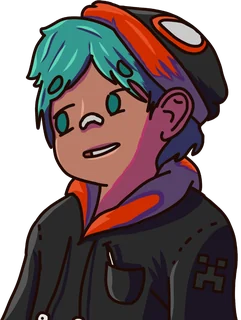
ภาพตอนอยู่เฉย ๆ ปากปิดและตาเปิด เป็นภาพเดียวที่คุณต้องเพิ่ม ถ้าสถานะไหนไม่มีภาพของตัวเอง SplitCam จะแสดงภาพที่ใกล้เคียงที่สุดแทน โดยเริ่มจาก “เงียบ”
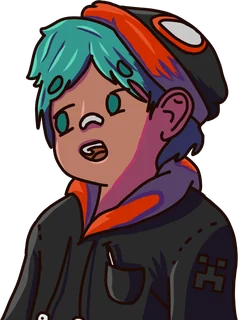
แสดงขณะที่คุณพูด: ปากเปิด ตาเปิด เป็นภาพที่ทำให้รู้สึกว่าตัวละครกำลังพูดอยู่
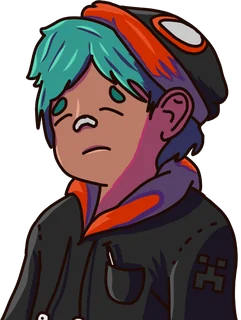
ตาปิด ปากปิด แสดงแวบเดียวเพื่อให้ตัวละครกะพริบตา
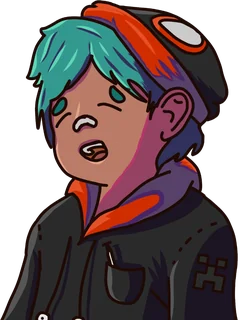
ตาปิดและปากเปิด สำหรับจังหวะที่การกะพริบตาเกิดขึ้นกลางคำพูดพอดี
เลือก “ทั้งสี่ภาพในรูปเดียว” แล้ว SplitCam จะตัดแบ่งให้เอง ไม่ว่าจะเป็นแผ่นภาพ 2×2, สี่ภาพเรียงแนวนอน หรือสี่ภาพเรียงแนวตั้ง โดยเรียงตามลำดับการอ่าน (เงียบ, พูด, กะพริบตา, กะพริบตาขณะพูด)
ไฟล์ PNG ที่พื้นหลังโปร่งใส ถ้าเป็นภาพที่มีพื้นหลังสีเดียวเรียบ ๆ SplitCam จะลบพื้นหลังให้เอง แต่ถ้าเป็นภาพถ่ายหรือภาพไล่เฉดสีจะลบให้ไม่ได้ ภาพจะถูกย่อลงจนด้านยาวไม่เกิน 1024 พิกเซล
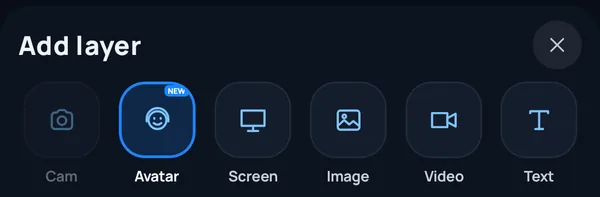
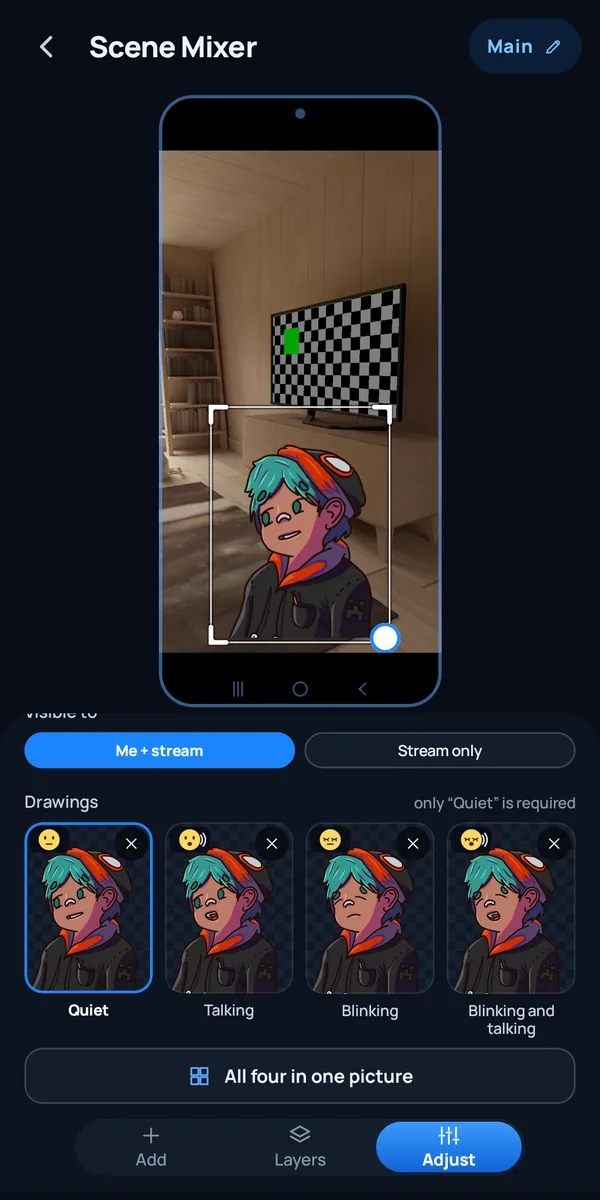
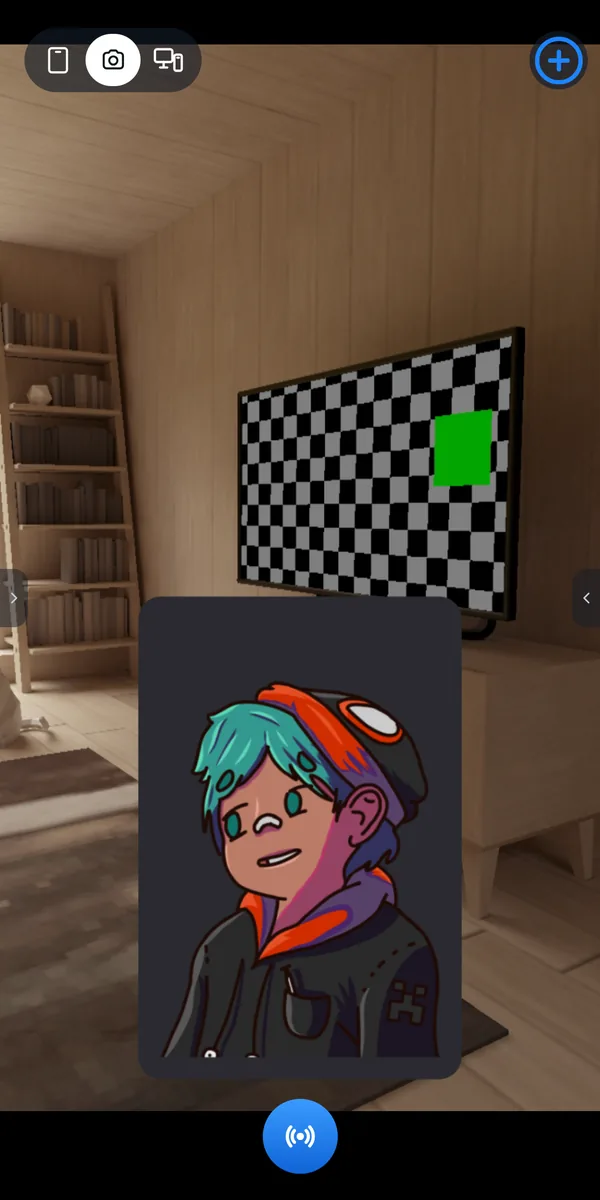
การติดตามใบหน้ากับไมโครโฟนเป็นสองวิธีที่ทำให้ตัวละครขยับ และคุณเลือกได้ว่าจะใช้วิธีไหน ตั้งค่าทั้งหมดนี้ได้ในการตั้งค่าเลเยอร์ ส่วนใหญ่อยู่ใต้ “วิธีขยับ”
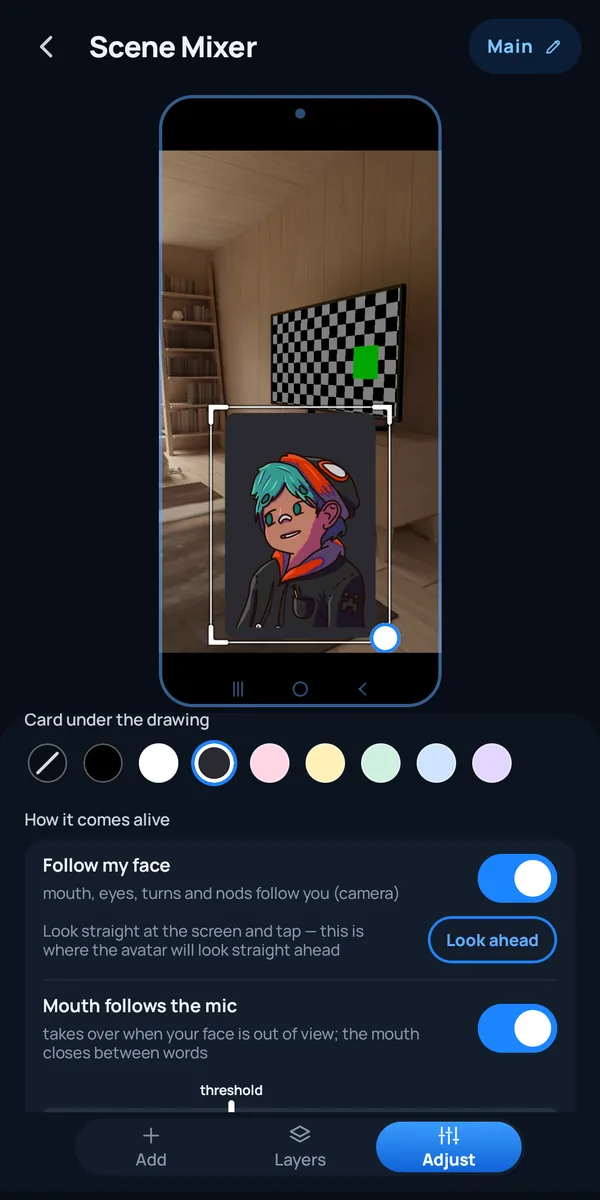
กล้องมือถือจับการขยับของปาก ตา การหันหน้า และการพยักหน้าของคุณ ปากและตาจะขยับตามคุณ ส่วนภาพจะหันและเอียงเหมือนแผ่นกระดาษ การตรวจจับใบหน้าทำงานบนมือถือ และสำเนาภาพขนาดเล็กที่ใช้ในการตรวจจับจะไม่ถูกส่งไปที่ไหนเลย ติดตามได้หนึ่งใบหน้า ตอนถ่ายทอดหน้าจอมือถือ กล้องหน้าจะอ่านใบหน้าของคุณเฉพาะตอนที่คุณไลฟ์หรือกำลังบันทึกเท่านั้น
มองตรงไปที่หน้าจอแล้วแตะ “มองตรง”: ตำแหน่งนั้นจะเป็นทิศที่อวาตาร์มองตรงไปข้างหน้า ให้ทำซ้ำอีกครั้งหลังเปิดแอปใหม่ บนแคนวาสหน้าจอ ใช้ได้เฉพาะตอนไลฟ์หรือบันทึกเท่านั้น
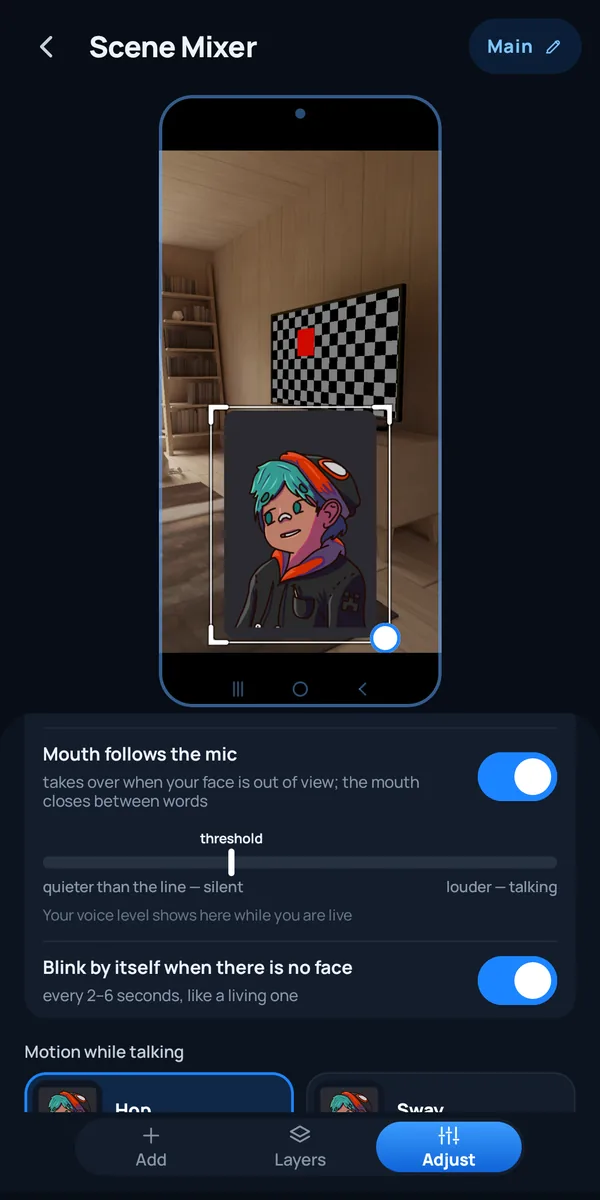
ปากจะเปิดเมื่อเสียงของคุณดังกว่าเกณฑ์ที่คุณตั้งไว้ และปิดลงในช่วงระหว่างคำ จะทำงานแทนเมื่อใบหน้าของคุณอยู่นอกภาพ หรือเมื่อปิดการติดตามใบหน้า ใช้ได้ขณะที่คุณไลฟ์หรือกำลังบันทึก
เมื่อไม่มีใบหน้าอยู่ในภาพ อวาตาร์จะกะพริบตาเองทุก 2–6 วินาที เหมือนตัวละครที่มีชีวิต และเมื่อมีใบหน้าของคุณอยู่ในภาพ อวาตาร์จะกะพริบตาตอนที่คุณกะพริบตา
เลือกว่าจะให้ขยับแบบไหนตอนที่คุณพูด: กระโดด (เด้งตามคำพูด), โยก (โยกเบา ๆ), สั่น (สั่นเหมือนกำลังหัวเราะ) หรือไม่ขยับ (แค่ขยับเหมือนหายใจ)
ใส่พื้นหลังไว้หลังภาพวาด (ไม่มี หรือเลือกจาก 8 สี) หมุนเลเยอร์ตั้งแต่ 0 ถึง 360° และตั้งค่าความทึบตั้งแต่ 10 ถึง 100% บนแคนวาสกล้อง คุณเลือก “ใครเห็น” ได้ด้วย: “ฉัน + สตรีม” หรือ “เฉพาะสตรีม” ส่วนบนแคนวาสหน้าจอ อวาตาร์จะเป็น “เฉพาะสตรีม” เสมอ
เป็นเลเยอร์ที่เรียบง่าย และควรรู้ว่าขอบเขตของมันอยู่ตรงไหน
อวาตาร์เป็นภาพ 2 มิติ: ภาพสี่ภาพที่สลับกัน การหันหน้าและการพยักหน้าจะเอียงภาพเหมือนแผ่นกระดาษ ไม่ใช่โมเดล Live2D, VRM หรือ 3D และไม่มีรูปปากแบบอื่นนอกจากเปิดกับปิด
มีตัวละครหนึ่งตัวกับสี่สถานะ สีหน้าแบบที่สอง เช่น โกรธหรือเศร้า ไม่ได้เป็นส่วนหนึ่งของเลเยอร์นี้
เพิ่มเลเยอร์อวาตาร์ได้ทั้งบนแคนวาสกล้องและบนแคนวาสหน้าจอมือถือ ตอนถ่ายทอดหน้าจอ SplitCam จะอ่านใบหน้าของคุณด้วยกล้องหน้าเฉพาะตอนที่คุณไลฟ์หรือกำลังบันทึกเท่านั้น ถ้าในฉากมีเลเยอร์ “กล้อง” ที่มองเห็นอยู่ เลเยอร์นั้นอาจใช้กล้องอยู่แล้ว: ในกรณีนี้จะไม่ติดตามใบหน้า แอปจะแจ้งให้คุณทราบ และปากจะขยับตามไมโครโฟน
ปากจะขยับตามเสียงของคุณขณะที่คุณไลฟ์หรือกำลังบันทึก ส่วนในมิกเซอร์ฉากก่อนเริ่มไลฟ์ อวาตาร์จะแสดงแอนิเมชันตัวอย่างที่เล่นวนซ้ำ
ใช้ซีพียูของมือถือ และจะช้าลงเล็กน้อยบนเครื่องที่ช้าหรือร้อน ถ้ามือถือร้อนเกินไป การติดตามจะหยุดและอวาตาร์จะกลับไปใช้ไมโครโฟนแทน
SplitCam สำหรับ Android 6.11.9.4 ขึ้นไป มือถือต้องใช้ Android 10 ขึ้นไป (64 บิต) พร้อมสิทธิ์กล้องและไมโครโฟนที่แอปขออยู่แล้วเมื่อคุณสตรีม
ทุกการตั้งค่าของเลเยอร์อวาตาร์ พร้อมชื่อตามที่แอปแสดง
| การตั้งค่า | ตัวเลือก | ควรรู้ |
|---|---|---|
| ภาพวาด | เงียบ (จำเป็น), พูด, กะพริบตา, กะพริบตาขณะพูด | ใช้ภาพเดียวที่รวมทั้งสี่ภาพก็ได้: แบบ 2×2, เรียงเป็นแถวนอน หรือเรียงเป็นแถวตั้ง |
| ติดตามใบหน้า | เปิดหรือปิด | “มองตรง” ใช้กำหนดทิศที่อวาตาร์มองตรงไปข้างหน้า |
| ขยับปากตามไมค์ | เปิดหรือปิด พร้อมเกณฑ์ระดับเสียง | ทำงานแทนเมื่อใบหน้าอยู่นอกภาพ ใช้ได้ขณะไลฟ์หรือบันทึก |
| กะพริบตาเองเมื่อไม่เห็นใบหน้า | เปิดหรือปิด | ทุก 2–6 วินาที |
| การขยับขณะพูด | กระโดด, โยก, สั่น, ไม่ขยับ | ค่าเริ่มต้นคือ “กระโดด” |
| พื้นหลังภาพวาด | ไม่มีพื้นหลัง หรือ 8 สี | กว้างกว่าภาพวาดเล็กน้อย และมีมุมโค้งมน |
| หมุนและความทึบ | หมุน 0–360°, ความทึบ 10–100% | ตัวเลื่อนเดียวกับเลเยอร์อื่น |
| ใครเห็น | ฉัน + สตรีม หรือ เฉพาะสตรีม | “เฉพาะสตรีม” จะไม่แสดงบนหน้าจอของคุณเอง แต่ยังอยู่ในการถ่ายทอดและไฟล์บันทึก ใช้ได้เฉพาะแคนวาสกล้อง: บนแคนวาสหน้าจอ อวาตาร์จะเป็น “เฉพาะสตรีม” เสมอ |
วิธีอื่นในการเป็น PNGtuber บนคอมพิวเตอร์ มีโปรแกรมอย่าง PNGTuber Plus และ veadotube mini ที่ทำให้ภาพประเภทเดียวกันขยับได้ (หน้าโปรเจกต์ของโปรแกรมเหล่านี้ระบุ Windows, macOS และ Linux ไว้) และ PRISM Live Studio อธิบายโหมด PNG Tuber สำหรับมือถือ เราอ่านหน้าเหล่านี้เมื่อวันที่ 8 พฤศจิกายน ค.ศ. 2026
PNGtuber คือสตรีมเมอร์ที่ปรากฏตัวเป็นตัวละคร 2 มิติซึ่งประกอบจากภาพนิ่งไม่กี่ภาพ แล้วสลับภาพไปมาตอนพูด แทนการโชว์หน้าตัวเอง มักถือกันว่าเป็นวีทูปเบอร์แบบที่ง่ายที่สุด: ตัวละครไม่ได้ทำ rig แต่แค่เปลี่ยนภาพ
ไม่จำเป็น ปิด “ติดตามใบหน้า” แล้วปากจะขยับตามไมโครโฟนของคุณ และอวาตาร์จะกะพริบตาเองทุก 2–6 วินาที ถ้าเปิดไว้ กล้องจะขยับทั้งปาก ตา และศีรษะด้วย
ไม่ คุณต้องนำภาพวาดของตัวเองมา จะวาดในแอปวาดภาพแอปไหนก็ได้ หรือจ้างวาดก็ได้ แล้วเลเยอร์อวาตาร์จะทำให้ภาพเหล่านั้นขยับ ใช้เฉพาะภาพที่คุณเป็นเจ้าของหรือมีสิทธิ์ใช้งาน
การตรวจจับใบหน้าทำงานบนมือถือ และสำเนาภาพขนาดเล็กจากกล้องที่ใช้ในการตรวจจับจะไม่ถูกส่งไปที่ไหนเลย ส่วนภาพจากกล้องเองต่างออกไป: บนแคนวาสกล้อง ภาพนั้นเป็นฐานของการถ่ายทอดของคุณ ผู้ชมจึงเห็นภาพนั้นอยู่ด้านหลังอวาตาร์ เว้นแต่จะมีเลเยอร์รูปภาพเต็มเฟรมอยู่ใต้เลเยอร์อวาตาร์มาปิดไว้ ตอนถ่ายทอดหน้าจอมือถือ กล้องหน้าแค่อ่านใบหน้าของคุณ และภาพที่กล้องเห็นไม่ได้เป็นส่วนหนึ่งของการถ่ายทอด ส่วนตัวอวาตาร์เองเป็นส่วนหนึ่งของภาพที่คุณถ่ายทอดออกไป
ไฟล์ PNG ที่พื้นหลังโปร่งใส คุณเพิ่มได้ทั้งแบบสี่ภาพแยกกันหรือภาพเดียวที่รวมทั้งสี่ภาพ ภาพจะถูกย่อลงจนด้านยาวไม่เกิน 1024 พิกเซล
ได้ อวาตาร์เป็นเลเยอร์ปกติของฉาก จึงปรากฏในทุกปลายทางมัลติสตรีมและในไฟล์บันทึก พร้อมกับเลเยอร์อื่น ๆ ของคุณ
SplitCam สำหรับ Android 6.11.9.4 ขึ้นไป บน Android 10 ขึ้นไป (64 บิต) เลเยอร์อวาตาร์จะให้เลือกทั้งเมื่อคุณสตรีมจากกล้องและเมื่อคุณถ่ายทอดหน้าจอมือถือ บนแคนวาสหน้าจอ จะติดตามใบหน้าเฉพาะตอนไลฟ์หรือบันทึกเท่านั้น
ติดตั้ง SplitCam สำหรับ Android เพิ่มเลเยอร์อวาตาร์ลงในฉาก แล้วเริ่มไลฟ์