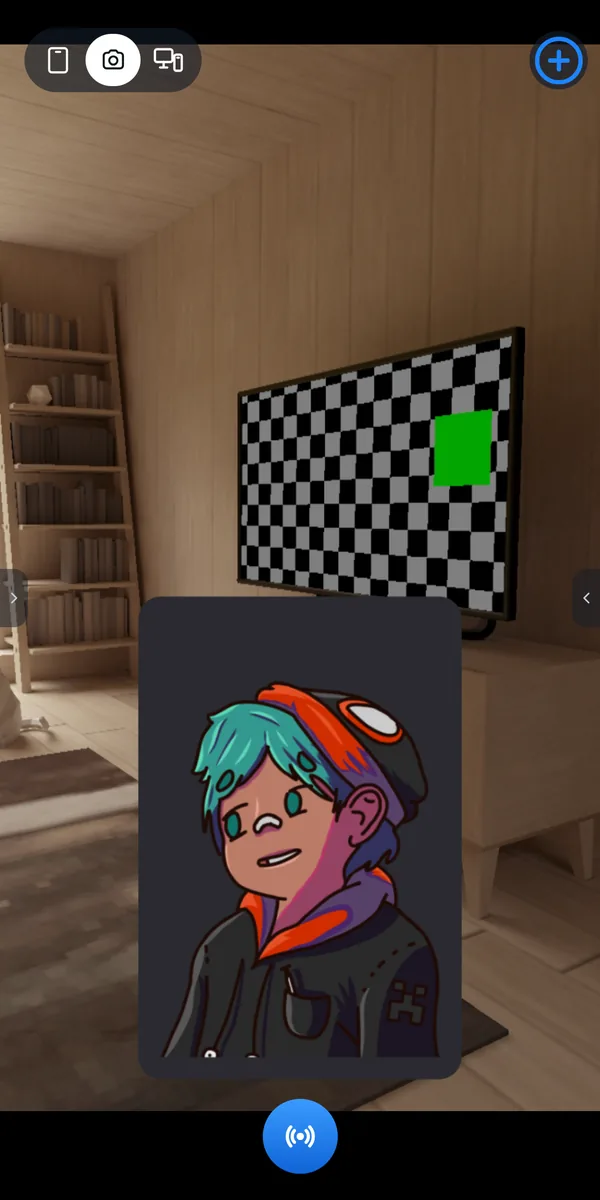
अपनी अधिकतम चार ड्रॉइंग जोड़ें, और SplitCam का PNGtuber अवतार आपके बोलने पर मुँह खोलता है, पलक झपकाता है और आपके सिर के साथ मुड़ता है. अवतार एक सामान्य layer है, इसलिए वह हर stream destination पर जाता है और recording में भी आता है.
PNGtuber वह streamer होता है जो अपना चेहरा दिखाने की जगह कुछ स्थिर इमेज से बना एक सपाट किरदार दिखाता है, और बोलते समय ये इमेज आपस में बदलती रहती हैं. इसे आम तौर पर VTubing का सबसे सरल रूप माना जाता है: कोई rigging नहीं होती, हर स्थिति के लिए बस एक इमेज होती है. SplitCam में स्थितियाँ ये चार हैं, और इन्हें आप खुद बनाते हैं (या किसी से बनवाते हैं).
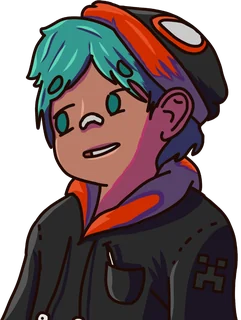
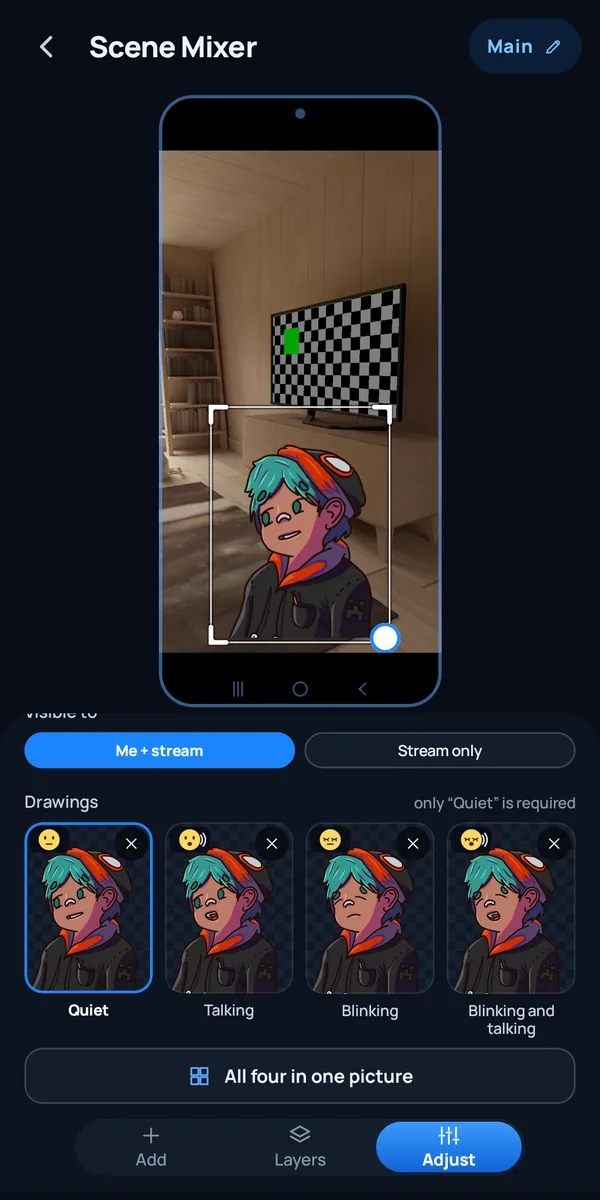
आराम की इमेज: मुँह बंद और आँखें खुली. सिर्फ़ यही एक है जिसे जोड़ना ज़रूरी है. अगर किसी स्थिति की अपनी इमेज नहीं है, तो SplitCam सबसे नज़दीकी वाली दिखाता है, और इसकी शुरुआत “चुप” से होती है.
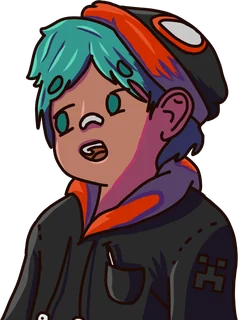
जब आप बोलते हैं तब दिखती है: मुँह खुला और आँखें खुली. यही इमेज महसूस कराती है कि किरदार बोल रहा है.
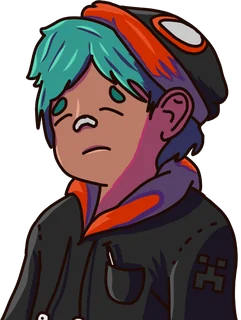
आँखें बंद और मुँह बंद. यह एक पल के लिए दिखती है, जिससे किरदार पलक झपकाता लगता है.
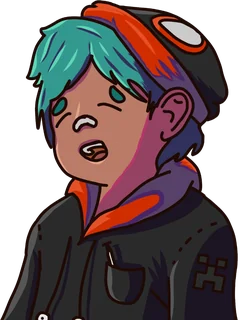
आँखें बंद और मुँह खुला, उस पल के लिए जब पलक किसी शब्द के बीच में पड़ जाए.
“चारों एक ही इमेज में” चुनें और SplitCam उसे खुद काट लेता है: 2×2 की शीट, एक लाइन में चार या एक कॉलम में चार, पढ़ने के क्रम में (चुप, बोलता है, पलक झपकाता है, पलक झपकाकर बोलता है).
पारदर्शी बैकग्राउंड वाली PNG. एक सादे रंग के बैकग्राउंड वाली इमेज का बैकग्राउंड अपने-आप हट जाता है, पर फ़ोटो या gradient वाली इमेज का नहीं. इमेज को लंबे किनारे पर 1024 pixels तक छोटा कर दिया जाता है.
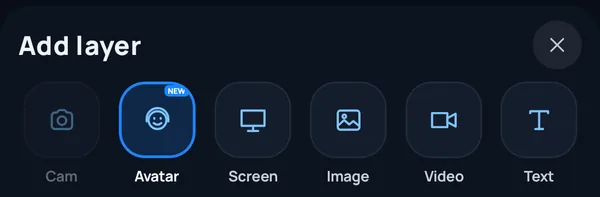
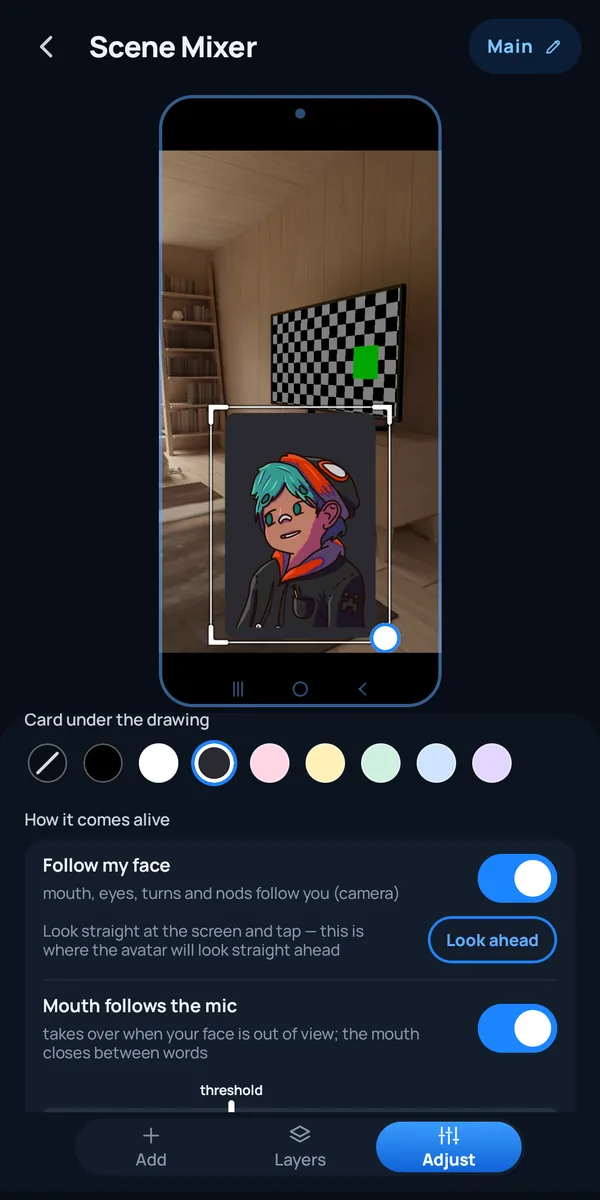
फ़ेस ट्रैकिंग और microphone, किरदार को चलाने के ये दो तरीक़े हैं, और आप चुनते हैं कि कौन-सा इस्तेमाल करना है. यह सब आप layer की settings में तय करते हैं, ज़्यादातर “इसमें जान कैसे आती है” के नीचे.
Phone का camera आपके मुँह, आँखों, सिर के घूमने और सिर हिलाने को पढ़ता है. मुँह और आँखें आपके साथ चलती हैं, और इमेज काग़ज़ के पन्ने की तरह घूमती और झुकती है. चेहरा phone पर पहचाना जाता है, और इसके लिए इस्तेमाल होने वाली camera इमेज की छोटी कॉपी कहीं नहीं भेजी जाती. एक समय में एक ही चेहरा track होता है. Phone की screen broadcast करते समय front camera आपका चेहरा सिर्फ़ तब पढ़ता है जब आप live हों या recording कर रहे हों.
सीधे screen की ओर देखें और “सामने देखें” पर tap करें: अवतार की सीधी नज़र इसी स्थिति में मानी जाएगी. App restart करने के बाद इसे फिर से करें. स्क्रीन कैनवस पर यह सिर्फ़ तब काम करता है जब आप live हों या recording कर रहे हों.
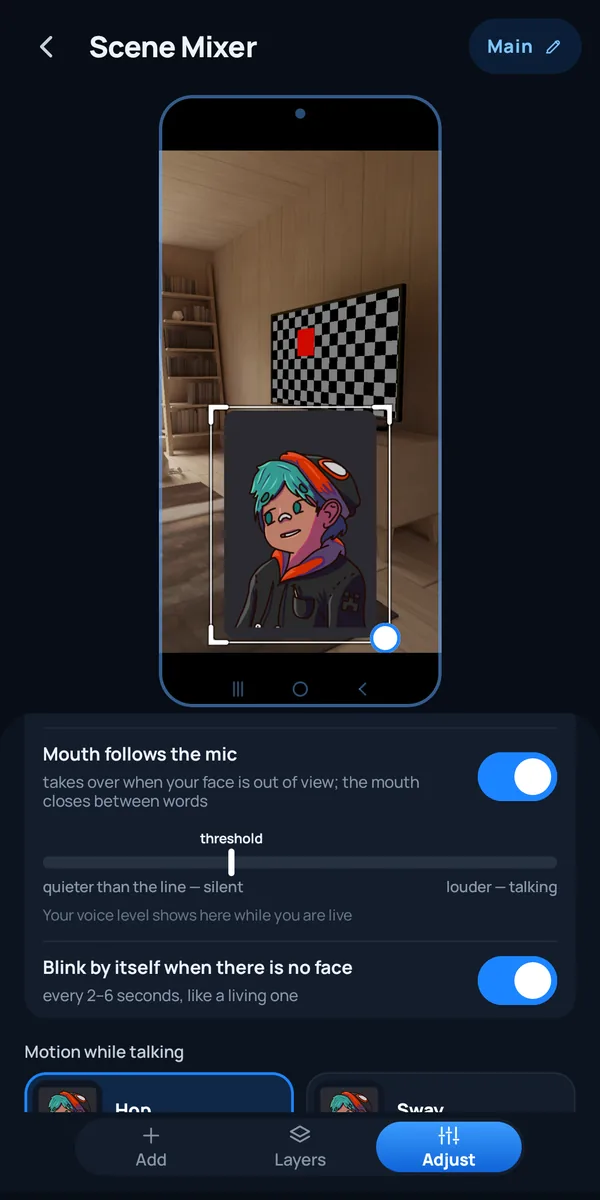
आपकी आवाज़ जब आपकी तय की हुई सीमा (threshold) से तेज़ होती है, तब मुँह खुलता है, और शब्दों के बीच बंद हो जाता है. जब आपका चेहरा नज़र से बाहर हो, या फ़ेस ट्रैकिंग बंद हो, तब यही इसे संभाल लेता है. यह तब काम करता है जब आप live हों या recording कर रहे हों.
चेहरा नज़र में न हो तो अवतार हर 2–6 सेकंड में अपने-आप पलक झपकाता है, किसी जीते-जागते किरदार की तरह. चेहरा नज़र में हो तो आप जब पलक झपकाते हैं, तब वह भी झपकाता है.
चुनें कि बोलते समय यह कैसे हिले: “उछलना” (शब्दों पर उछलता है), “झूलना” (धीरे-धीरे झूलता है), “काँपना” (जैसे हँसी से काँप रहा हो) या “बिना हलचल” (बस साँस लेता है).
ड्रॉइंग के पीछे एक पट्टी लगाएँ (“बिना पट्टी”, या 8 रंगों में से एक), layer को 0 से 360° तक घुमाएँ और ओपेसिटी 10 से 100 % के बीच रखें. कैमरा कैनवस पर आप “किसे दिखे” भी चुन सकते हैं: “मुझे + स्ट्रीम” या “सिर्फ़ स्ट्रीम”; स्क्रीन कैनवस पर अवतार हमेशा “सिर्फ़ स्ट्रीम” रहता है.
यह एक सरल layer है, और यह जान लेना अच्छा है कि इसकी हद कहाँ तक है.
अवतार सपाट 2D है: चार इमेज जो आपस में बदलती हैं. सिर घुमाने और हिलाने पर इमेज काग़ज़ के पन्ने की तरह झुकती है. यह Live2D, VRM या 3D model नहीं है, और मुँह के सिर्फ़ दो रूप हैं: खुला और बंद.
एक किरदार है और उसकी चार स्थितियाँ हैं. कोई दूसरा भाव, जैसे गुस्सा या उदासी, इस layer का हिस्सा नहीं है.
अवतार layer को कैमरा कैनवस पर भी जोड़ा जा सकता है और phone की स्क्रीन वाले कैनवस पर भी. Screen broadcast करते समय SplitCam आपका चेहरा front camera से सिर्फ़ तब पढ़ता है जब आप live हों या recording कर रहे हों. अगर सीन में कोई दिखने वाली “कैमरा” layer है, तो हो सकता है कि वह layer पहले से camera इस्तेमाल कर रही हो: तब चेहरा ट्रैक नहीं होता, app आपको यह बता देता है, और मुँह माइक से चलता है.
मुँह आपकी आवाज़ के साथ तब चलता है जब आप live हों या recording कर रहे हों. “सीन मिक्सर” में, live जाने से पहले, अवतार एक demo loop दिखाता है.
यह processor पर चलती है, और धीमे या गर्म phone पर थोड़ी धीमी होती है. जो phone ज़्यादा गर्म हो जाए, उस पर यह बंद हो जाती है और अवतार फिर से microphone पर लौट आता है.
Android के लिए SplitCam 6.11.9.4 या उससे नया. Phone में Android 10 या उससे नया (64-bit) चाहिए, साथ में camera और microphone की वे अनुमतियाँ जो app stream करते समय पहले से माँगता है.
अवतार layer का हर control, उन नामों के साथ जो app दिखाता है.
| Setting | विकल्प | जानने लायक बात |
|---|---|---|
| ड्रॉइंग | चुप (ज़रूरी), बोलता है, पलक झपकाता है, पलक झपकाकर बोलता है | चारों वाली एक इमेज भी चलती है: 2×2, एक लाइन या एक कॉलम |
| फ़ेस ट्रैकिंग | चालू या बंद | “सामने देखें” तय करता है कि अवतार की सीधी नज़र कहाँ मानी जाए |
| माइक से मुँह चले | चालू या बंद, आवाज़ की सीमा (volume threshold) के साथ | चेहरा नज़र से बाहर हो तो यही संभालता है; live या recording के दौरान काम करता है |
| चेहरा न हो तो खुद पलक झपकाए | चालू या बंद | हर 2–6 सेकंड में |
| बोलते समय हलचल | उछलना, झूलना, काँपना, बिना हलचल | पहले से “उछलना” चुना रहता है |
| ड्रॉइंग के पीछे पट्टी | बिना पट्टी, या 8 रंग | ड्रॉइंग से थोड़ी चौड़ी, गोल कोनों वाली |
| रोटेशन और ओपेसिटी | रोटेशन 0–360°, ओपेसिटी 10–100 % | वही slider जो दूसरी layers में होते हैं |
| किसे दिखे | मुझे + स्ट्रीम, या सिर्फ़ स्ट्रीम | “सिर्फ़ स्ट्रीम” इसे आपकी अपनी screen से दूर रखता है, पर broadcast और recording में रखता है. सिर्फ़ कैमरा कैनवस पर: स्क्रीन कैनवस पर अवतार हमेशा “सिर्फ़ स्ट्रीम” रहता है |
PNGtuber बनने के दूसरे तरीक़े. Computer पर PNGTuber Plus और veadotube mini जैसे programs इसी तरह की इमेज को animate करते हैं (उनके project pages पर Windows, macOS और Linux लिखा है), और phones के लिए PRISM Live Studio एक PNG Tuber mode बताता है. हमने ये pages 8 नवंबर 2026 को पढ़े.
PNGtuber वह streamer होता है जो अपना चेहरा दिखाने की जगह कुछ स्थिर इमेज से बना सपाट किरदार बनकर आता है, और बोलते समय ये इमेज आपस में बदलती हैं. इसे आम तौर पर VTubing का सबसे सरल रूप माना जाता है: किरदार rigged नहीं होता, वह बस इमेज बदलता है.
नहीं. “फ़ेस ट्रैकिंग” बंद कर दें तो मुँह आपके microphone के साथ चलता है, और अवतार हर 2–6 सेकंड में खुद पलक झपकाता है. चालू होने पर camera मुँह, आँखें और सिर को भी चलाता है.
SplitCam आपकी इमेज को animate करता है, उन्हें बनाता नहीं. ड्रॉइंग आप खुद लाते हैं, किसी भी drawing app में बनाई हुई या किसी से बनवाई हुई, और अवतार layer उनमें जान डाल देती है. ऐसी इमेज इस्तेमाल करें जो आपकी अपनी हों या जिन्हें इस्तेमाल करने का आपके पास अधिकार हो.
चेहरा पहचानने का काम phone पर ही होता है, और इसके लिए इस्तेमाल होने वाली camera इमेज की छोटी कॉपी कहीं नहीं भेजी जाती. पर camera की इमेज खुद अलग बात है: कैमरा कैनवस पर वही आपके broadcast का आधार होती है, इसलिए viewers उसे अवतार के पीछे देखते हैं, जब तक अवतार के नीचे कोई पूरे फ़्रेम की इमेज वाली layer उसे ढक न दे. Phone की screen broadcast करते समय front camera सिर्फ़ आपका चेहरा पढ़ता है, और वह जो इमेज देखता है, वह broadcast का हिस्सा नहीं होती. अवतार खुद उस वीडियो का हिस्सा होता है जो आप broadcast करते हैं.
पारदर्शी बैकग्राउंड वाली PNG फ़ाइलें. आप चार अलग इमेज जोड़ सकते हैं या चारों वाली एक इमेज. इमेज को लंबे किनारे पर 1024 pixels तक छोटा कर दिया जाता है.
हाँ. अवतार scene की एक सामान्य layer है, इसलिए वह आपकी दूसरी layers के साथ multistream के हर destination में और recording में दिखता है.
Android के लिए SplitCam 6.11.9.4 या उससे नया, Android 10 या उससे नया (64-bit) पर. अवतार layer तब मिलती है जब आप camera stream करते हैं, और तब भी जब आप phone की screen broadcast करते हैं. स्क्रीन कैनवस पर चेहरा सिर्फ़ तब ट्रैक होता है जब आप live हों या recording कर रहे हों.
Android के लिए SplitCam पाएँ, scene में अवतार layer जोड़ें और live जाएँ.