Agrega hasta cuatro de tus dibujos y el avatar de SplitCam abre la boca cuando hablas, parpadea y gira con tu cabeza. Es una capa normal, así que sale a todos los destinos del stream y también a la grabación.
Un PNGtuber (también escrito «PNG tuber») es un streamer que, en lugar de mostrar su propia cara, enseña un personaje plano hecho con unas pocas imágenes fijas que se intercambian mientras habla. Suele considerarse la forma más sencilla de VTubing: no hay ningún rig, solo una imagen para cada estado. En SplitCam los estados son estos cuatro, y los dibujas (o los encargas) tú mismo.
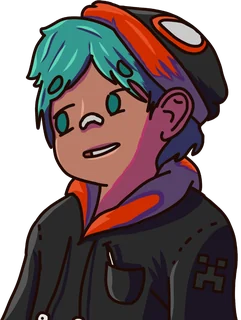
La imagen de reposo, con la boca cerrada y los ojos abiertos. Es la única que tienes que agregar. Si un estado no tiene imagen propia, SplitCam muestra la más cercana, empezando por «En silencio».
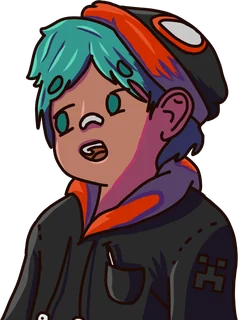
Se muestra mientras hablas: boca abierta y ojos abiertos. Es la imagen que da la sensación de que el personaje está hablando.
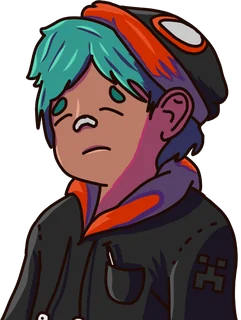
Ojos cerrados y boca cerrada. Aparece un instante para que el personaje parpadee.
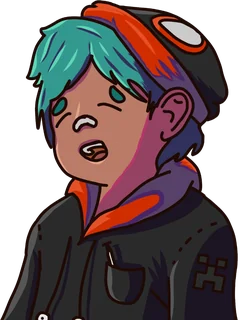
Ojos cerrados y boca abierta, para cuando un parpadeo cae a mitad de una palabra.
Elige «Los cuatro en una sola imagen» y SplitCam la corta por ti: una hoja de 2×2, cuatro en fila o cuatro en columna, en orden de lectura (En silencio, Habla, Parpadea, Parpadea y habla).
Un PNG con fondo transparente. Si el fondo es de un solo color liso, SplitCam lo quita solo; si es una foto o un degradado, no. Las imágenes se reducen a 1024 píxeles en el lado más largo.
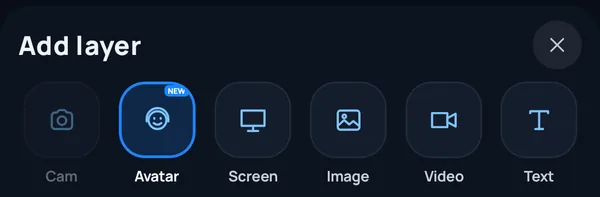
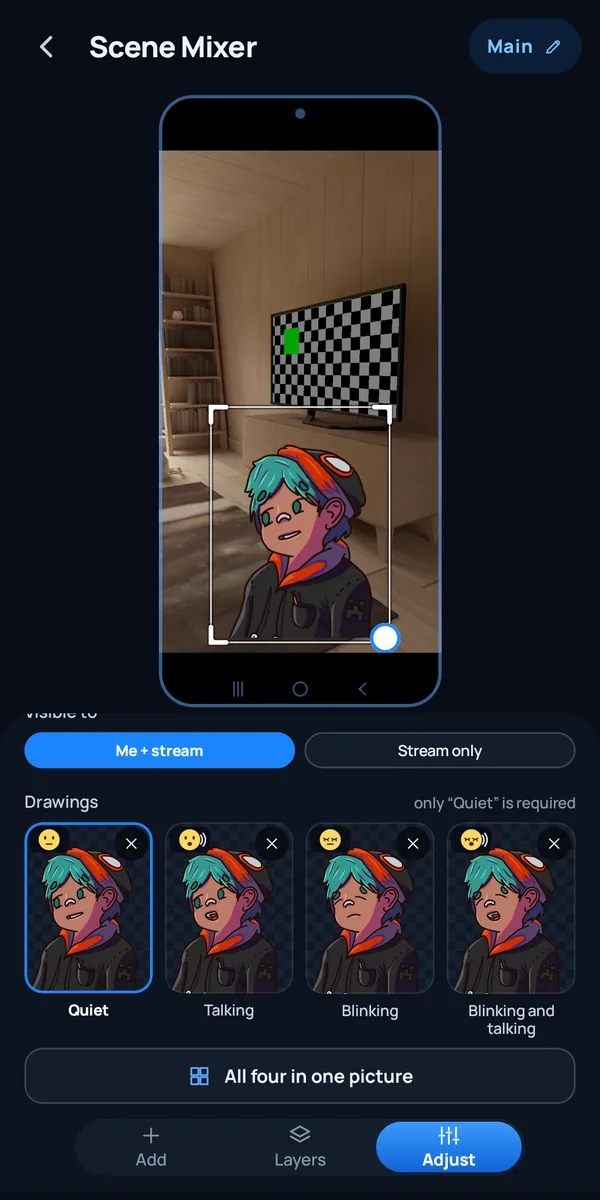
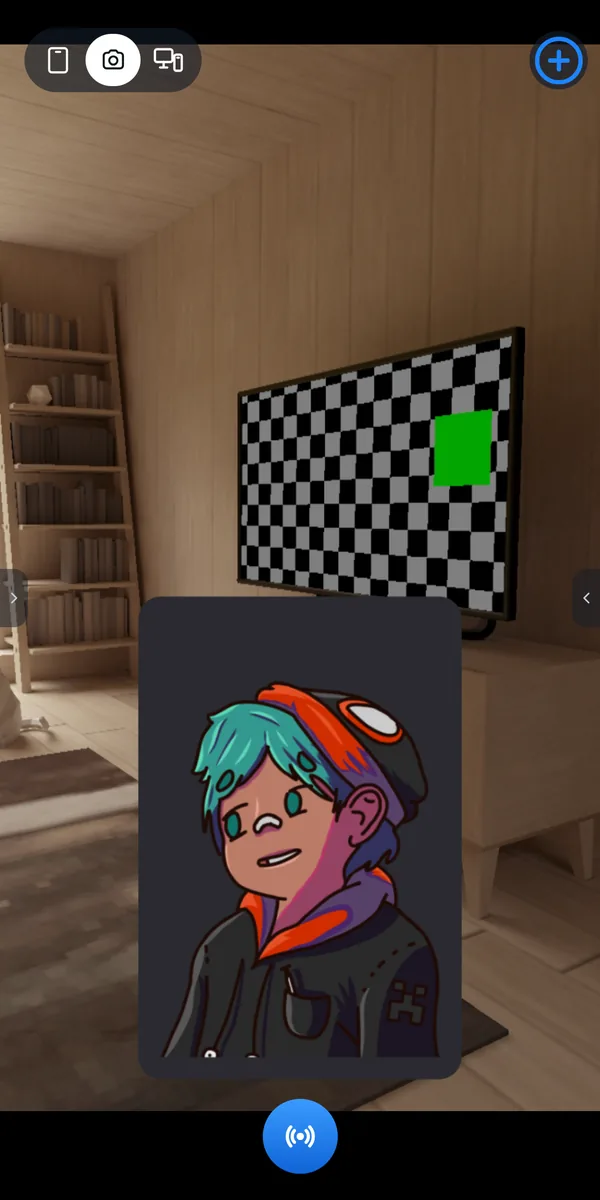
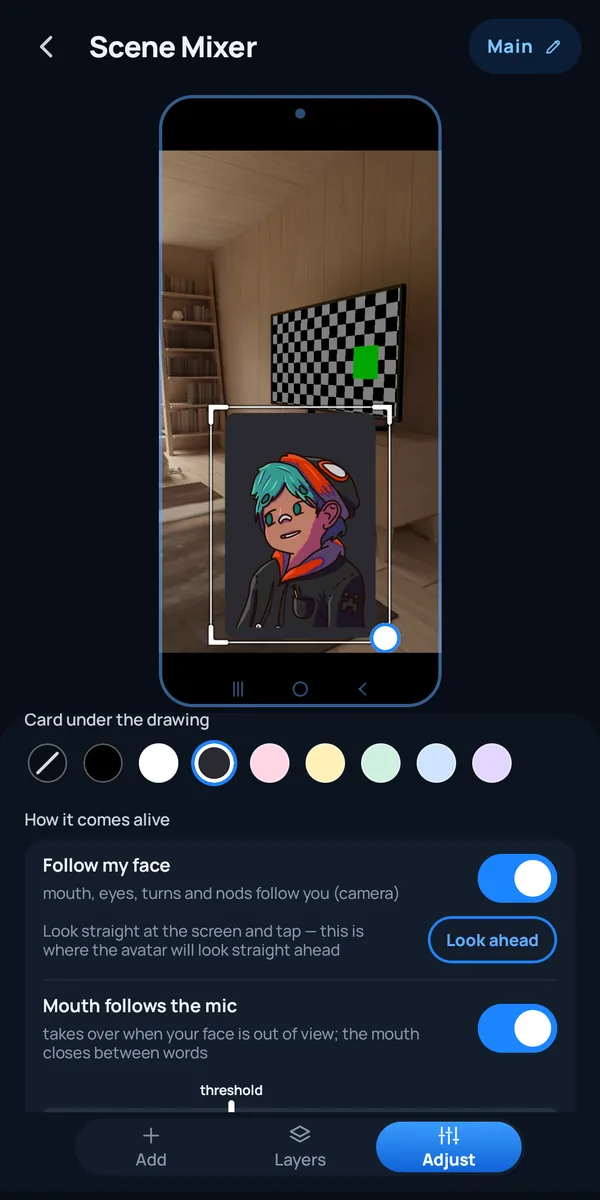
El personaje puede seguir tu cara, tu micrófono o ambos, y tú decides qué lo mueve. Estos controles están en «Cómo cobra vida», dentro de los ajustes de la capa; el fondo, la rotación y la opacidad se ajustan aparte.
La cámara del móvil lee tu boca, tus ojos, los giros de cabeza y los asentimientos. La boca y los ojos te siguen, y la imagen gira y se inclina como una hoja de papel. La cara se reconoce en el móvil, y la pequeña copia de la imagen que se usa para ello no se envía a ninguna parte. Se sigue una sola cara. Cuando emites la pantalla del móvil, la cámara frontal lee tu cara solo mientras estás en directo o grabando.
Mira de frente a la pantalla y toca «Mirar al frente»: esa será la posición en la que el avatar mire de frente. Repítelo después de reiniciar la app. En el lienzo de pantalla solo funciona mientras estás en directo o grabando.
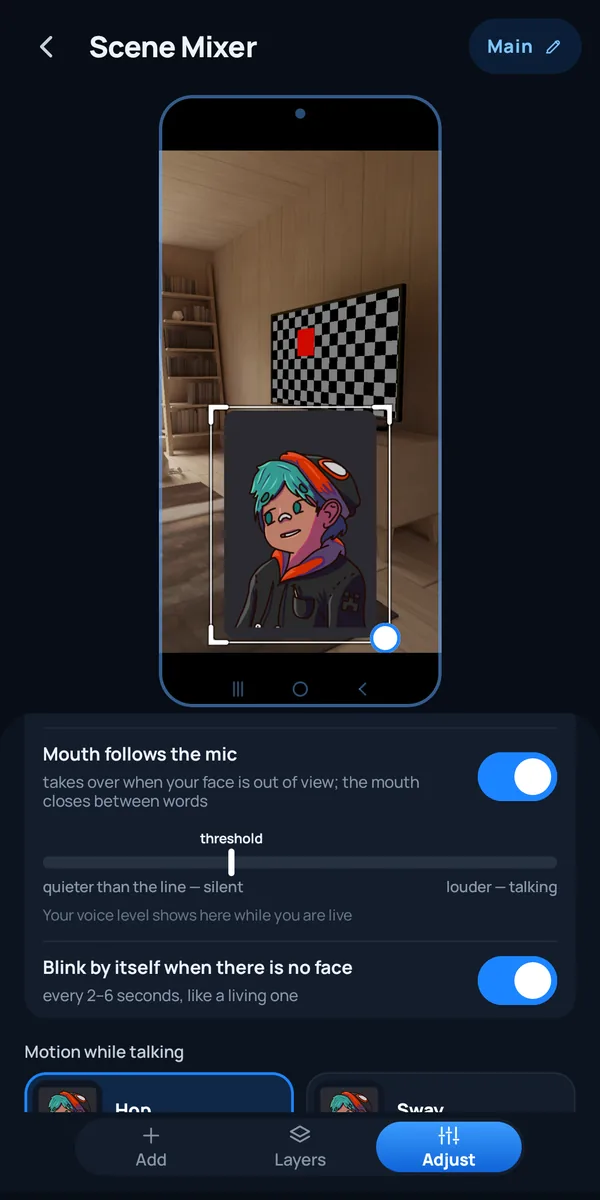
La boca se abre cuando tu voz supera un umbral que tú defines, y se cierra entre palabras. Toma el relevo cuando tu cara queda fuera de cuadro o cuando el seguimiento facial está desactivado. Funciona mientras estás en directo o grabando.
Sin ninguna cara a la vista, el avatar parpadea por su cuenta cada 2–6 segundos, como un personaje vivo. Con tu cara a la vista, parpadea cuando tú parpadeas.
Elige cómo se mueve cuando hablas: Salto (rebota con las palabras), Balanceo (se mece suavemente), Temblor (tiembla como si se riera) o Sin movimiento (solo respira).
Pon un fondo tras el dibujo (ninguno, o uno de 8 colores), gira la capa de 0 a 360° y ajusta la opacidad de 10 a 100 %. En el lienzo de cámara también puedes elegir «Quién lo ve»: «Yo + stream» o «Solo stream»; en el lienzo de pantalla el avatar es siempre «Solo stream».
Es una capa sencilla, y conviene saber dónde termina.
El avatar es 2D plano: cuatro imágenes que se intercambian. El giro y el asentimiento inclinan la imagen como una hoja de papel. No es un modelo Live2D, VRM ni 3D, y no hay más formas de boca que abierta y cerrada.
Hay un solo personaje con cuatro estados. Una segunda expresión, como enfado o tristeza, no forma parte de la capa.
La capa Avatar se puede agregar en el lienzo de cámara y en el lienzo de pantalla del móvil. Cuando emites la pantalla, SplitCam lee tu cara con la cámara frontal solo mientras estás en directo o grabando. Si la escena tiene una capa «Cámara» visible, puede que esa capa ya esté usando la cámara: entonces no hay seguimiento de cara, la app te lo avisa y la boca sigue al micrófono.
La boca sigue tu voz mientras estás en directo o grabando. En el Mezclador de escenas, antes de salir en directo, el avatar muestra un bucle de demostración.
Se ejecuta en el procesador y va más lento en un móvil poco potente o caliente. En un móvil que se sobrecalienta se detiene y el avatar vuelve al micrófono.
SplitCam para Android 6.11.9.4 o posterior. El móvil necesita Android 10 o posterior (64 bits), además de los permisos de cámara y micrófono que la app ya pide cuando transmites.
Todos los controles de la capa Avatar, con los nombres que muestra la app.
| Ajuste | Opciones | Conviene saber |
|---|---|---|
| Dibujos | En silencio (obligatorio), Habla, Parpadea, Parpadea y habla | También sirve una sola imagen con los cuatro: 2×2, en fila o en columna |
| Seguir mi cara | Activado o desactivado | «Mirar al frente» fija la posición en la que el avatar mira de frente |
| Mover la boca con el micrófono | Activado o desactivado, con un umbral de volumen | Toma el relevo cuando tu cara queda fuera de cuadro; funciona en directo o grabando |
| Parpadear por sí solo cuando no hay cara | Activado o desactivado | Cada 2–6 segundos |
| Movimiento al hablar | Salto, Balanceo, Temblor, Sin movimiento | Salto es el valor predeterminado |
| Fondo tras el dibujo | Sin fondo, o 8 colores | Un poco más ancho que el dibujo, con las esquinas redondeadas |
| Rotación y opacidad | Rotación 0–360°, opacidad 10–100 % | Los mismos controles deslizantes que en otras capas |
| Quién lo ve | Yo + stream, o Solo stream | «Solo stream» lo deja fuera de tu propia pantalla, pero dentro de la emisión y de la grabación. Solo en el lienzo de cámara: en el lienzo de pantalla el avatar siempre está en «Solo stream» |
Otras formas de ser PNGtuber. En un ordenador, programas como PNGTuber Plus y veadotube mini animan el mismo tipo de imágenes (las páginas de sus proyectos indican Windows, macOS y Linux), y PRISM Live Studio describe un modo PNG Tuber para móviles. Leímos estas páginas el 8 de noviembre de 2026.
Un PNGtuber es un streamer que aparece como un personaje plano hecho con unas pocas imágenes fijas que se intercambian mientras habla, en lugar de mostrar su cara. Suele considerarse la forma más sencilla de VTubing: el personaje no tiene rig, solo cambia de imagen.
No. Desactiva «Seguir mi cara» y la boca sigue tu micrófono, y el avatar parpadea por su cuenta cada 2–6 segundos. Con la opción activada, la cámara también mueve la boca, los ojos y la cabeza.
Anima tus dibujos, pero no los dibuja: los traes tú, hechos en cualquier app de dibujo o encargados a otra persona. Usa imágenes que sean tuyas o que tengas derecho a usar.
El reconocimiento de la cara se hace en el móvil, y la pequeña copia de la imagen de la cámara que usa no se envía a ninguna parte. La imagen de la cámara en sí es otra cosa: en el lienzo de cámara es la base de tu emisión, así que los espectadores la ven detrás del avatar, a menos que la cubra una capa de imagen que ocupe todo el cuadro, situada debajo del Avatar. Cuando emites la pantalla del móvil, la cámara frontal solo lee tu cara, y la imagen que ve no forma parte de la emisión. El avatar en sí forma parte de la imagen que emites.
Archivos PNG con fondo transparente. Puedes agregar cuatro imágenes sueltas o una sola con las cuatro. Las imágenes se reducen a 1024 píxeles en el lado más largo.
Sí. El Avatar es una capa normal de la escena, así que aparece en todos los destinos del multistream y en la grabación, junto con tus otras capas.
SplitCam para Android 6.11.9.4 o posterior, en Android 10 o posterior (64 bits). La capa Avatar se ofrece cuando transmites la cámara y cuando emites la pantalla del móvil. En el lienzo de pantalla, el seguimiento de cara solo funciona mientras estás en directo o grabando.
Descarga SplitCam para Android, agrega la capa Avatar a una escena y sal en directo.