أضف حتى أربع من رسوماتك، فيفتح أفاتار SplitCam فمه حين تتكلم، ويرمش، ويلتفت مع رأسك. إنه طبقة عادية، لذا يصل إلى كل وجهات البث وإلى التسجيل.
PNGtuber هو ستريمر يظهر بشخصية مسطحة مصنوعة من بضع صور ثابتة تتبدّل أثناء كلامه، بدلًا من وجهه. يُنظر إليه عادةً على أنه أبسط أنواع VTubing: لا شيء فيه مربوط بهيكل حركي (rig)، بل صورة لكل حالة. وفي SplitCam هذه الحالات أربع، وترسمها بنفسك (أو تكلّف رسّامًا برسمها).

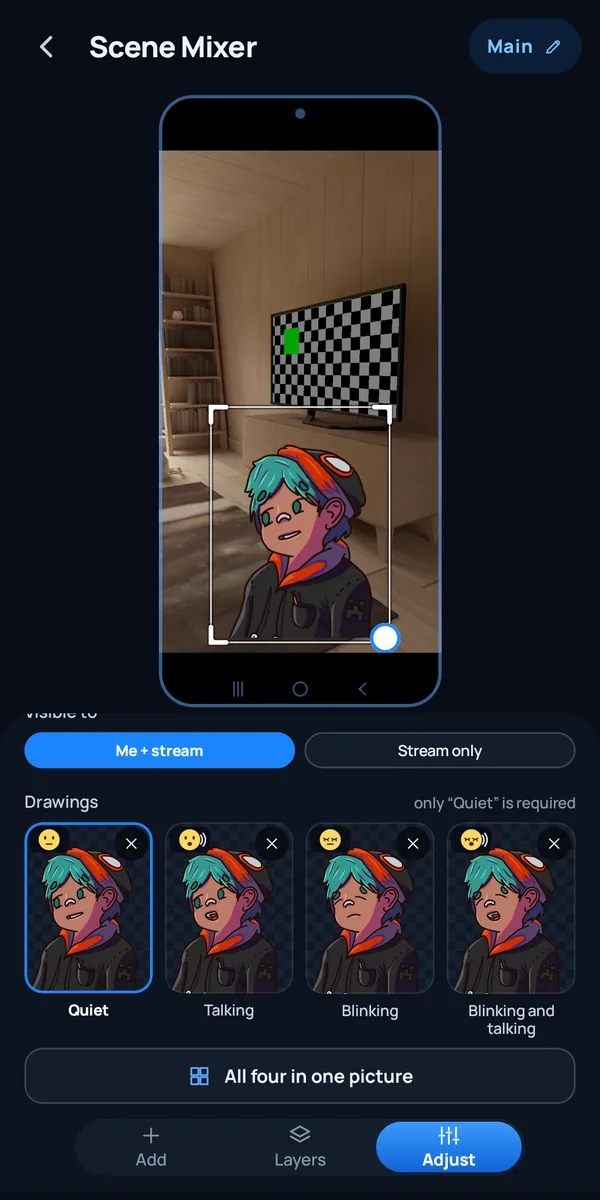
صورة السكون: الفم مغلق والعينان مفتوحتان. وهي الوحيدة التي يجب أن تضيفها. وإذا لم تكن لحالةٍ ما صورة خاصة بها، يعرض SplitCam أقرب صورة إليها، بدءًا من «صامت».

تظهر أثناء كلامك: الفم مفتوح والعينان مفتوحتان. وهذه هي الصورة التي تعطي الإحساس بأن الشخصية تتكلم.

العينان مغمضتان والفم مغلق. تظهر لحظةً قصيرة لتجعل الشخصية ترمش.

العينان مغمضتان والفم مفتوح، للحظة تقع فيها الرمشة في منتصف كلمة.
اختر «الأربع في صورة واحدة» فيقسّمها SplitCam نيابةً عنك: لوحة 2×2، أو أربع صور في صف واحد، أو أربع صور في عمود واحد، بترتيب القراءة من اليسار إلى اليمين ومن الأعلى إلى الأسفل (صامت، يتكلم، يرمش، يرمش ويتكلم).
ملف PNG بخلفية شفافة. الصورة التي خلفيتها بلون واحد موحّد تُنظَّف تلقائيًا، أما الصورة الفوتوغرافية أو المتدرّجة اللون فلا. تُصغَّر الصور إلى 1024 بكسل على الضلع الأطول.
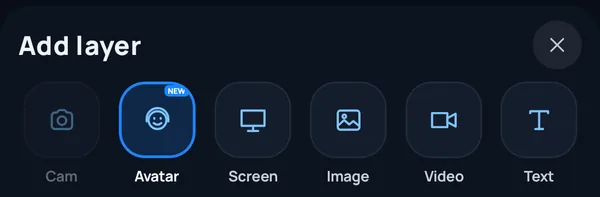
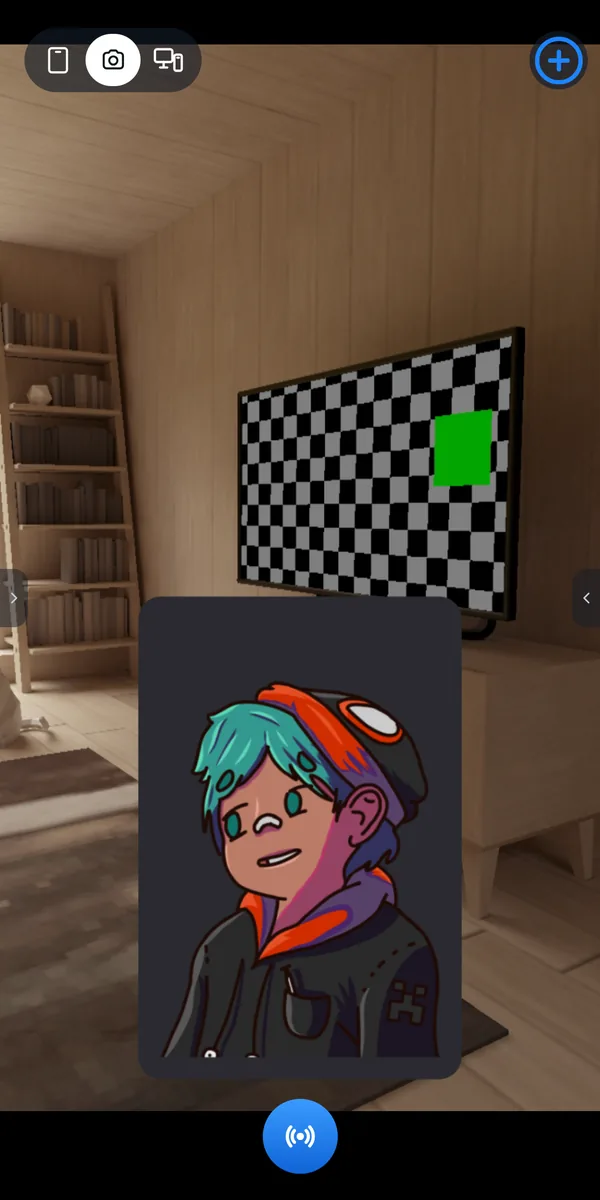
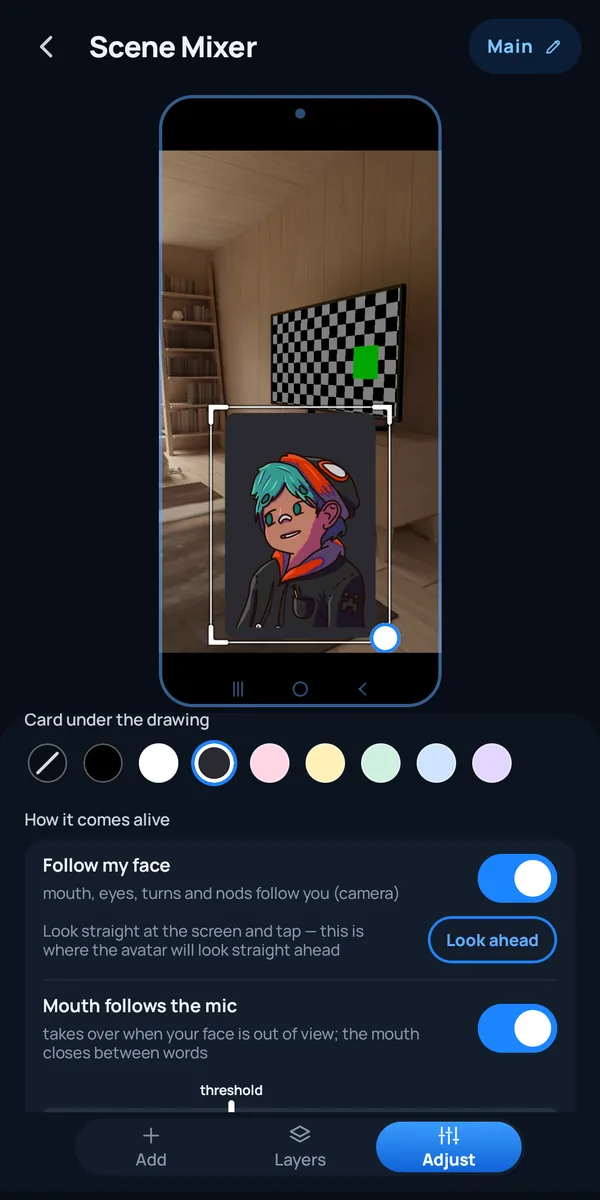
تتبُّع الوجه والميكروفون طريقتان لتحريك الشخصية، وأنت تختار ما تستخدمه. تضبط ذلك كله في إعدادات الطبقة، ومعظمه تحت «كيف ينبض بالحياة».
تقرأ كاميرا الهاتف فمك وعينيك ودوران رأسك وإيماءاته. يتبعك الفم والعينان، وتدور الصورة وتميل كأنها ورقة. يجري التعرّف على الوجه على الهاتف، ولا تُرسَل النسخة الصغيرة من الصورة المستخدمة لذلك إلى أي مكان. يُتتبَّع وجه واحد. وحين تبثّ شاشة الهاتف، تقرأ الكاميرا الأمامية وجهك أثناء البث المباشر أو التسجيل فقط.
انظر مباشرةً إلى الشاشة واضغط «النظر للأمام»: عند هذا الوضع سينظر الأفاتار إلى الأمام مباشرةً. كرّر ذلك بعد إعادة تشغيل التطبيق. وعلى لوحة الشاشة لا يعمل إلا أثناء البث المباشر أو التسجيل.
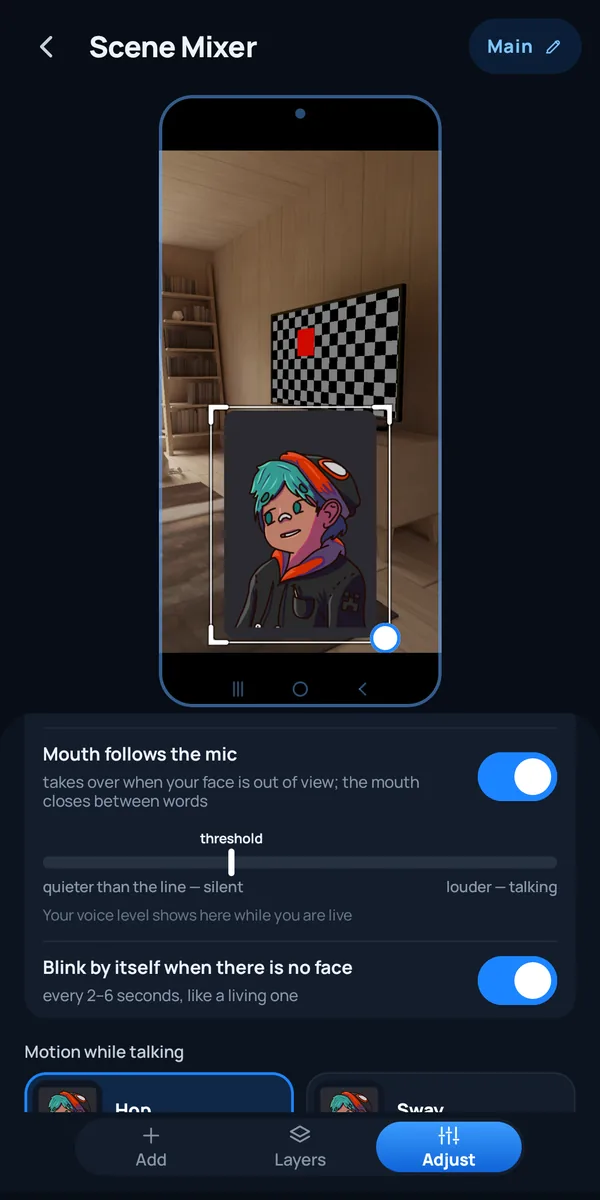
يفتح الفم حين يكون صوتك أعلى من عتبة تضبطها أنت، ويُغلق بين الكلمات. ويتولى الأمر حين يغيب وجهك عن الكاميرا، أو حين يكون تتبُّع الوجه معطّلًا. ويعمل أثناء البث المباشر أو التسجيل.
حين لا يظهر وجه في الكاميرا يرمش الأفاتار من تلقاء نفسه كل فترة تتراوح بين 2 و6 ثوانٍ، كأنه شخصية حيّة. وحين يظهر وجهك يرمش عندما ترمش أنت.
اختر طريقة حركته حين تتكلم: «قفز» (يقفز مع الكلمات)، أو «تمايل» (يتمايل بلطف)، أو «اهتزاز» (يهتز كأنه يضحك)، أو «بلا حركة» (يتنفّس فقط).
ضع «خلفية الرسمة» تحت الرسمة (بلا خلفية، أو لونًا من 8 ألوان)، وأدِر الطبقة من 0 إلى 360 درجة، واضبط الشفافية من 10 إلى 100%. وعلى لوحة الكاميرا يمكنك أيضًا اختيار «من يرى»: «لي وللبث» أو «للبث فقط»؛ أما على لوحة الشاشة فيكون الأفاتار دائمًا «للبث فقط».
إنها طبقة بسيطة، ويجدر بك أن تعرف أين تنتهي حدودها.
الأفاتار مسطح ثنائي الأبعاد (2D): أربع صور تتبدّل. ويُميل الدوران والإيماءة الصورة كأنها ورقة. وهو ليس نموذج Live2D أو VRM أو نموذجًا ثلاثي الأبعاد (3D)، ولا توجد أشكال للفم غير الفتح والإغلاق.
هناك شخصية واحدة بأربع حالات. أما تعبير ثانٍ، مثل الغضب أو الحزن، فليس جزءًا من الطبقة.
يمكن إضافة طبقة «أفاتار» على لوحة الكاميرا وعلى لوحة شاشة الهاتف. وحين تبثّ الشاشة، يقرأ SplitCam وجهك بالكاميرا الأمامية أثناء البث المباشر أو التسجيل فقط. وإذا كان في المشهد طبقة «كاميرا» ظاهرة، فقد تكون هذه الطبقة تستخدم الكاميرا أصلًا: عندها لا يُتتبَّع الوجه، ويخبرك التطبيق بذلك، ويتبع الفم الميكروفون.
يتبع الفم صوتك أثناء البث المباشر أو التسجيل. وفي «مازج المشاهد»، قبل أن تبدأ البث، يعرض الأفاتار حركة تجريبية متكررة.
يعمل على المعالج، وهو أبطأ قليلًا على هاتف بطيء أو ساخن. وعلى هاتف يسخن أكثر من اللازم يتوقف التتبُّع ويعود الأفاتار إلى الميكروفون.
SplitCam لـ Android بالإصدار 6.11.9.4 أو أحدث. ويحتاج الهاتف إلى Android 10 أو أحدث (64 بت)، إضافةً إلى أذونات الكاميرا والميكروفون التي يطلبها التطبيق أصلًا عند البث.
كل عنصر تحكم في طبقة الأفاتار بالأسماء التي يعرضها التطبيق.
| الإعداد | الخيارات | جدير بالمعرفة |
|---|---|---|
| الرسومات | صامت (مطلوب)، يتكلم، يرمش، يرمش ويتكلم | تصلح أيضًا صورة واحدة فيها الأربع: 2×2، أو صف، أو عمود |
| تتبُّع وجهي | تشغيل أو إيقاف | يحدد «النظر للأمام» الوضع الذي ينظر فيه الأفاتار إلى الأمام مباشرةً |
| الفم يتبع الميكروفون | تشغيل أو إيقاف، مع عتبة للصوت | يتولى الأمر حين يغيب وجهك عن الكاميرا؛ ويعمل أثناء البث المباشر أو التسجيل |
| يرمش وحده عند غياب الوجه | تشغيل أو إيقاف | كل فترة تتراوح بين 2 و6 ثوانٍ |
| الحركة أثناء الكلام | قفز، تمايل، اهتزاز، بلا حركة | «قفز» هو الافتراضي |
| خلفية الرسمة | بلا خلفية، أو 8 ألوان | أعرض قليلًا من الرسمة، بزوايا مستديرة |
| التدوير والشفافية | التدوير من 0 إلى 360 درجة، والشفافية من 10 إلى 100% | المنزلقات نفسها المستخدمة مع الطبقات الأخرى |
| من يرى | لي وللبث، أو للبث فقط | «للبث فقط» يُبقيه خارج شاشتك، لكنه يظهر في البث وفي التسجيل. يتوفر هذا الخيار على لوحة الكاميرا فقط؛ أما على لوحة الشاشة فيكون الأفاتار دائمًا «للبث فقط» |
طرق أخرى لتكون PNGtuber. على الكمبيوتر تحرّك برامج مثل PNGTuber Plus وveadotube mini النوع نفسه من الصور (تذكر صفحات مشاريعها Windows وmacOS وLinux)، ويصف PRISM Live Studio وضع PNG Tuber للهواتف. قرأنا هذه الصفحات في 8 نوفمبر 2026.
PNGtuber هو ستريمر يظهر بشخصية مسطحة مصنوعة من بضع صور ثابتة تتبدّل أثناء كلامه، بدلًا من أن يُظهر وجهه. يُنظر إليه عادةً على أنه أبسط أنواع VTubing: فالشخصية ليست مربوطة بهيكل حركي (rig)، بل تغيّر صورتها فقط.
لا. عطّل «تتبُّع وجهي» فيتبع الفم ميكروفونك، ويرمش الأفاتار وحده كل فترة تتراوح بين 2 و6 ثوانٍ. وحين يكون التتبُّع مفعّلًا تحرّك الكاميرا الفم والعينين والرأس أيضًا.
يحرّك SplitCam صورك لكنه لا يرسمها. تأتي برسوماتك أنت، المرسومة في أي تطبيق رسم أو المطلوبة من رسّام، وتتولى طبقة «أفاتار» تحريكها. استخدم صورًا تملكها أو يحق لك استخدامها.
يعمل التعرّف على الوجه على الهاتف، ولا تُرسَل النسخة الصغيرة من صورة الكاميرا التي يستخدمها إلى أي مكان. أما صورة الكاميرا نفسها فالأمر معها مختلف: على لوحة الكاميرا هي أساس بثّك، فيراها المشاهدون خلف الأفاتار ما لم تغطّها طبقة صورة بملء الإطار تحت «أفاتار». وحين تبثّ شاشة الهاتف، تكتفي الكاميرا الأمامية بقراءة وجهك، والصورة التي تلتقطها ليست جزءًا من البث. أما الأفاتار نفسه فجزء من الصورة التي تبثّها.
ملفات PNG بخلفية شفافة. يمكنك إضافة أربع صور منفصلة أو صورة واحدة فيها الأربع. تُصغَّر الصور إلى 1024 بكسل على الضلع الأطول.
نعم. «أفاتار» طبقة عادية في المشهد، لذا يظهر في كل وجهات البث المتعدد وفي التسجيل، مع بقية طبقاتك.
الإصدار 6.11.9.4 أو أحدث من SplitCam لـ Android، على Android 10 أو أحدث بمعالج 64 بت. تُتاح طبقة «أفاتار» للإضافة حين تبثّ الكاميرا وحين تبثّ شاشة الهاتف. وعلى لوحة الشاشة يُتتبَّع الوجه أثناء البث المباشر أو التسجيل فقط.
احصل على SplitCam لـ Android، وأضف طبقة «أفاتار» إلى مشهد، وابدأ البث المباشر.