Aggiungi fino a quattro tuoi disegni e l'avatar di SplitCam apre la bocca quando parli, sbatte gli occhi e si gira insieme alla tua testa. È un normale livello, quindi arriva a ogni destinazione della diretta e finisce anche nella registrazione.
Un PNGtuber (PNG tuber) è uno streamer che, al posto del proprio viso, mostra un personaggio piatto fatto di poche immagini fisse che si alternano mentre parla. Di solito è considerato il tipo più semplice di VTubing: il personaggio non ha un rig, c'è solo un'immagine per ogni stato. In SplitCam gli stati sono questi quattro, e i disegni li fai (o li commissioni) tu.
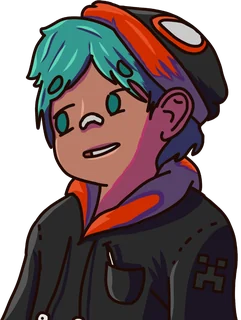
L'immagine di riposo, con la bocca chiusa e gli occhi aperti. È l'unica che devi aggiungere. Se uno stato non ha un'immagine propria, SplitCam mostra quella più vicina, a partire da «In silenzio».
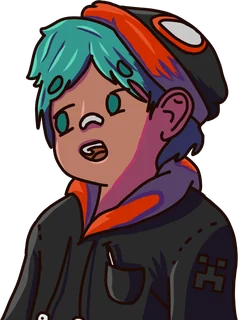
Si vede mentre parli: bocca aperta e occhi aperti. È l'immagine che dà l'impressione che il personaggio stia parlando.
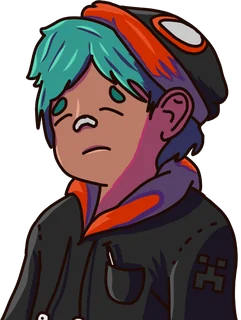
Occhi chiusi e bocca chiusa. Compare per un attimo per far sbattere gli occhi al personaggio.
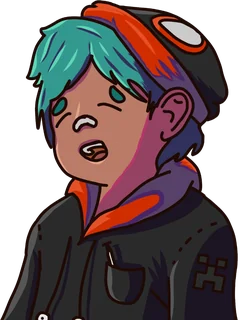
Occhi chiusi e bocca aperta, per quando un battito di ciglia capita nel mezzo di una parola.
Scegli «Tutti e quattro in un'unica immagine» e SplitCam la ritaglia per te: una griglia 2×2, quattro in riga o quattro in colonna, in ordine di lettura (In silenzio, Parla, Sbatte gli occhi, Sbatte gli occhi e parla).
Un PNG con sfondo trasparente. Se lo sfondo è a tinta unita, SplitCam lo rimuove in automatico; con una foto o un gradiente no. Le immagini vengono ridimensionate a un massimo di 1024 pixel sul lato lungo.
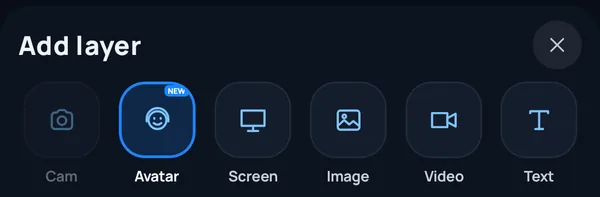
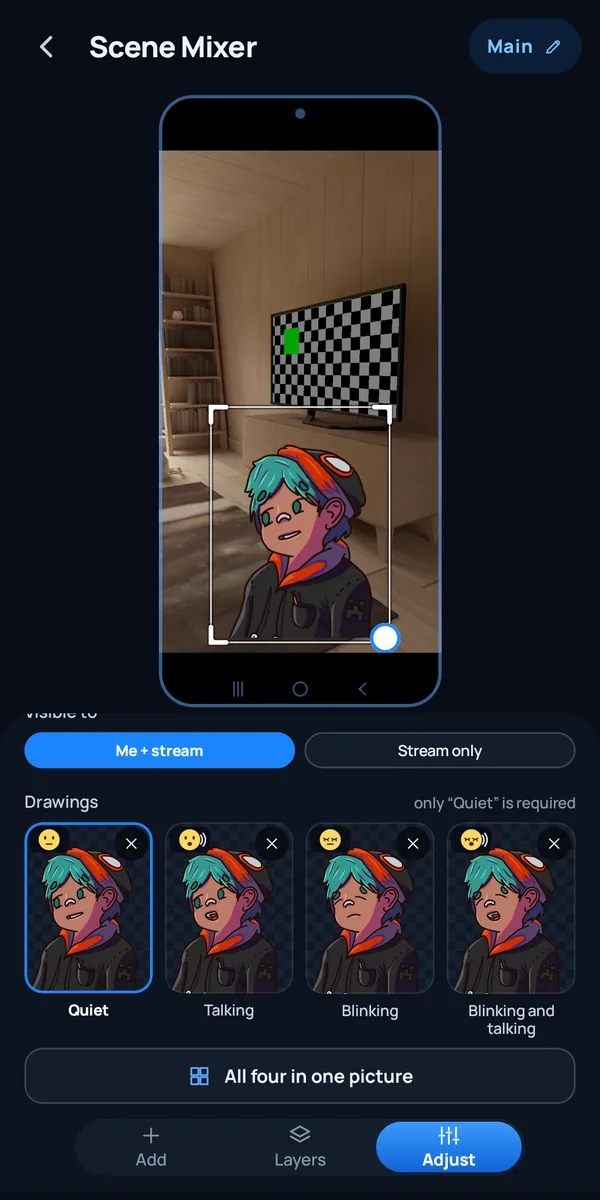
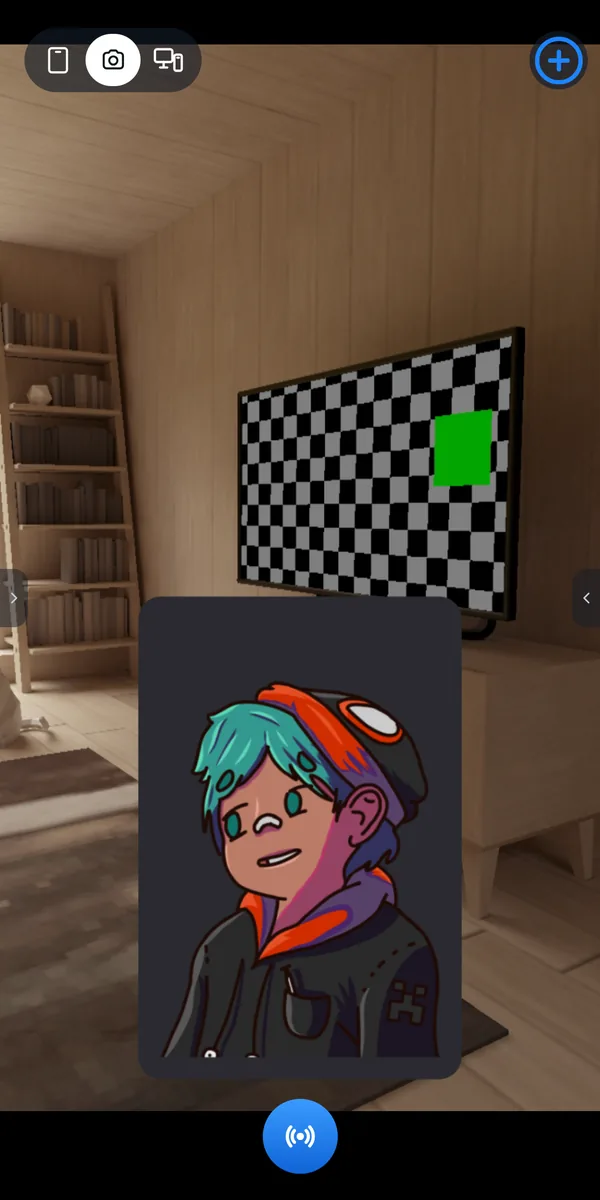
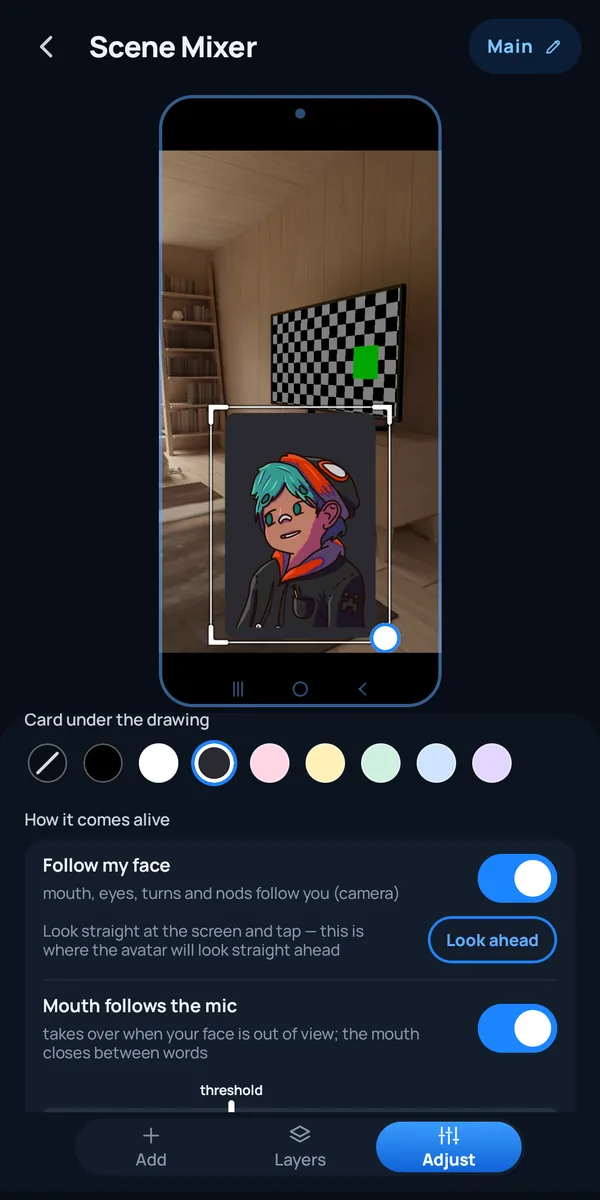
Il tracciamento del viso e il microfono sono due modi per muovere il personaggio, e sei tu a scegliere quale usare. Tutto si regola dalle impostazioni del livello, per lo più sotto «Come prende vita».
La fotocamera del telefono legge la tua bocca, i tuoi occhi, le rotazioni e i cenni della testa. Bocca e occhi ti seguono, e l'immagine ruota e si inclina come un foglio di carta. Il viso viene riconosciuto sul telefono e la piccola copia dell'immagine usata a questo scopo non viene inviata da nessuna parte. Viene tracciato un solo viso. Quando trasmetti lo schermo del telefono, la fotocamera frontale legge il tuo viso solo mentre sei in diretta o stai registrando.
Guarda dritto verso lo schermo e tocca «Guarda avanti»: è lì che l'avatar guarderà dritto davanti a sé. Ripetilo dopo aver riavviato l'app. Sulla tela schermo funziona solo mentre sei in diretta o stai registrando.
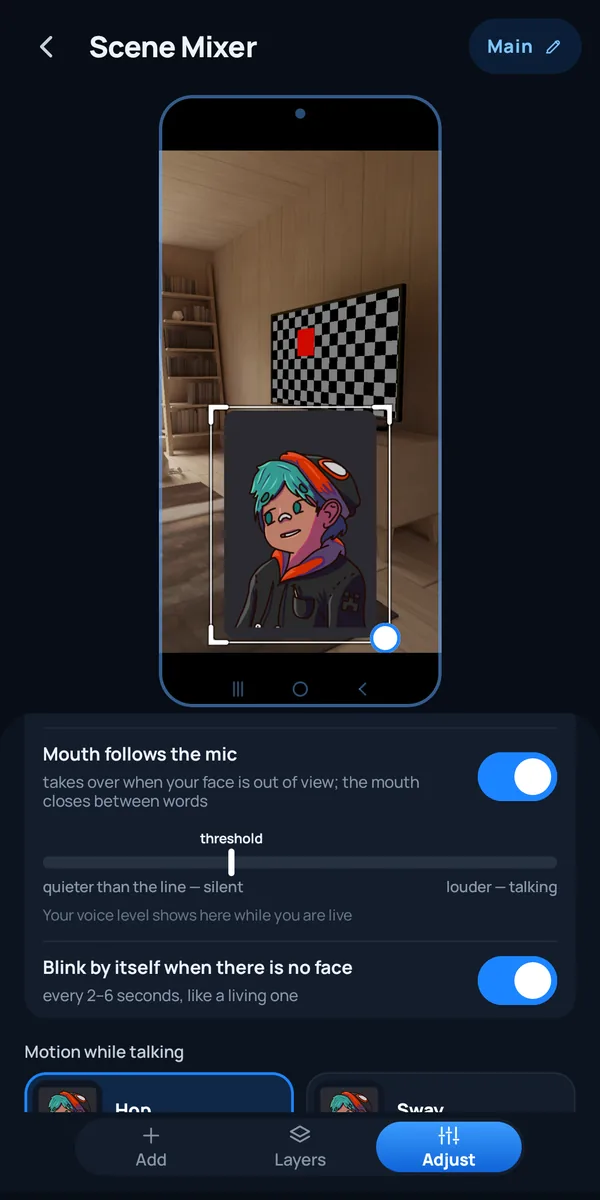
La bocca si apre quando la tua voce supera una soglia che imposti tu e si chiude tra una parola e l'altra. Subentra quando il viso non si vede o quando il tracciamento del viso è spento. Funziona mentre sei in diretta o stai registrando.
Se non c'è nessun viso inquadrato, l'avatar sbatte gli occhi da solo ogni 2–6 secondi, come un personaggio vivo. Se il tuo viso è inquadrato, sbatte gli occhi quando lo fai tu.
Scegli come si muove quando parli: Salto (saltella a ogni parola), Dondolio (ondeggia piano), Tremolio (trema come se ridesse) o Fermo (respira soltanto).
Metti uno sfondo dietro il disegno (nessuno, oppure uno di 8 colori), ruota il livello da 0 a 360° e imposta l'opacità da 10 a 100%. Sulla tela fotocamera puoi scegliere anche «Chi vede»: «Io + diretta» o «Solo diretta»; sulla tela schermo l'avatar è sempre «Solo diretta».
È un livello semplice, ed è bene sapere fin dove arriva.
L'avatar è piatto, in 2D: quattro immagini che si alternano. La rotazione e il cenno della testa inclinano l'immagine come un foglio di carta. Non è un modello Live2D, VRM o 3D, e la bocca ha solo due forme: aperta e chiusa.
C'è un solo personaggio con quattro stati. Una seconda espressione, come arrabbiato o triste, non fa parte del livello.
Il livello Avatar si può aggiungere sulla tela fotocamera e sulla tela schermo del telefono. Quando trasmetti lo schermo, SplitCam legge il tuo viso con la fotocamera frontale solo mentre sei in diretta o stai registrando. Se nella scena c'è un livello «Fotocamera» visibile, quel livello potrebbe già usare la fotocamera: in quel caso il viso non viene tracciato, l'app te lo dice e la bocca segue il microfono.
La bocca segue la tua voce mentre sei in diretta o stai registrando. Nel Mixer scene, prima di andare in diretta, l'avatar mostra un'animazione dimostrativa che si ripete.
Gira sul processore e rallenta un po' su un telefono lento o caldo. Se il telefono si surriscalda, si ferma e l'avatar torna a seguire il microfono.
SplitCam per Android versione 6.11.9.4 o successiva. Il telefono deve avere Android 10 o successivo (a 64 bit), più i permessi per fotocamera e microfono che l'app già richiede quando vai in diretta.
Tutti i controlli del livello Avatar, con i nomi che mostra l'app.
| Impostazione | Scelte | Da sapere |
|---|---|---|
| Disegni | In silenzio (obbligatorio), Parla, Sbatte gli occhi, Sbatte gli occhi e parla | Va bene anche un'unica immagine con tutti e quattro: 2×2, una riga o una colonna |
| Segui il mio viso | Attivo o disattivo | «Guarda avanti» imposta dove l'avatar guarda dritto davanti a sé |
| Bocca col microfono | Attivo o disattivo, con una soglia di volume | Subentra quando il viso non si vede; funziona in diretta o durante la registrazione |
| Sbatte gli occhi da solo se il viso non si vede | Attivo o disattivo | Ogni 2–6 secondi |
| Movimento mentre parla | Salto, Dondolio, Tremolio, Fermo | Salto è l'impostazione predefinita |
| Sfondo dietro il disegno | Senza sfondo, oppure 8 colori | Un po' più largo del disegno, con gli angoli arrotondati |
| Rotazione e opacità | Rotazione 0–360°, opacità 10–100% | Gli stessi cursori degli altri livelli |
| Chi vede | Io + diretta, oppure Solo diretta | «Solo diretta» lo tiene fuori dal tuo schermo ma lo lascia nella diretta e nella registrazione. Solo sulla tela fotocamera: sulla tela schermo l'avatar è sempre «Solo diretta» |
Altri modi per essere un PNGtuber. Su un computer, programmi come PNGTuber Plus e veadotube mini animano lo stesso tipo di immagini (le loro pagine di progetto elencano Windows, macOS e Linux), e PRISM Live Studio descrive una modalità PNG Tuber per i telefoni. Abbiamo letto queste pagine l'8 novembre 2026.
Un PNGtuber è uno streamer che appare come un personaggio piatto, fatto di poche immagini fisse che si alternano mentre parla, invece di mostrare il proprio viso. Di solito è considerato il tipo più semplice di VTubing: il personaggio non ha un rig, cambia soltanto immagine.
No. Disattiva «Segui il mio viso» e la bocca segue il microfono, mentre l'avatar sbatte gli occhi da solo ogni 2–6 secondi. Con l'opzione attiva, la fotocamera muove anche bocca, occhi e testa.
No, SplitCam anima le tue immagini ma non le disegna. I disegni li porti tu, fatti con una qualsiasi app di disegno o commissionati, e il livello Avatar li fa prendere vita. Usa immagini che ti appartengono o che hai il diritto di usare.
Il riconoscimento del viso avviene sul telefono, e la piccola copia dell'immagine della fotocamera che usa non viene inviata da nessuna parte. L'immagine della fotocamera in sé è un'altra cosa: sulla tela fotocamera è la base della tua diretta, quindi gli spettatori la vedono dietro l'avatar, a meno che non la copra un livello immagine che riempie l'intera inquadratura, posto sotto l'Avatar. Quando trasmetti lo schermo del telefono, la fotocamera frontale si limita a leggere il tuo viso, e l'immagine che vede non fa parte della diretta. L'avatar in sé fa parte dell'immagine che trasmetti.
File PNG con sfondo trasparente. Puoi aggiungere quattro immagini separate oppure un'unica immagine con tutte e quattro. Le immagini vengono ridimensionate a un massimo di 1024 pixel sul lato lungo.
Sì. L'Avatar è un normale livello della scena, quindi compare in ogni destinazione del multistream e nella registrazione, insieme agli altri tuoi livelli.
SplitCam per Android versione 6.11.9.4 o successiva, su Android 10 o successivo (a 64 bit). Il livello Avatar è disponibile sia quando trasmetti con la fotocamera sia quando trasmetti lo schermo del telefono. Sulla tela schermo il viso viene tracciato solo mentre sei in diretta o stai registrando.
Scarica SplitCam per Android, aggiungi il livello Avatar a una scena e vai in diretta.