Dodaj do czterech własnych rysunków, a awatar SplitCam otwiera usta, gdy mówisz, mruga i obraca się razem z Twoją głową. To zwykła warstwa, więc trafia na każdą platformę docelową i do nagrania.
PNGtuber (czasem pisany PNG tuber) to streamer, który zamiast własnej twarzy pokazuje płaską postać złożoną z kilku nieruchomych obrazków, podmieniających się, gdy mówi. Zwykle uchodzi za najprostszą odmianę VTubingu: postać nie ma riga, jest po prostu obrazek na każdy stan. W SplitCam stany są właśnie te cztery, a rysujesz je samodzielnie albo zamawiasz u artysty.
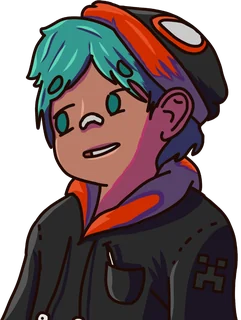
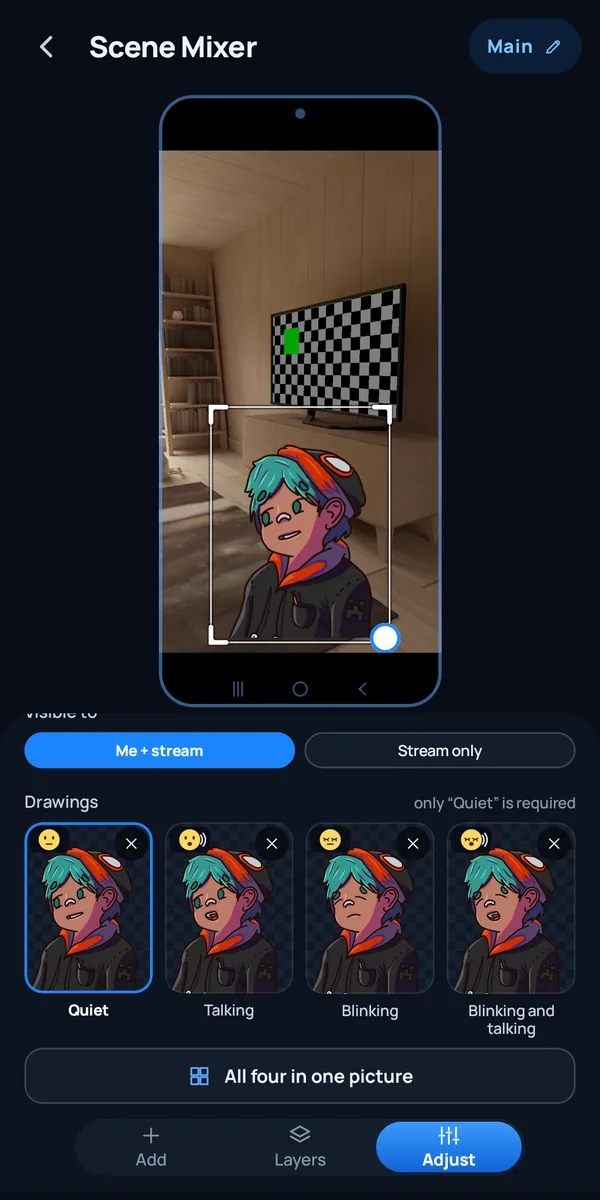
Obrazek w spoczynku: usta zamknięte, oczy otwarte. Tylko ten jeden musisz dodać. Jeśli stan nie ma własnego obrazka, SplitCam pokazuje najbliższy, zaczynając od „Milczy”.
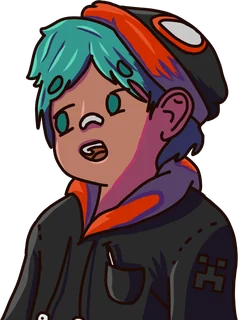
Pokazywany, gdy mówisz: usta otwarte, oczy otwarte. To ten obrazek sprawia, że postać wygląda, jakby mówiła.
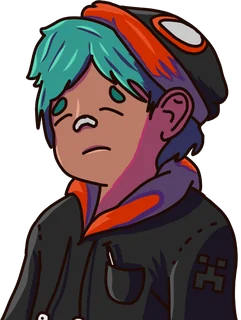
Oczy zamknięte, usta zamknięte. Pojawia się na chwilę, żeby postać mrugnęła.
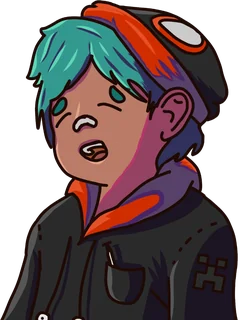
Oczy zamknięte i usta otwarte, na moment, gdy mrugnięcie wypada w środku słowa.
Wybierz „Wszystkie cztery na jednym obrazku”, a SplitCam pokroi go za Ciebie: arkusz 2×2, cztery w rzędzie albo cztery w kolumnie, w kolejności czytania (Milczy, Mówi, Mruga, Mruga i mówi).
PNG z przezroczystym tłem. Obrazek z jednolitym kolorem tła jest oczyszczany automatycznie, ale zdjęcie albo gradient już nie. Obrazki są zmniejszane do 1024 pikseli na dłuższym boku.
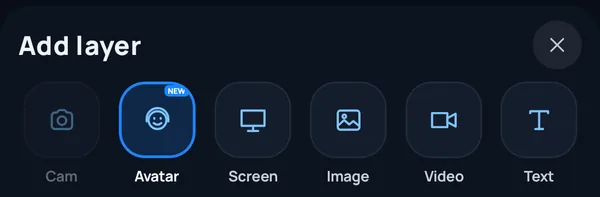
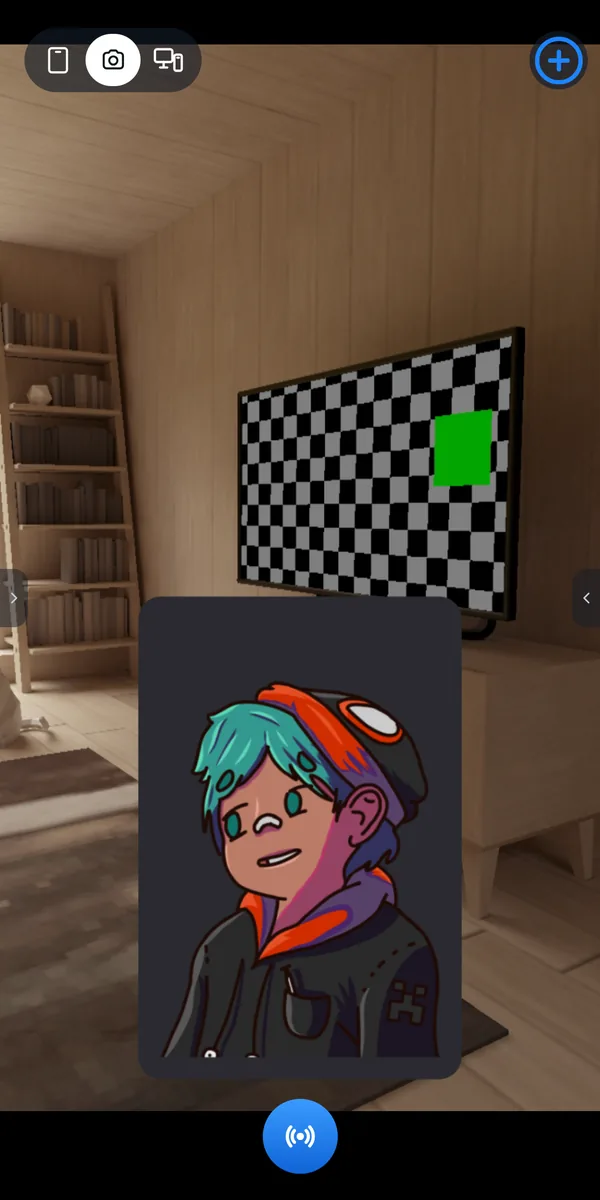
Śledzenie twarzy i mikrofon to dwa sposoby, by poruszać postacią, a Ty wybierasz, którego użyć. Ustawiasz to w ustawieniach warstwy, głównie w sekcji „Jak ożywa”.
Kamera telefonu odczytuje Twoje usta, oczy, obroty i kiwnięcia głowy. Usta i oczy podążają za Tobą, a obrazek obraca się i przechyla jak kartka papieru. Twarz jest rozpoznawana na telefonie, a niewielka kopia obrazu, której do tego używa, nie jest nigdzie wysyłana. Śledzona jest jedna twarz. Gdy transmitujesz ekran telefonu, przednia kamera odczytuje Twoją twarz tylko wtedy, gdy jesteś na żywo albo nagrywasz.
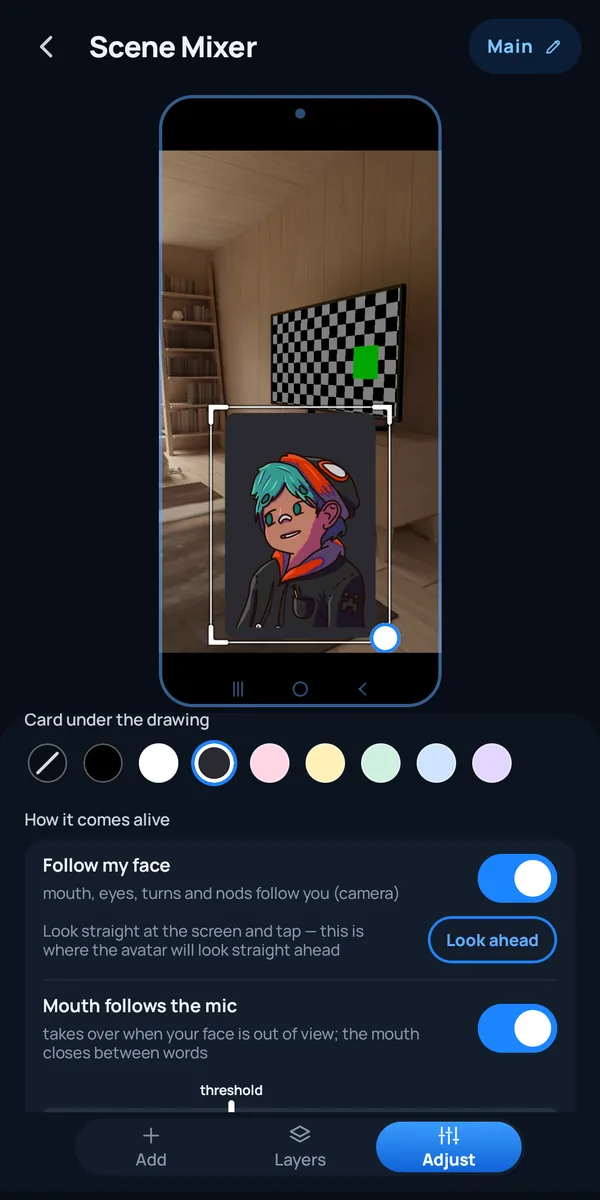
Spójrz prosto w ekran i stuknij „Patrz prosto”: awatar zapamięta to jako patrzenie na wprost. Powtórz to po ponownym uruchomieniu aplikacji. Na płótnie ekranu działa to tylko wtedy, gdy jesteś na żywo albo nagrywasz.
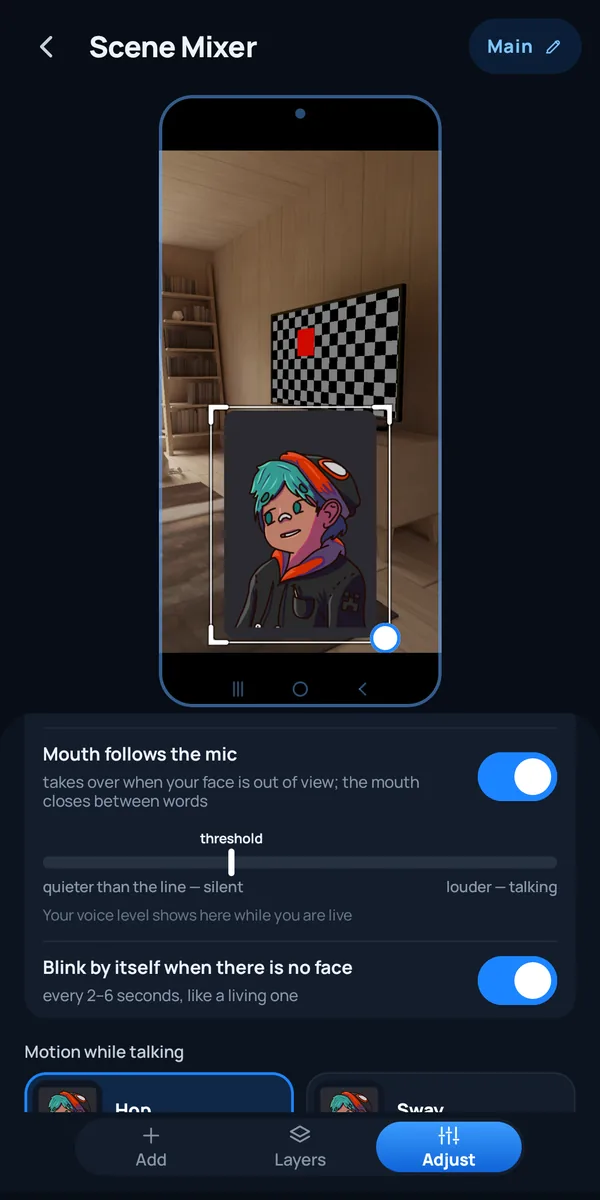
Usta otwierają się, gdy Twój głos jest głośniejszy niż ustawiony przez Ciebie próg, a między słowami zamykają się. Przejmują sterowanie, gdy Twojej twarzy nie widać w kadrze albo gdy śledzenie twarzy jest wyłączone. Działa to podczas streamu lub nagrywania.
Gdy w kadrze nie ma twarzy, awatar mruga sam co 2–6 sekund, jak żywa postać. Gdy widać Twoją twarz, mruga wtedy, gdy mrugasz Ty.
Wybierz, jak awatar się porusza, gdy mówisz: Podskok (podskakuje przy słowach), Kołysanie (łagodnie się kołysze), Drżenie (trzęsie się jak ze śmiechu) albo Bez ruchu (tylko oddycha).
Ustaw tło pod rysunkiem (bez tła albo jeden z 8 kolorów), obróć warstwę od 0 do 360° i ustaw krycie od 10 do 100%. Na płótnie kamery możesz też wybrać „Kto widzi”: „Ja + stream” albo „Tylko stream”; na płótnie ekranu awatar zawsze ma ustawienie „Tylko stream”.
To prosta warstwa i warto wiedzieć, gdzie kończą się jej możliwości.
Awatar jest płaski, w 2D: cztery obrazki, które się podmieniają. Obrót i kiwnięcie głową przechylają obrazek jak kartkę papieru. To nie jest model Live2D, VRM ani 3D, i nie ma innych kształtów ust niż otwarte i zamknięte.
Jest jedna postać z czterema stanami. Inna mimika, na przykład złość czy smutek, nie jest częścią warstwy.
Warstwę Awatar można dodać zarówno na płótnie kamery, jak i na płótnie ekranu telefonu. Gdy transmitujesz ekran, SplitCam odczytuje Twoją twarz przednią kamerą tylko wtedy, gdy jesteś na żywo albo nagrywasz. Jeśli w scenie jest widoczna warstwa „Kamera”, może ona już korzystać z kamery: wtedy twarz nie jest śledzona, aplikacja Cię o tym informuje, a usta podążają za mikrofonem.
Usta podążają za Twoim głosem, gdy jesteś na żywo albo nagrywasz. W Mikserze scen, zanim wejdziesz na żywo, awatar pokazuje zapętlone demo.
Działa na procesorze, a na słabym lub nagrzanym telefonie trochę zwalnia. Gdy telefon się przegrzewa, śledzenie się zatrzymuje, a awatar wraca do mikrofonu.
SplitCam na Androida w wersji 6.11.9.4 lub nowszej. Telefon musi mieć Androida 10 lub nowszego (64-bitowego), a do tego uprawnienia do kamery i mikrofonu, o które aplikacja i tak prosi, gdy streamujesz.
Wszystkie elementy sterowania warstwy Awatar, z nazwami, które pokazuje aplikacja.
| Ustawienie | Opcje | Warto wiedzieć |
|---|---|---|
| Rysunki | Milczy (wymagany), Mówi, Mruga, Mruga i mówi | Działa też jeden obrazek ze wszystkimi czterema: 2×2, rząd lub kolumna |
| Śledź moją twarz | Włączone lub wyłączone | „Patrz prosto” ustawia, gdzie awatar patrzy na wprost |
| Usta sterowane mikrofonem | Włączone lub wyłączone, z progiem głośności | Włącza się, gdy Twojej twarzy nie widać w kadrze; działa podczas streamu lub nagrywania |
| Mruga sam, gdy nie widać twarzy | Włączone lub wyłączone | Co 2–6 sekund |
| Ruch podczas mówienia | Podskok, Kołysanie, Drżenie, Bez ruchu | Domyślny jest Podskok |
| Tło pod rysunkiem | Bez tła albo 8 kolorów | Nieco szersze niż rysunek, z zaokrąglonymi rogami |
| Obrót i krycie | Obrót 0–360°, krycie 10–100% | Te same suwaki co dla innych warstw |
| Kto widzi | Ja + stream albo Tylko stream | „Tylko stream” ukrywa awatara na Twoim ekranie, ale zostawia go w transmisji i w nagraniu. Tylko na płótnie kamery: na płótnie ekranu awatar zawsze jest w trybie „Tylko stream” |
Inne sposoby, by zostać PNGtuberem. Na komputerze podobne obrazki animują programy takie jak PNGTuber Plus i veadotube mini (na stronach ich projektów podano: Windows, macOS i Linux), a PRISM Live Studio opisuje tryb PNG Tuber dla telefonów. Te strony przeczytaliśmy 8 listopada 2026.
PNGtuber to streamer, który zamiast pokazywać twarz, występuje jako płaska postać złożona z kilku nieruchomych obrazków, podmieniających się, gdy mówi. Zwykle uchodzi za najprostszą odmianę VTubingu: postać nie ma riga, po prostu zmienia obrazek.
Nie. Wyłącz „Śledź moją twarz”: usta będą podążać za mikrofonem, a awatar będzie mrugał sam co 2–6 sekund. Przy włączonej opcji kamera porusza też ustami, oczami i głową.
Nie. Wgrywasz własne rysunki, zrobione w dowolnej aplikacji do rysowania albo zamówione, a warstwa Awatar je animuje. Używaj obrazków, które należą do Ciebie albo do których masz prawo.
Rozpoznawanie twarzy działa na telefonie, a niewielka kopia obrazu z kamery, której do tego używa, nie jest nigdzie wysyłana. Sam obraz z kamery to co innego: na płótnie kamery jest podstawą Twojej transmisji, więc widzowie widzą go za awatarem, chyba że zakryje go warstwa obrazu na całą klatkę, umieszczona pod warstwą Awatar. Gdy transmitujesz ekran telefonu, przednia kamera tylko odczytuje Twoją twarz, a obraz, który widzi, nie jest częścią transmisji. Sam awatar jest częścią obrazu, który nadajesz.
Plików PNG z przezroczystym tłem. Możesz dodać cztery osobne obrazki albo jeden ze wszystkimi czterema. Obrazki są zmniejszane do 1024 pikseli na dłuższym boku.
Tak. Awatar jest zwykłą warstwą sceny, więc pojawia się na każdej platformie docelowej multistreamingu i w nagraniu, razem z Twoimi innymi warstwami.
SplitCam na Androida w wersji 6.11.9.4 lub nowszej, na Androidzie 10 lub nowszym (64-bitowym). Warstwa Awatar jest dostępna, gdy streamujesz obraz z kamery, a także gdy transmitujesz ekran telefonu. Na płótnie ekranu twarz jest śledzona tylko wtedy, gdy jesteś na żywo albo nagrywasz.
Pobierz SplitCam na Androida, dodaj warstwę Awatar do sceny i wejdź na żywo.