最多添加四张你自己的立绘,SplitCam 虚拟形象就会在你说话时张嘴、眨眼,并随着你的头部转动。它和其他图层一样,会发送到你的每一个目标平台,也会进入录像。
PNGtuber 是指不露自己的脸、改用一个由几张静态图片组成的平面角色出镜的主播;主播说话时,角色会在几张图片之间切换。它通常被看作是 VTuber(虚拟主播)里最简单的一种:不用建模、不用绑定,每种状态只要一张图。在 SplitCam 里,状态就是下面这四种,图要你自己画(或者找人约稿)。
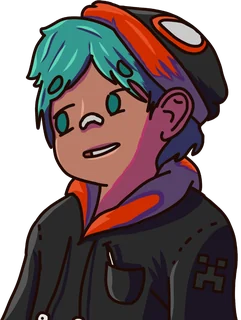
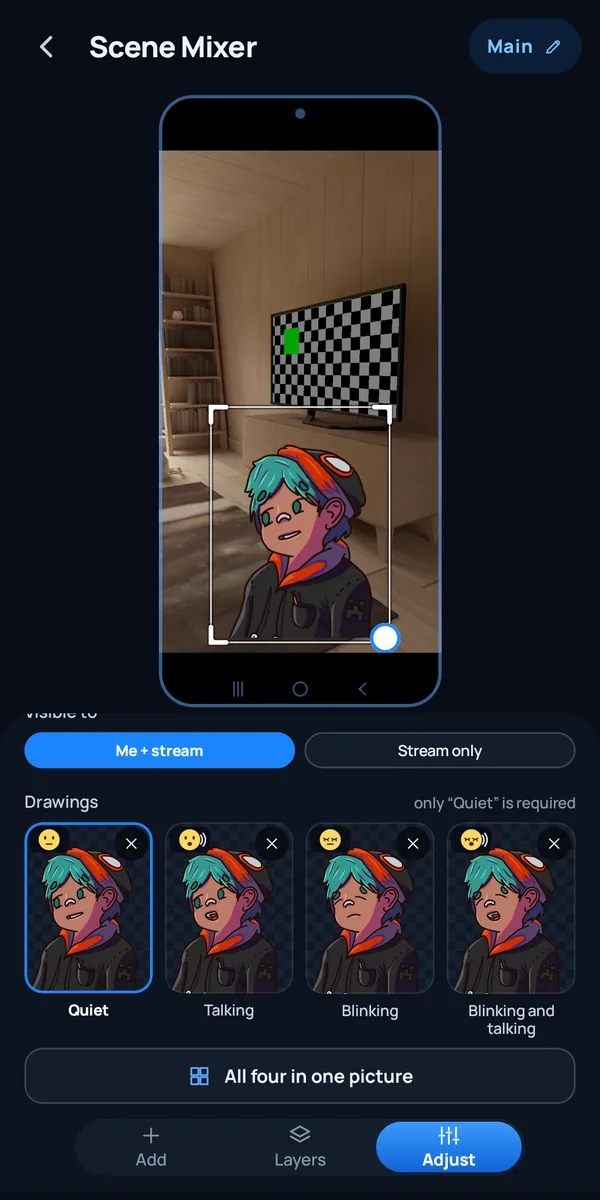
静止时的画面:嘴巴闭着,眼睛睁开。它是唯一必须添加的一张。如果某个状态没有自己的图片,SplitCam 会显示最接近的一张,以“不说话”为首选。
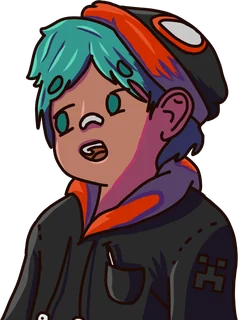
你开口说话时显示:嘴巴张开,眼睛睁开。让角色看起来在说话的就是这张图。
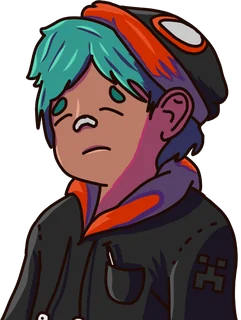
眼睛闭上,嘴巴闭上。它会短暂闪现一下,让角色眨一下眼。
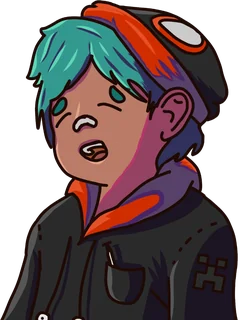
眼睛闭上、嘴巴张开,用在说话说到一半、正好赶上眨眼的那一刻。
选择“四合一图片”,SplitCam 会替你裁剪:可以是 2×2 的网格,也可以是四张横排或四张竖排,按从左到右、从上到下的顺序依次对应(不说话、说话、眨眼、眨眼说话)。
背景透明的 PNG。单一纯色的背景会被自动去除;照片或渐变背景则不会。图片会被缩小到长边 1024 像素。
面部跟踪和麦克风都可以用,由你选择用什么来驱动角色。这些设置都在图层设置里,大部分在“驱动方式”下面。
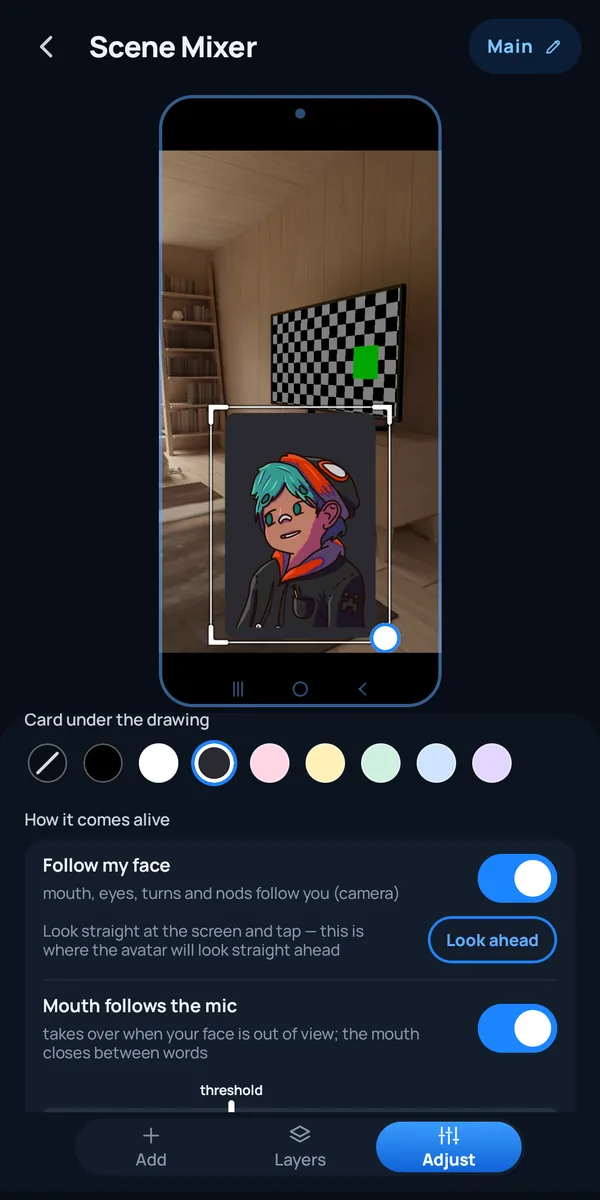
手机摄像头会捕捉你的嘴巴、眼睛、转头和点头。嘴巴和眼睛跟着你动,图片会像一张纸一样转动、倾斜。人脸在手机上识别,识别时用到的那份缩小的画面副本不会被发送到任何地方。只跟踪一张人脸。直播手机屏幕时,前置摄像头只在你直播或录制期间读取你的脸。
正视屏幕,然后点“设为正前方”:虚拟形象就以此作为正前方。重启应用后需要再设置一次。在屏幕画布上,只有直播或录制期间才有效。
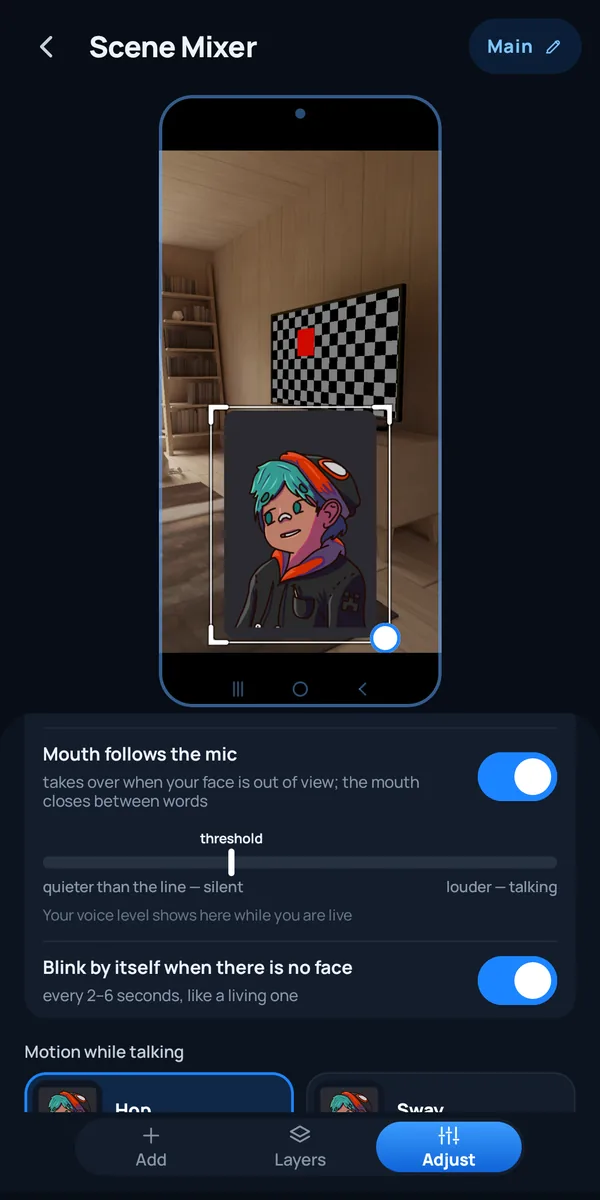
声音超过你设定的阈值时嘴巴张开,说话停顿时闭上。你的脸不在画面里,或者面部跟踪关闭时,由它接管。直播或录制时有效。
看不到脸时,虚拟形象会每隔 2–6 秒自己眨一次眼,让角色显得更自然。能看到你的脸时,你眨眼它就眨眼。
选择说话时它怎么动:“跳动”(随着说话蹦跳)、“摇摆”(轻轻摇晃)、“抖动”(像笑得发抖)或“不动”(只有呼吸)。
可以在立绘下面放一块底板(不放,或从 8 种颜色里选一种),图层能旋转 0 到 360°,不透明度可设为 10% 到 100%。在摄像头画布上,你还可以选择“可见对象”:“自己+直播”或“仅直播”;在屏幕画布上,虚拟形象始终是“仅直播”。
它是一个简单的图层,但值得先了解它的边界在哪里。
虚拟形象是平面 2D:四张图片来回切换。转头和点头会让图片像一张纸一样倾斜。它不是 Live2D、VRM 或 3D 模型,除了张开和闭上,也没有别的嘴型。
一个角色只有这四种状态。生气、难过之类的其他表情,这个图层不支持。
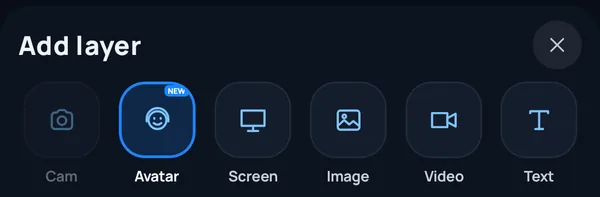
“虚拟形象”图层在摄像头画布和手机屏幕画布上都可以添加。直播屏幕时,SplitCam 只在直播或录制期间用前置摄像头读取你的脸。如果场景里有可见的“摄像头”图层,这个图层可能已经在占用摄像头:这时不跟踪面部,应用会给出提示,嘴巴改为跟着麦克风动。
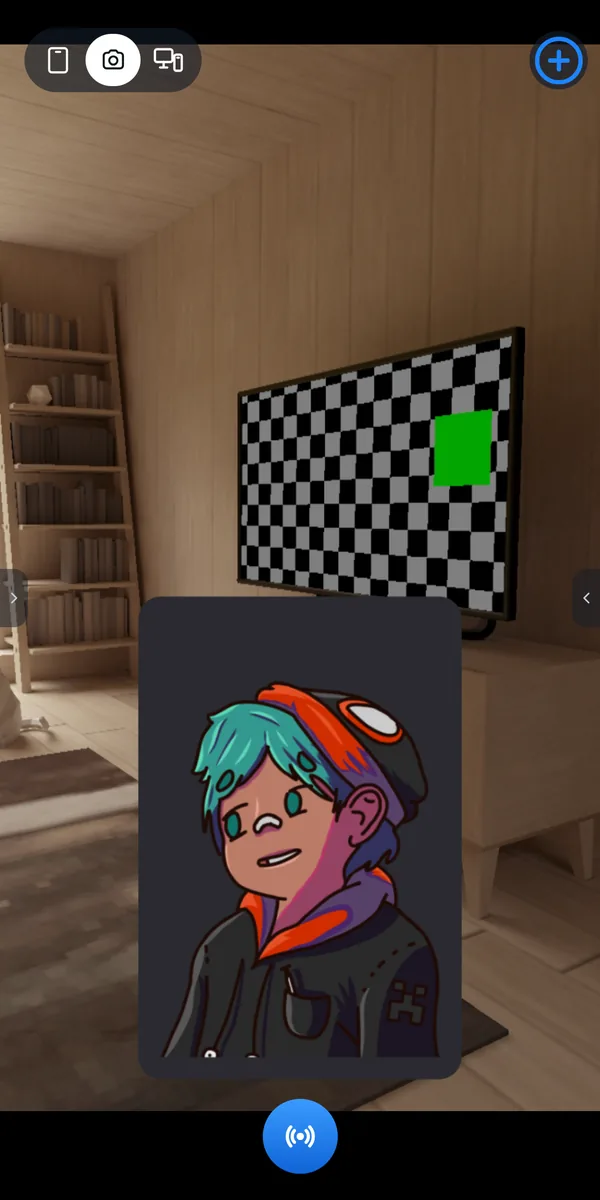
直播或录制期间,嘴巴会跟着你的声音动。在“场景编辑器”里、开播之前,虚拟形象显示的是演示用的循环动画。
它在处理器上运行,手机性能较低或发热时会慢一些。手机过热时它会停止,虚拟形象改回由麦克风控制。
SplitCam for Android 6.11.9.4 或更高版本。手机需要 Android 10 或更高版本(64 位),以及你直播时应用本来就会请求的摄像头和麦克风权限。
虚拟形象图层的每一项设置,名称与应用中显示的一致。
| 设置 | 可选项 | 须知 |
|---|---|---|
| 立绘 | 不说话(必需)、说话、眨眼、眨眼说话 | 也可以用一张包含全部四种状态的图片:2×2、一行或一列 |
| 面部跟踪 | 开或关 | “设为正前方”用来设定虚拟形象正视前方的位置 |
| 麦克风控制嘴巴 | 开或关,可设置音量阈值 | 你的脸不在画面里时接管;直播或录制时有效 |
| 看不到脸时自动眨眼 | 开或关 | 每 2–6 秒一次 |
| 说话时的动作 | 跳动、摇摆、抖动、不动 | 默认是“跳动” |
| 立绘底板 | 无底板,或 8 种颜色 | 比立绘稍宽一点,带圆角 |
| 旋转和不透明度 | 旋转 0–360°,不透明度 10–100% | 与其他图层使用的滑块相同 |
| 可见对象 | 自己+直播,或仅直播 | “仅直播”不会显示在你自己的屏幕上,但会出现在直播和录像里。仅限摄像头画布:在屏幕画布上,虚拟形象始终是“仅直播” |
成为 PNGtuber 的其他方式。在电脑上,PNGTuber Plus 和 veadotube mini 这类程序可以让同一类图片动起来(它们的项目页面列出了 Windows、macOS 和 Linux),而 PRISM Live Studio 介绍了面向手机的 PNG Tuber 模式。以上页面查阅于 2026 年 11 月 8 日。
PNGtuber 是指不露自己的脸、改用一个由几张静态图片组成的平面角色出镜的主播;主播说话时,角色会在几张图片之间切换。它通常被看作是 VTuber 里最简单的一种:角色不用做绑定,只是切换图片。
不需要。关闭“面部跟踪”后,嘴巴会跟着你的声音动,虚拟形象每隔 2–6 秒自己眨一次眼。开启后,摄像头还会带动嘴巴、眼睛和头部。
它负责让你的图片动起来,但不负责画图。立绘要你自己准备,用任何绘画应用画的或者找人约稿的都行,虚拟形象图层会让它们活起来。请使用你拥有或有权使用的图片。
人脸识别在手机上运行,识别时用到的那份缩小的摄像头画面副本不会被发送到任何地方。摄像头画面本身则不同:在摄像头画布上,它是你直播画面的底层,所以观众会在虚拟形象后面看到它,除非在“虚拟形象”下面放一个铺满整个画面的图片图层把它盖住。直播手机屏幕时,前置摄像头只负责读取你的脸,它看到的画面不会进入直播。虚拟形象本身是你直播画面的一部分。
背景透明的 PNG 文件。可以添加四张单独的图片,也可以用一张包含全部四种状态的图片。图片会被缩小到长边 1024 像素。
可以。虚拟形象是场景里的普通图层,所以它会和你的其他图层一起,出现在每一个目标平台和录像里。
SplitCam for Android 6.11.9.4 或更高版本,系统为 Android 10 或更高版本(64 位)。直播摄像头画面和直播手机屏幕时,都可以添加“虚拟形象”图层。在屏幕画布上,只有直播或录制期间才会跟踪面部。
获取 SplitCam for Android,把“虚拟形象”图层加进场景,然后开播。