מוסיפים עד ארבעה מהציורים שלכם, והאווטאר של SplitCam פותח את הפה כשמדברים, ממצמץ ומסתובב עם הראש. זו שכבה רגילה, ולכן היא יוצאת לכל יעד שידור ונכנסת להקלטה.
PNGtuber הוא סטרימר שמופיע כדמות שטוחה שמורכבת ממעט תמונות קבועות שמתחלפות בזמן שהוא מדבר, במקום להראות את הפנים שלו. לרוב רואים בזה את הסוג הפשוט ביותר של VTubing: אין ריגינג, רק תמונה לכל מצב. ב-SplitCam יש ארבעה מצבים, ואת הציורים אתם מציירים (או מזמינים) בעצמכם.
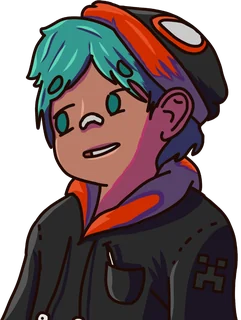
תמונת המנוחה: הפה סגור והעיניים פקוחות. זו היחידה שחובה להוסיף. אם למצב אין תמונה משלו, SplitCam מציגה את הקרובה אליו ביותר, ומתחילה ב“שותק”.
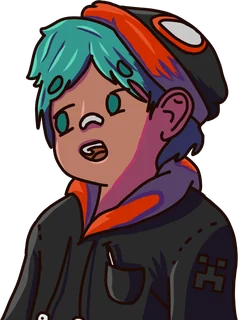
מוצג בזמן שמדברים: הפה פתוח והעיניים פקוחות. זו התמונה שנותנת תחושה שהדמות מדברת.
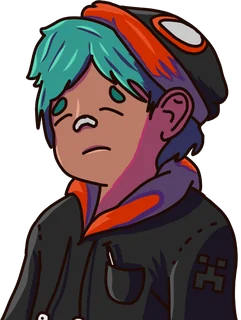
עיניים עצומות ופה סגור. התמונה הזאת מופיעה לרגע קצר כדי לתת לדמות מצמוץ.
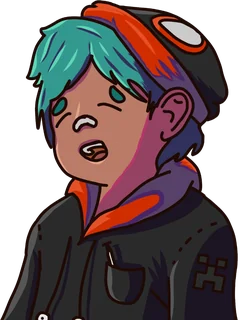
עיניים עצומות ופה פתוח, לרגע שבו מצמוץ נופל באמצע מילה.
בוחרים “כל הארבעה בתמונה אחת” ו-SplitCam חותכת אותה בשבילכם: גיליון של 2×2, ארבע תמונות בשורה או ארבע בעמודה, לפי סדר הקריאה משמאל לימין ומלמעלה למטה (שותק, מדבר, ממצמץ, ממצמץ ומדבר).
PNG עם רקע שקוף. תמונה עם צבע רקע אחיד מנוקה אוטומטית, אבל צילום או מעבר צבעים לא. התמונות מוקטנות ל-1024 פיקסלים בצלע הארוכה.
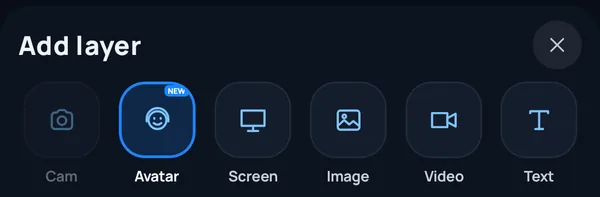
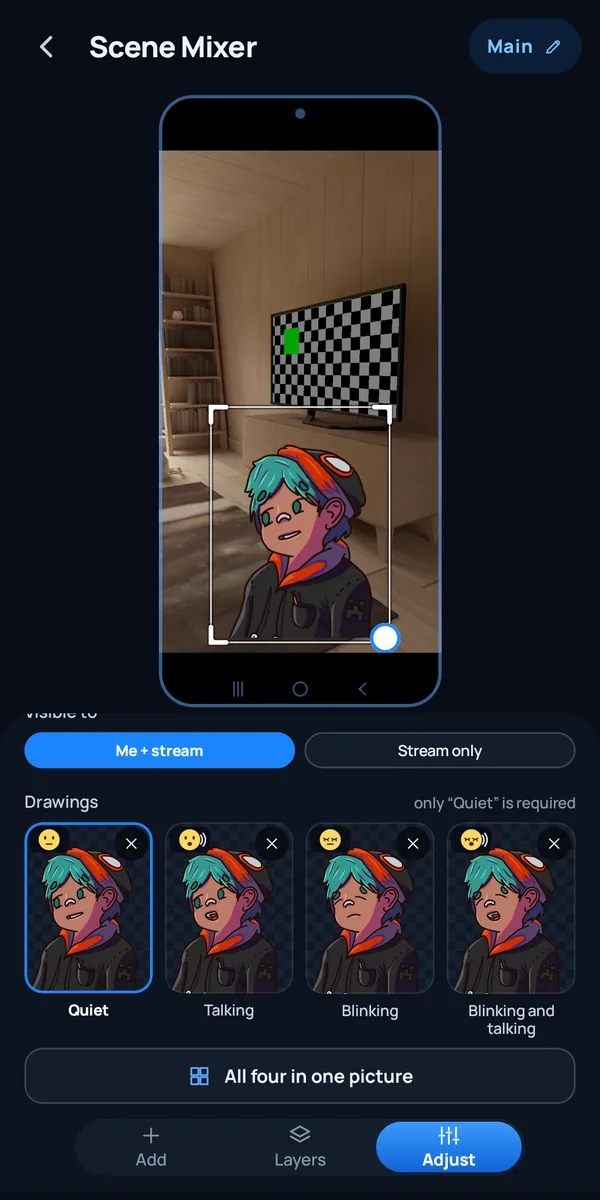
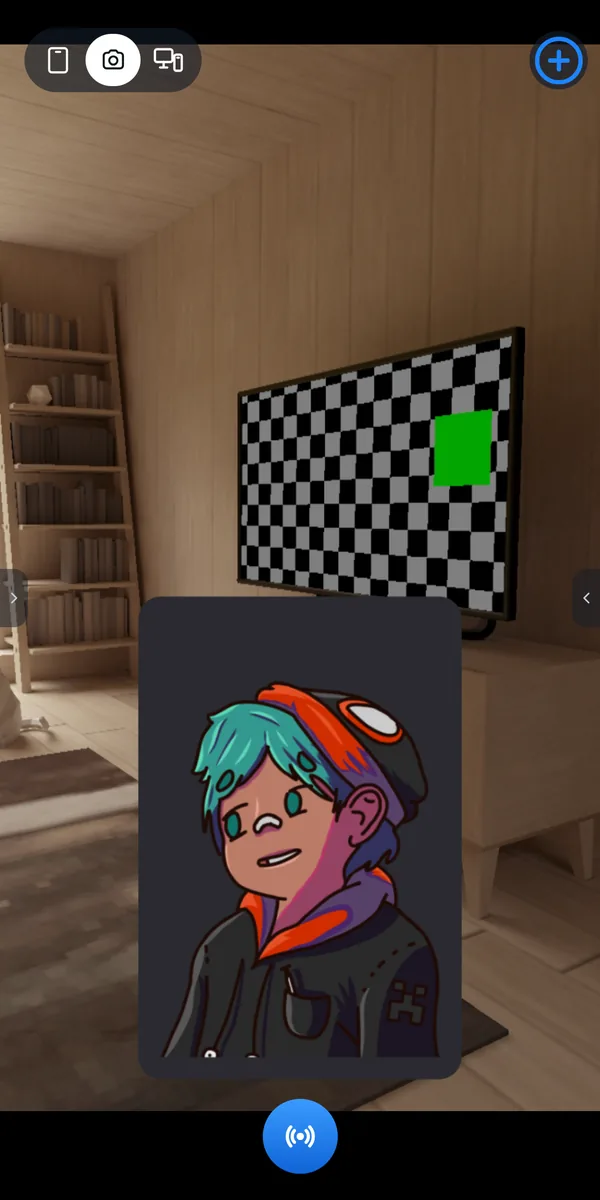
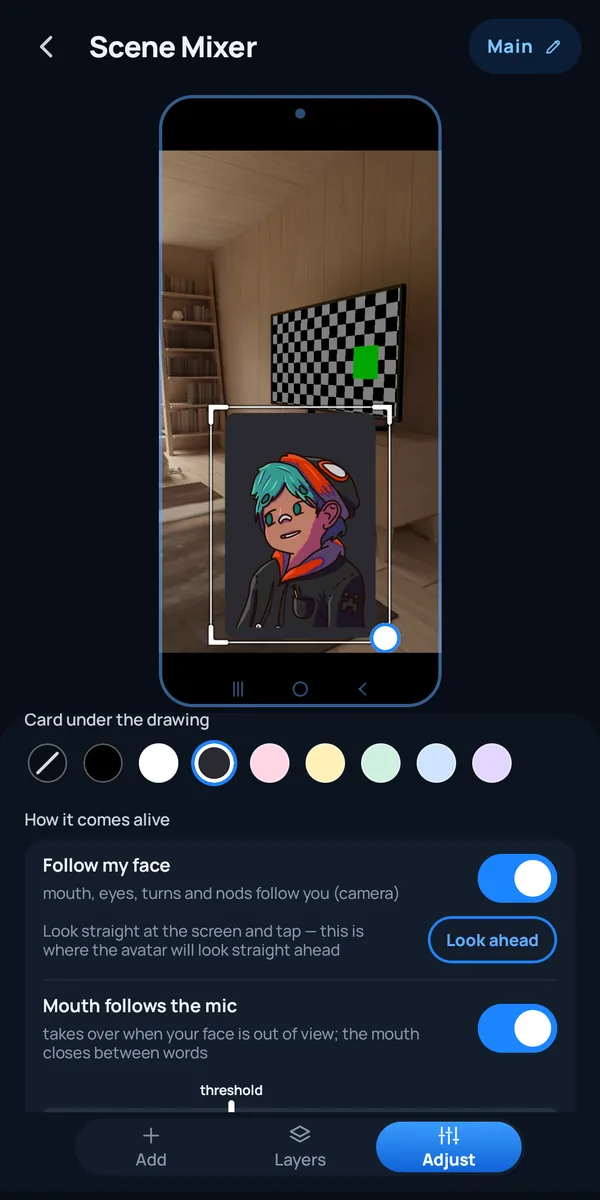
יש שתי דרכים להזיז את הדמות: מעקב אחרי הפנים והמיקרופון, ואתם בוחרים באיזו מהן להשתמש. את כל זה מגדירים בהגדרות השכבה, בעיקר תחת “איך הוא מתעורר לחיים”.
מצלמת הטלפון קוראת את הפה, את העיניים, את סיבובי הראש ואת ההנהונים. הפה והעיניים עוקבים אחריכם, והתמונה מסתובבת ונוטה כמו דף נייר. הפנים מזוהות בטלפון, והעותק הקטן של התמונה שמשמש לכך לא נשלח לשום מקום. המעקב הוא אחרי פנים של אדם אחד. כשמשדרים את מסך הטלפון, המצלמה הקדמית קוראת את הפנים רק בזמן שידור חי או הקלטה.
מביטים ישר אל המסך ומקישים על “מבט קדימה”: זה הכיוון שבו האווטאר יביט ישר קדימה. חוזרים על זה אחרי שמפעילים את האפליקציה מחדש. בקנבס המסך זה פועל רק בזמן שידור חי או הקלטה.
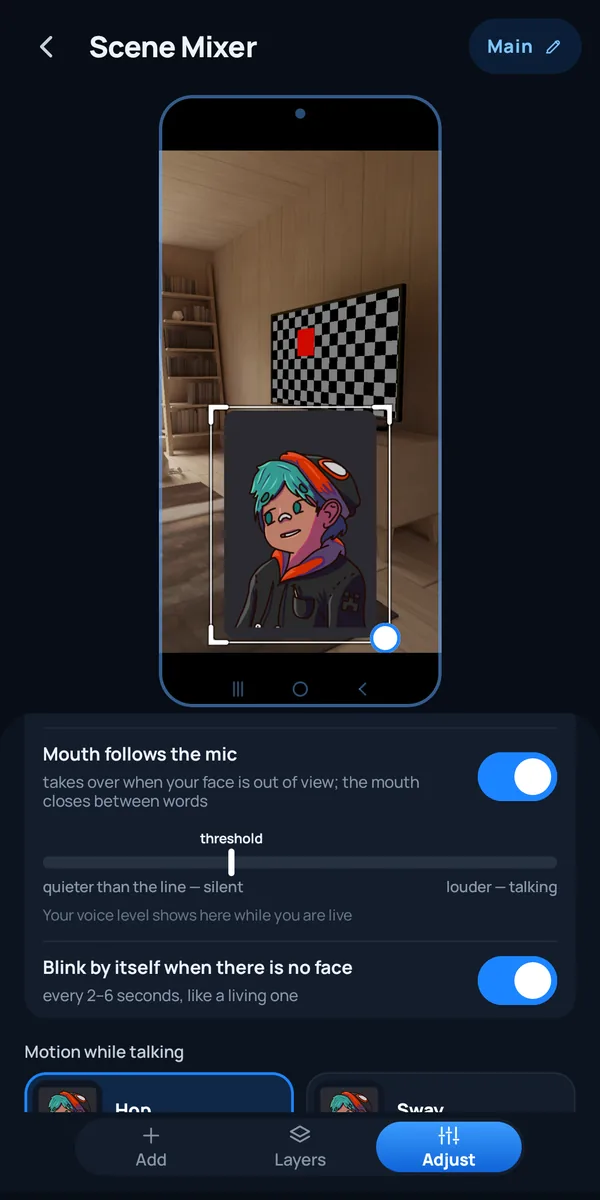
הפה נפתח כשהקול שלכם חזק יותר מסף שקבעתם, ונסגר בין המילים. הוא משתלט כשהפנים מחוץ לתמונה, או כשהמעקב אחרי הפנים כבוי. זה עובד בזמן שאתם בשידור חי או מקליטים.
כשאין פנים בתמונה, האווטאר ממצמץ מעצמו כל 2 עד 6 שניות, כמו דמות חיה. כשהפנים שלכם בתמונה, הוא ממצמץ כשאתם ממצמצים.
בוחרים איך הוא זז כשמדברים: קפיצה (קופץ עם כל מילה), נדנוד (מתנדנד בעדינות), רעד (רועד כאילו מצחוק) או בלי תנועה (רק נושם).
אפשר לשים מאחורי הציור רקע (אחד מ-8 צבעים, או בלי רקע), לסובב את השכבה מ-0° עד 360° ולקבוע אטימות מ-10% עד 100%. בקנבס המצלמה אפשר גם לבחור “מי רואה”: “אני והצופים” או “רק הצופים”; בקנבס המסך האווטאר תמיד “רק הצופים”.
זו שכבה פשוטה, וכדאי לדעת איפה היא נעצרת.
האווטאר שטוח, ב-2D: ארבע תמונות שמתחלפות. סיבוב הראש וההנהון מטים את התמונה כמו דף נייר. זה לא מודל Live2D, VRM או 3D, ואין צורות פה מעבר לפתוח וסגור.
יש דמות אחת עם ארבעה מצבים. הבעה נוספת, כמו כעס או עצב, אינה חלק מהשכבה.
את שכבת האווטאר אפשר להוסיף בקנבס המצלמה ובקנבס מסך הטלפון. כשמשדרים את המסך, SplitCam קוראת את הפנים במצלמה הקדמית רק בזמן שידור חי או הקלטה. אם בסצנה יש שכבת “מצלמה” גלויה, ייתכן שהשכבה הזאת כבר משתמשת במצלמה: אז אין מעקב אחרי הפנים, האפליקציה מודיעה על כך, והפה זז לפי המיקרופון.
הפה עוקב אחרי הקול שלכם בזמן שאתם בשידור חי או מקליטים. במיקסר סצנות, לפני שעולים לשידור, האווטאר מציג לולאת הדגמה.
הוא רץ על המעבד, ובטלפון איטי או חם הוא מאט קצת. בטלפון שמתחמם יתר על המידה הוא נעצר והאווטאר חוזר למיקרופון.
SplitCam ל-Android בגרסה 6.11.9.4 ומעלה. בטלפון צריך להיות Android 10 ומעלה (64 ביט), וצריך גם את ההרשאות למצלמה ולמיקרופון שהאפליקציה כבר מבקשת כשמשדרים.
כל האפשרויות של שכבת האווטאר, עם השמות שהאפליקציה מציגה.
| הגדרה | אפשרויות | טוב לדעת |
|---|---|---|
| ציורים | שותק (חובה), מדבר, ממצמץ, ממצמץ ומדבר | תמונה אחת עם כל הארבעה גם עובדת: 2×2, שורה או עמודה |
| מעקב אחרי הפנים | מופעל או כבוי | “מבט קדימה” קובע לאן האווטאר מביט ישר קדימה |
| הפה זז לפי המיקרופון | מופעל או כבוי, עם סף עוצמה | משתלט כשהפנים מחוץ לתמונה; עובד בזמן שידור חי או הקלטה |
| מצמוץ אוטומטי כשאין פנים | מופעל או כבוי | כל 2 עד 6 שניות |
| תנועה בזמן דיבור | קפיצה, נדנוד, רעד, בלי תנועה | קפיצה היא ברירת המחדל |
| רקע מאחורי הציור | בלי רקע, או 8 צבעים | קצת רחב יותר מהציור, עם פינות מעוגלות |
| סיבוב ואטימות | סיבוב מ-0° עד 360°, אטימות מ-10% עד 100% | אותם מחוונים כמו בשכבות אחרות |
| מי רואה | אני והצופים, או רק הצופים | “רק הצופים” משאיר אותו מחוץ למסך שלכם, אבל בשידור ובהקלטה. בקנבס המצלמה בלבד: בקנבס המסך האווטאר תמיד “רק הצופים” |
דרכים אחרות להיות PNGtuber. במחשב, תוכנות כמו PNGTuber Plus ו-veadotube mini מאנימות את אותו סוג של תמונות (בדפי הפרויקט שלהן מופיעות Windows, macOS ו-Linux), ו-PRISM Live Studio מתארת מצב PNG Tuber לטלפונים. קראנו את הדפים האלה ב-8 בנובמבר 2026.
PNGtuber הוא סטרימר שמופיע כדמות שטוחה שמורכבת ממעט תמונות קבועות שמתחלפות בזמן שהוא מדבר, במקום להראות את הפנים שלו. לרוב רואים בזה את הסוג הפשוט ביותר של VTubing: הדמות לא עוברת ריגינג, היא רק מחליפה תמונה.
לא. מכבים את “מעקב אחרי הפנים” והפה עוקב אחרי המיקרופון, והאווטאר ממצמץ מעצמו כל 2 עד 6 שניות. כשהמעקב פועל, המצלמה מזיזה גם את הפה, את העיניים ואת הראש.
לא. אתם מביאים ציורים משלכם, שנעשו בכל אפליקציית ציור או הוזמנו, ושכבת האווטאר מאנימה אותם. השתמשו בתמונות שבבעלותכם או שיש לכם זכות להשתמש בהן.
זיהוי הפנים רץ בטלפון, והעותק הקטן של תמונת המצלמה שהוא משתמש בו לא נשלח לשום מקום. תמונת המצלמה עצמה היא עניין אחר: בקנבס המצלמה היא הבסיס של השידור שלכם, ולכן הצופים רואים אותה מאחורי האווטאר, אלא אם שכבת תמונה שממלאת את כל הפריים ונמצאת מתחת לאווטאר מכסה אותה. כשמשדרים את מסך הטלפון, המצלמה הקדמית רק קוראת את הפנים, והתמונה שהיא רואה אינה חלק מהשידור. האווטאר עצמו הוא חלק מהתמונה שאתם משדרים.
קבצי PNG עם רקע שקוף. אפשר להוסיף ארבע תמונות נפרדות או תמונה אחת עם כל הארבעה. התמונות מוקטנות ל-1024 פיקסלים בצלע הארוכה.
כן. האווטאר הוא שכבה רגילה של הסצנה, ולכן הוא מופיע בכל יעד של השידור לכמה פלטפורמות ובהקלטה, יחד עם שאר השכבות שלכם.
SplitCam ל-Android בגרסה 6.11.9.4 ומעלה, ב-Android 10 ומעלה (64 ביט). שכבת האווטאר מוצעת כשמשדרים את המצלמה וגם כשמשדרים את מסך הטלפון. בקנבס המסך יש מעקב אחרי הפנים רק בזמן שידור חי או הקלטה.
מורידים את SplitCam ל-Android, מוסיפים את שכבת האווטאר לסצנה ועולים לשידור חי.