Adaugă până la patru desene de-ale tale, iar avatarul animat din SplitCam deschide gura când vorbești, clipește și se întoarce odată cu capul tău. E un strat obișnuit, deci ajunge la toate destinațiile de stream și în înregistrare.
Un PNGtuber (PNG tuber) este un streamer care arată, în locul propriei fețe, un personaj plat făcut din câteva imagini fixe care se schimbă între ele cât timp vorbește. De obicei este considerat cea mai simplă formă de VTubing: personajul nu are rig (schelet de animație), ci doar câte o imagine pentru fiecare stare. În SplitCam stările sunt aceste patru, iar imaginile le desenezi tu (sau le comanzi unui artist).
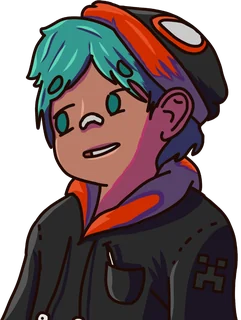
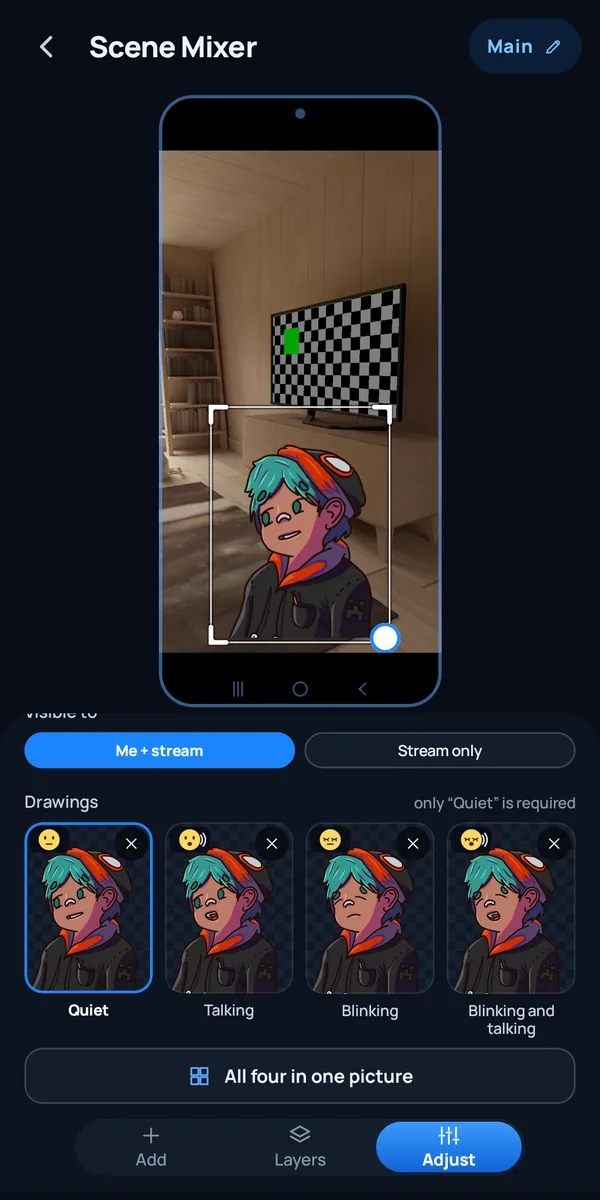
Imaginea de repaus, cu gura închisă și ochii deschiși. Este singura pe care trebuie s-o adaugi. Dacă o stare nu are imaginea ei, SplitCam o arată pe cea mai apropiată, începând cu „Tace”.
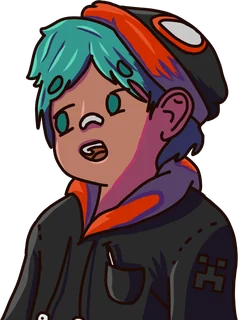
Se arată cât timp vorbești: gura deschisă, ochii deschiși. Imaginea asta dă senzația că personajul vorbește.
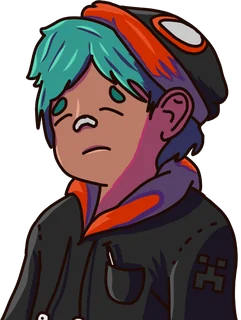
Ochii închiși, gura închisă. Apare pentru o clipă și face personajul să clipească.
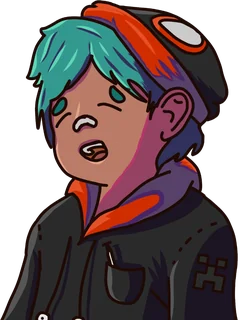
Ochii închiși și gura deschisă, pentru momentul în care un clipit nimerește în mijlocul unui cuvânt.
Alege „Toate patru într-o singură imagine” și SplitCam o decupează pentru tine: o planșă 2×2, patru pe un rând sau patru pe o coloană, în ordinea de citire („Tace”, „Vorbește”, „Clipește”, „Clipește și vorbește”).
Un PNG cu fundal transparent. O imagine cu un fundal uni, de o singură culoare, se curăță automat, dar o fotografie sau un degrade nu. Imaginile sunt micșorate la 1024 de pixeli pe latura lungă.
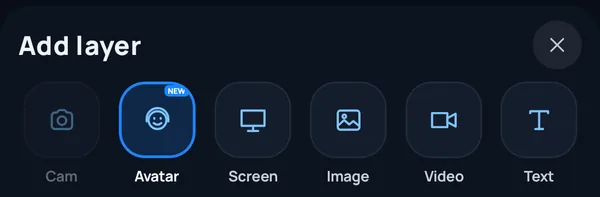
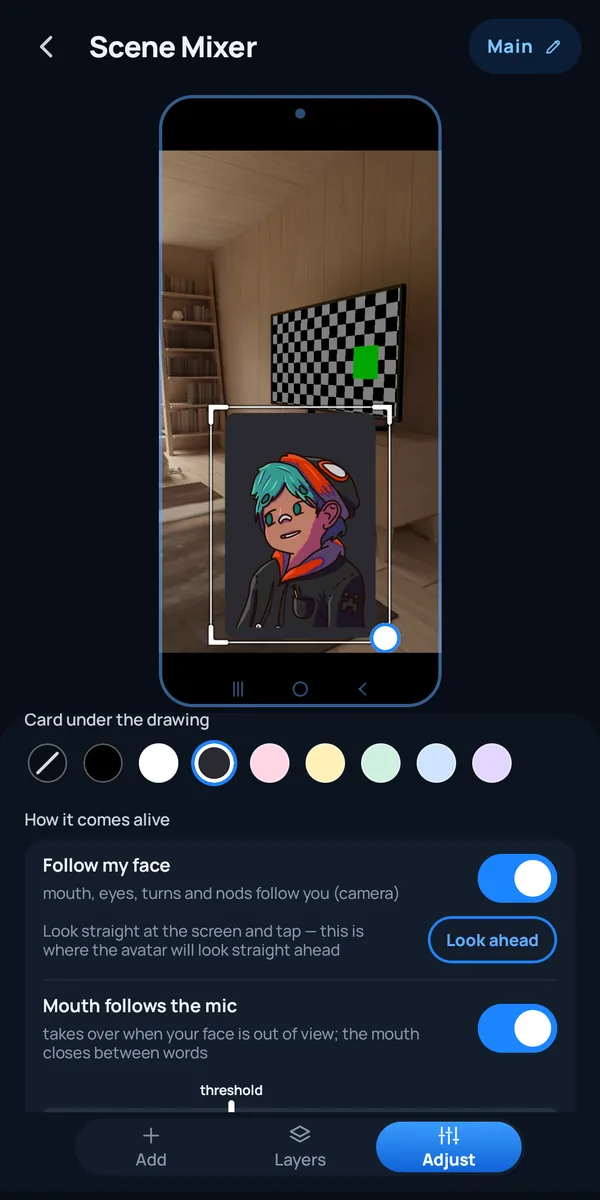
Urmărirea feței și microfonul sunt două moduri de a mișca personajul, iar tu alegi pe care îl folosești. Le stabilești pe toate în setările stratului, mai ales sub „Cum prinde viață”.
Camera telefonului îți citește gura, ochii, întoarcerile capului și datul din cap. Gura și ochii se mișcă odată cu tine, iar imaginea se întoarce și se înclină ca o foaie de hârtie. Fața este recunoscută pe telefon, iar copia mică a imaginii folosite pentru asta nu este trimisă nicăieri. Se urmărește o singură față. Când transmiți ecranul telefonului, camera frontală îți citește fața doar cât timp ești live sau înregistrezi.
Privește drept spre ecran și atinge „Privește înainte”: așa va privi avatarul drept înainte. Repetă după ce repornești aplicația. Pe pânza ecranului funcționează doar cât timp ești live sau înregistrezi.
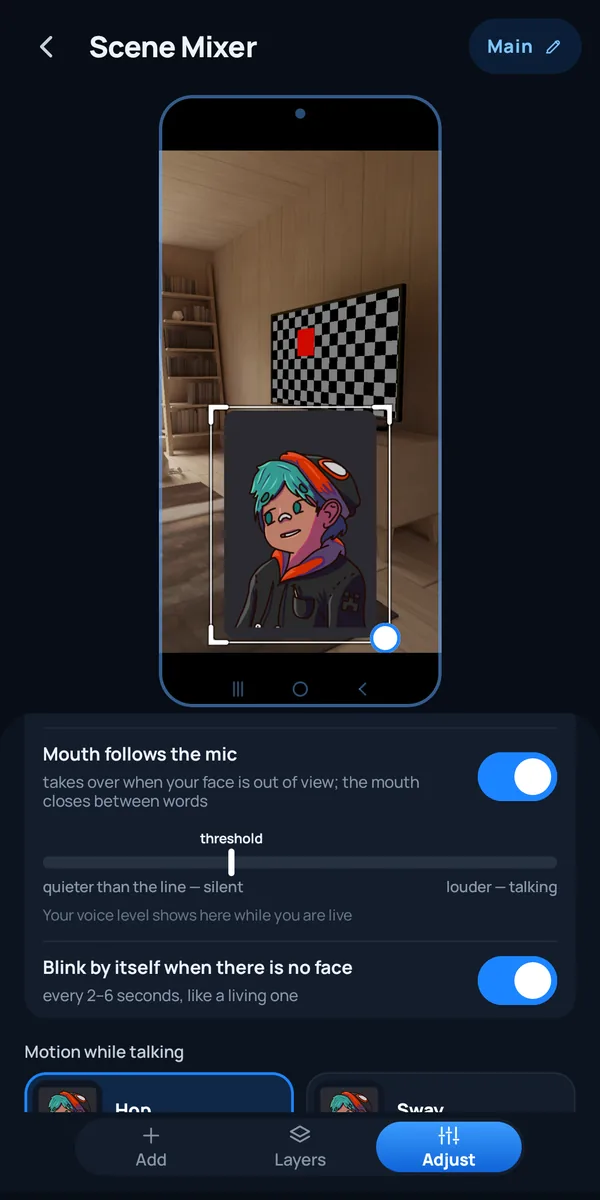
Gura se deschide când vocea ta e mai tare decât un prag stabilit de tine și se închide între cuvinte. Preia controlul când fața ta nu se vede sau când urmărirea feței e oprită. Funcționează cât timp ești live sau înregistrezi.
Dacă nu se vede nicio față, avatarul clipește singur la fiecare 2–6 secunde, ca un personaj viu. Dacă fața ta se vede, clipește când clipești tu.
Alege cum se mișcă atunci când vorbești: Săritură (țopăie la fiecare cuvânt), Legănare (se leagănă ușor), Tremur (tremură ca de râs) sau Fără mișcare (doar respiră).
Pune un fundal sub desen (într-una dintre cele 8 culori sau deloc), rotește stratul de la 0 la 360° și setează opacitatea de la 10 la 100 %. Pe pânza camerei poți alege și „Cine vede”: „Eu + stream” sau „Doar stream”; pe pânza ecranului avatarul este mereu „Doar stream”.
Este un strat simplu, dar merită să știi unde se oprește.
Avatarul este plat, 2D: patru imagini care se schimbă între ele. Întoarcerea și datul din cap înclină imaginea ca pe o foaie de hârtie. Nu este un model Live2D, VRM sau 3D și nu există forme ale gurii în afară de deschisă și închisă.
Există un singur personaj cu patru stări. O a doua expresie, de exemplu furioasă sau tristă, nu face parte din strat.
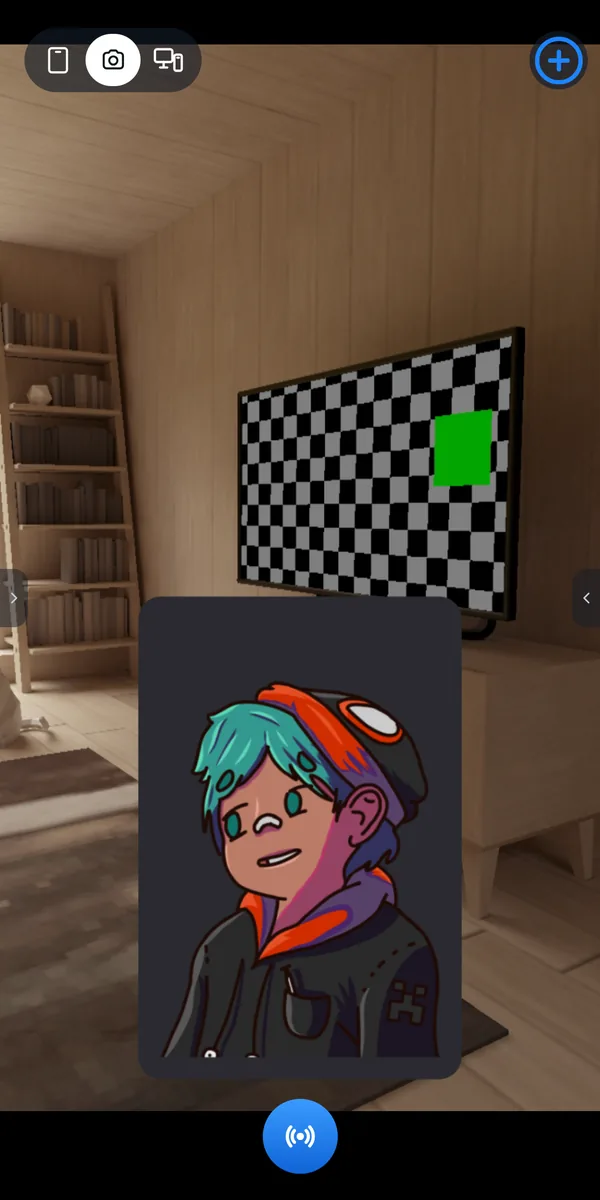
Stratul Avatar poate fi adăugat pe pânza camerei și pe pânza ecranului telefonului. Când transmiți ecranul, SplitCam îți citește fața cu camera frontală doar cât timp ești live sau înregistrezi. Dacă scena are un strat „Cameră” vizibil, e posibil ca acel strat să folosească deja camera: atunci fața nu este urmărită, aplicația îți spune asta, iar gura se mișcă după microfon.
Gura urmărește vocea ta cât timp ești live sau înregistrezi. În Mixerul de scene, înainte să intri live, avatarul arată o buclă demonstrativă.
Rulează pe procesor, puțin mai lent pe un telefon slab sau încins. Pe un telefon care se supraîncălzește se oprește, iar avatarul revine la microfon.
SplitCam pentru Android 6.11.9.4 sau mai nou. Telefonul are nevoie de Android 10 sau mai nou (pe 64 de biți), plus permisiunile pentru cameră și microfon pe care aplicația le cere deja când faci stream.
Toate controalele stratului Avatar, cu numele pe care le arată aplicația.
| Setare | Opțiuni | Bine de știut |
|---|---|---|
| Desene | Tace (obligatoriu), Vorbește, Clipește, Clipește și vorbește | Merge și o singură imagine cu toate patru: 2×2, un rând sau o coloană |
| Urmărește-mi fața | Pornit sau oprit | „Privește înainte” stabilește unde privește avatarul drept înainte |
| Gura după microfon | Pornit sau oprit, cu un prag de volum | Preia când fața ta nu se vede; funcționează cât timp ești live sau înregistrezi |
| Clipește singur când nu e nicio față | Pornit sau oprit | La fiecare 2–6 secunde |
| Mișcare când vorbește | Săritură, Legănare, Tremur, Fără mișcare | Săritura este varianta implicită |
| Fundal sub desen | Fără fundal sau 8 culori | Puțin mai lat decât desenul, cu colțuri rotunjite |
| Rotire și opacitate | Rotire 0–360°, opacitate 10–100 % | Aceleași glisoare ca la celelalte straturi |
| Cine vede | Eu + stream sau Doar stream | Cu „Doar stream” stratul nu apare pe ecranul tău, dar rămâne în transmisie și în înregistrare. Doar pe pânza camerei: pe pânza ecranului avatarul este mereu „Doar stream” |
Alte moduri de a fi PNGtuber. Pe computer, programe precum PNGTuber Plus și veadotube mini animează același fel de imagini (paginile proiectelor lor menționează Windows, macOS și Linux), iar PRISM Live Studio descrie un mod PNG Tuber pentru telefoane. Am citit aceste pagini pe 8 noiembrie 2026.
Un PNGtuber este un streamer care apare ca un personaj plat, făcut din câteva imagini fixe care se schimbă între ele cât timp vorbește, în loc să-și arate fața. De obicei este considerat cea mai simplă formă de VTubing: personajul nu are rig (schelet de animație), doar își schimbă imaginea.
Nu. Oprește „Urmărește-mi fața” și gura urmărește microfonul, iar avatarul clipește singur la fiecare 2–6 secunde. Cu opțiunea pornită, camera mișcă și gura, și ochii, și capul.
Animă imaginile tale, dar nu le desenează. Vii cu desenele tale, făcute în orice aplicație de desen sau comandate, iar stratul Avatar le aduce la viață. Folosește imagini care îți aparțin sau pe care ai dreptul să le folosești.
Recunoașterea feței rulează pe telefon, iar copia mică a imaginii camerei pe care o folosește nu este trimisă nicăieri. Imaginea camerei în sine e altceva: pe pânza camerei ea este baza transmisiei tale, așa că spectatorii o văd în spatele avatarului, afară de cazul în care o acoperă un strat de imagine pe tot cadrul, așezat sub Avatar. Când transmiți ecranul telefonului, camera frontală doar îți citește fața, iar imaginea pe care o vede nu face parte din transmisie. Avatarul în sine face parte din imaginea pe care o transmiți.
Fișiere PNG cu fundal transparent. Poți adăuga patru imagini separate sau o singură imagine cu toate patru. Imaginile sunt micșorate la 1024 de pixeli pe latura lungă.
Da. Avatarul este un strat obișnuit al scenei, deci apare în toate destinațiile de multistream și în înregistrare, împreună cu celelalte straturi ale tale.
SplitCam pentru Android 6.11.9.4 sau mai nou, pe Android 10 sau mai nou (pe 64 de biți). Stratul Avatar poate fi adăugat când transmiți cu camera și când transmiți ecranul telefonului. Pe pânza ecranului, fața este urmărită doar cât timp ești live sau înregistrezi.
Descarcă SplitCam pentru Android, adaugă stratul Avatar într-o scenă și intră live.