Kendi çizimlerinizden en fazla dördünü ekleyin; siz konuşurken SplitCam avatarı ağzını açar, göz kırpar ve başınızla birlikte döner. Sıradan bir katman olduğu için her yayın hedefine ulaşır, kayıtta da yer alır.
PNGtuber, yüzünü göstermek yerine, konuşurken birbirinin yerini alan birkaç durağan görselden oluşan düz bir karakter gösteren yayıncıdır. Genellikle VTuber yayıncılığının en basit türü olarak görülür: ortada rig edilmiş bir model yok, her durum için yalnızca bir görsel var. SplitCam bu dört durumu kullanır; bunları kendiniz çizersiniz (ya da çizdirirsiniz).
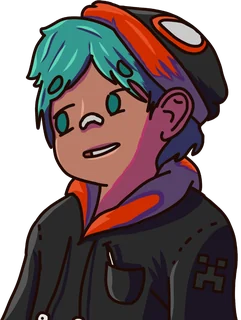
Dinlenme görseli: ağız kapalı, gözler açık. Eklemeniz gereken tek görsel budur. Bir durumun kendi görseli yoksa SplitCam en yakın olanı gösterir; önce “Sessiz” görseline bakar.
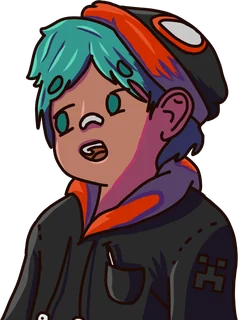
Siz konuşurken gösterilir: ağız açık, gözler açık. Karakterin konuştuğu hissini veren görsel budur.
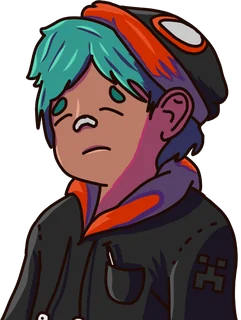
Gözler kapalı, ağız kapalı. Karaktere göz kırptırmak için bir an görünüp kaybolur.
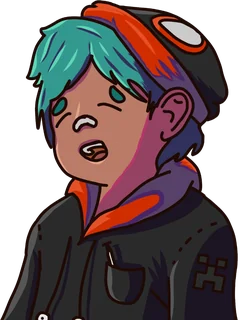
Gözler kapalı, ağız açık; bir göz kırpma kelimenin tam ortasına denk geldiği an için.
“Dördü tek görselde” seçeneğini seçin; SplitCam görseli sizin için keser: 2×2 bir ızgara, yan yana dört ya da alt alta dört görsel olabilir; okuma sırasına göre (Sessiz, Konuşuyor, Göz kırpıyor, Göz kırpıp konuşuyor).
Arka planı şeffaf bir PNG. Tek renkli düz bir arka plan otomatik olarak temizlenir; fotoğraf ya da renk geçişli bir arka plan temizlenmez. Görseller uzun kenarda 1024 piksele kadar küçültülür.
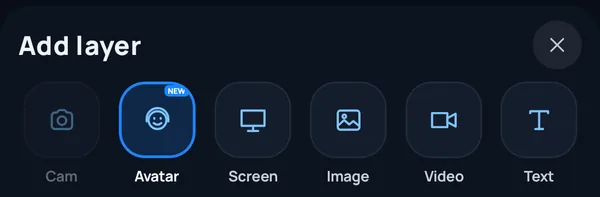
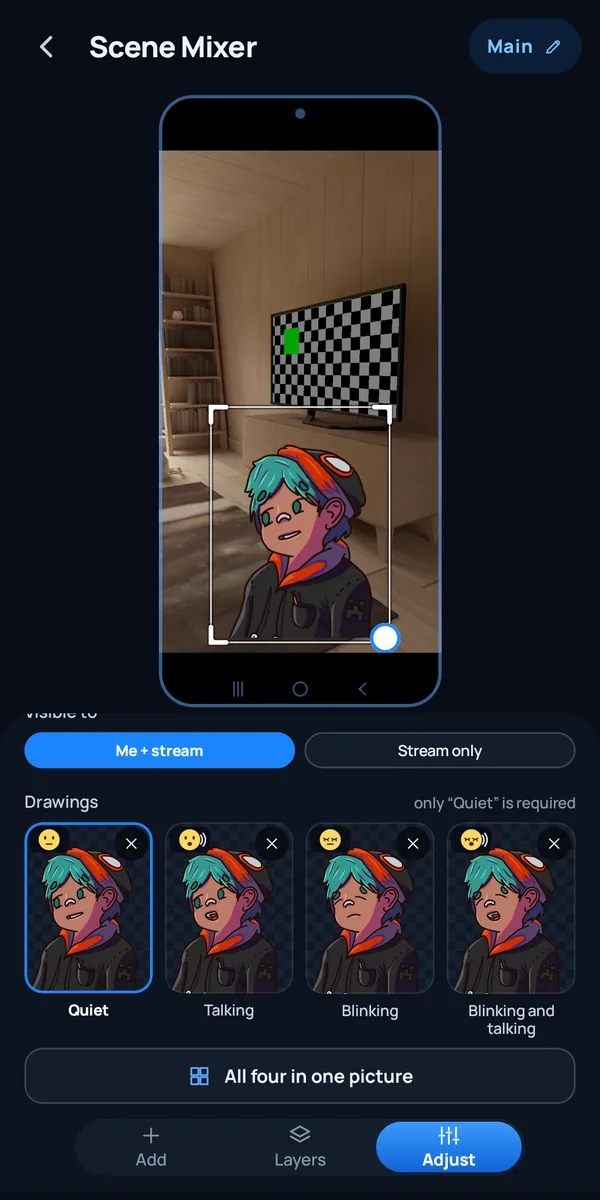
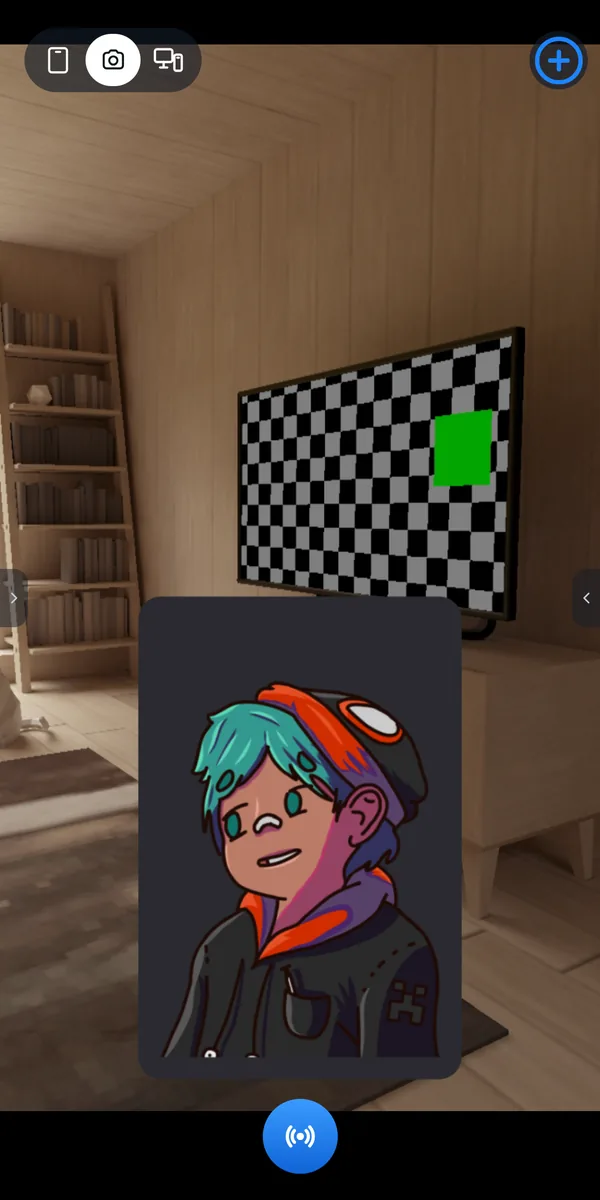
Karakteri hareket ettirmenin iki yolu var: yüz takibi ve mikrofon; hangisini kullanacağınızı siz seçersiniz. Hepsini katman ayarlarından, çoğunlukla “Nasıl canlanır” başlığının altından yaparsınız.
Telefon kamerası ağzınızı, gözlerinizi, baş çevirmelerinizi ve baş sallamalarınızı algılar. Ağız ve gözler sizi izler; görsel de bir kâğıt parçası gibi döner ve eğilir. Yüz telefonda tanınır ve bunun için kullanılan görüntünün küçük kopyası hiçbir yere gönderilmez. Tek bir yüz takip edilir. Telefon ekranını yayınlarken ön kamera yüzünüzü yalnızca yayın veya kayıt sırasında okur.
Ekrana dümdüz bakın ve “Karşıya bak” düğmesine dokunun: avatarın dümdüz karşıya bakacağı konum böylece belirlenir. Uygulamayı yeniden başlattıktan sonra bunu tekrarlayın. Ekran tuvalinde bu yalnızca yayın veya kayıt sırasında çalışır.
Sesiniz belirlediğiniz eşikten yüksek olduğunda ağız açılır, kelimeler arasında kapanır. Yüzünüz görünmediğinde ya da yüz takibi kapalıyken devreye girer. Yayındayken veya kayıttayken çalışır.
Kamerada yüz yokken avatar, canlı bir karakter gibi her 2–6 saniyede bir kendiliğinden göz kırpar. Yüzünüz görünürken siz göz kırptığınızda o da göz kırpar.
Konuşurken nasıl hareket edeceğini seçin: Zıplama (her kelimede zıplar), Sallanma (hafifçe sallanır), Titreme (gülüyormuş gibi titrer) ya da Hareketsiz (yalnızca nefes alır).
“Çizim arka planı” ile çizimin altına bir zemin koyun (“Arka plan yok” ya da 8 renkten biri), katmanı 0 ile 360° arasında döndürün ve opaklığı %10 ile %100 arasında ayarlayın. Kamera tuvalinde ayrıca “Kim görür” seçeneğini belirleyebilirsiniz: “Ben + yayın” ya da “Sadece yayın”; ekran tuvalinde avatar her zaman “Sadece yayın” olarak kalır.
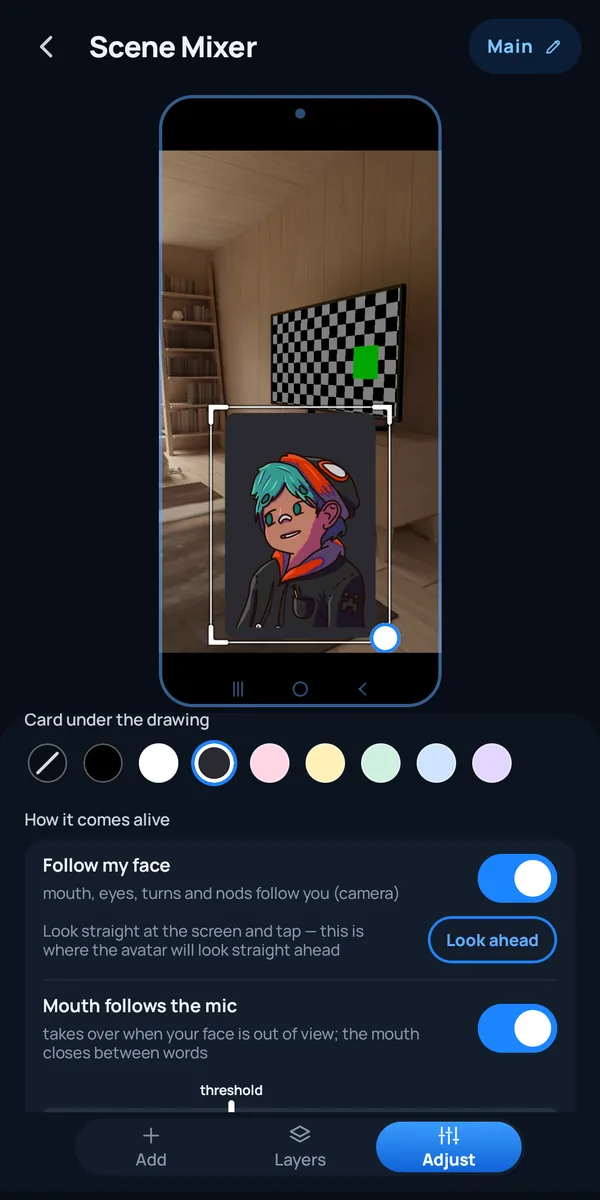
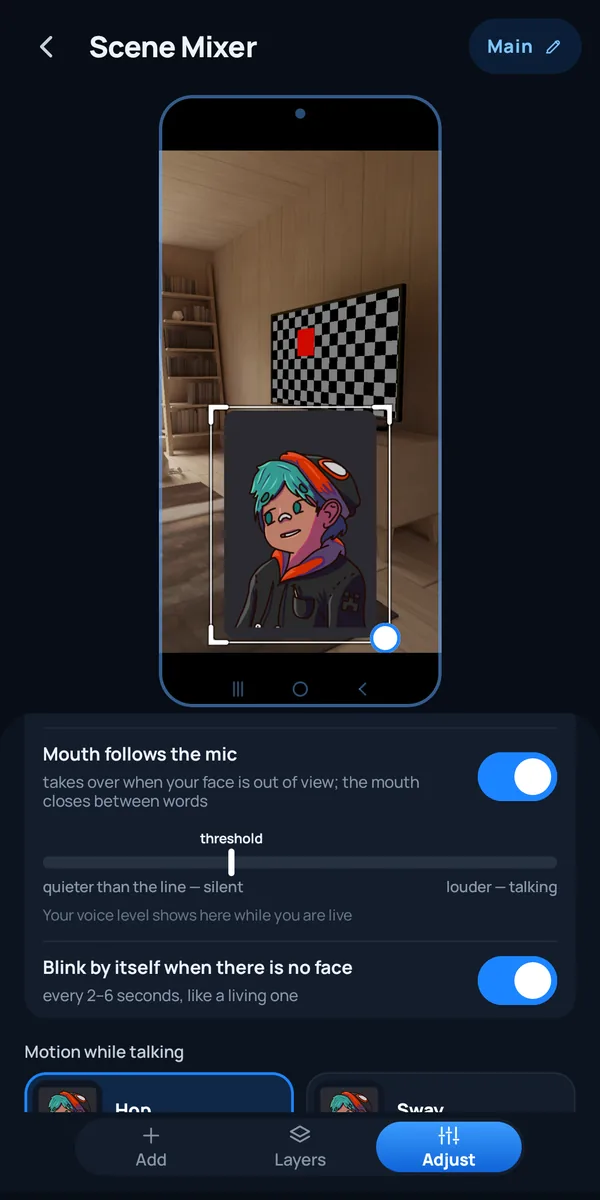
Basit bir katman; sınırlarının nerede başladığını bilmekte fayda var.
Avatar düz bir 2D görseldir: birbirinin yerini alan dört görsel. Başınızı çevirdiğinizde ve salladığınızda görsel bir kâğıt gibi eğilir. Live2D, VRM ya da 3D model değildir; açık ve kapalıdan başka ağız şekilleri de yoktur.
Tek bir karakter ve dört durum vardır. Kızgın ya da üzgün gibi ikinci bir ifade katmanın parçası değildir.
Avatar katmanı hem kamera tuvaline hem de telefon ekranı tuvaline eklenebilir. Ekranı yayınlarken SplitCam, yüzünüzü ön kamerayla yalnızca yayın veya kayıt sırasında okur. Sahnede görünür bir “Kamera” katmanı varsa o katman kamerayı zaten kullanıyor olabilir: bu durumda yüz takip edilmez, uygulama bunu size söyler ve ağız mikrofonla hareket eder.
Ağız, siz yayındayken ya da kayıttayken sesinizi izler. Yayına geçmeden önce Sahne Mikseri içinde avatar bir demo döngüsü gösterir.
İşlemci üzerinde çalışır; yavaş ya da ısınmış bir telefonda biraz yavaşlar. Aşırı ısınan bir telefonda durur ve avatar mikrofona geri döner.
Android için SplitCam 6.11.9.4 veya daha yenisi. Telefonda Android 10 veya daha yenisi (64 bit) gerekir; ayrıca uygulamanın yayın yaparken zaten istediği kamera ve mikrofon izinleri.
Avatar katmanının tüm kontrolleri, uygulamanın gösterdiği adlarla.
| Ayar | Seçenekler | Bilmekte fayda var |
|---|---|---|
| Çizimler | Sessiz (zorunlu), Konuşuyor, Göz kırpıyor, Göz kırpıp konuşuyor | Dördünü içeren tek bir görsel de olur: 2×2, bir satır ya da bir sütun |
| Yüzümü takip et | Açık ya da kapalı | “Karşıya bak”, avatarın dümdüz karşıya baktığı konumu belirler |
| Mikrofonla ağız hareketi | Açık ya da kapalı; ses eşiği ile birlikte | Yüzünüz görünmediğinde devreye girer; yayındayken ya da kayıttayken çalışır |
| Yüz yokken kendi kendine göz kırpsın | Açık ya da kapalı | Her 2–6 saniyede bir |
| Konuşurken hareket | Zıplama, Sallanma, Titreme, Hareketsiz | Varsayılan: Zıplama |
| Çizim arka planı | Arka plan yok ya da 8 renk | Çizimden biraz daha geniş, köşeleri yuvarlak |
| Döndürme ve opaklık | Döndürme 0–360°, opaklık %10–%100 | Diğer katmanlardakiyle aynı kaydırıcılar |
| Kim görür | Ben + yayın ya da Sadece yayın | “Sadece yayın”, katmanı kendi ekranınızda göstermez; yayında ve kayıtta gösterir. Yalnızca kamera tuvalinde geçerli: ekran tuvalinde avatar her zaman “Sadece yayın” olarak ayarlıdır |
PNGtuber olmanın diğer yolları. Bilgisayarda PNGTuber Plus ve veadotube mini gibi programlar aynı türden görselleri canlandırır (proje sayfalarında Windows, macOS ve Linux yazıyor); telefonlar için ise PRISM Live Studio bir PNG Tuber modunu anlatıyor. Bu sayfaları 8 Kasım 2026 tarihinde okuduk.
PNGtuber, yüzünü göstermek yerine, konuşurken birbirinin yerini alan birkaç durağan görselden oluşan düz bir karakter olarak ekrana çıkan yayıncıdır. Genellikle VTuber yayıncılığının en basit türü olarak görülür: karakter rig edilmez, yalnızca görsel değiştirir.
Hayır. “Yüzümü takip et” seçeneğini kapatın; ağız mikrofonunuzu izler ve avatar her 2–6 saniyede bir kendi kendine göz kırpar. Açıkken kamera ağzı, gözleri ve başı da hareket ettirir.
Çizimlerinizi canlandırır ama çizmez. Kendi çizimlerinizi getirirsiniz; bunları herhangi bir çizim uygulamasında yapabilir ya da çizdirebilirsiniz; Avatar katmanı da onlara hayat verir. Sahibi olduğunuz ya da kullanma hakkınız bulunan görselleri kullanın.
Yüz tanıma telefonda çalışır ve bunun için kullanılan kamera görüntüsünün küçük kopyası hiçbir yere gönderilmez. Kamera görüntüsünün kendisi ise farklıdır: kamera tuvalinde yayınınızın tabanı odur; bu yüzden Avatar katmanının altındaki, tüm kareyi kaplayan bir görsel katmanı onu örtmedikçe izleyiciler onu avatarın arkasında görür. Telefon ekranını yayınlarken ön kamera yalnızca yüzünüzü okur ve gördüğü görüntü yayının parçası değildir. Avatarın kendisi ise yayınladığınız görüntünün bir parçasıdır.
Arka planı şeffaf PNG dosyaları. Dört ayrı görsel ekleyebilir ya da dördünü içeren tek bir görsel kullanabilirsiniz. Görseller uzun kenarda 1024 piksele kadar küçültülür.
Evet. Avatar sahnenin sıradan bir katmanıdır; bu yüzden diğer katmanlarınızla birlikte her multistream hedefinde ve kayıtta görünür.
Android için SplitCam 6.11.9.4 veya daha yenisi; telefonda Android 10 veya daha yenisi (64 bit). Avatar katmanı hem kamerayı yayınladığınızda hem de telefon ekranını yayınladığınızda sunulur. Ekran tuvalinde yüz yalnızca yayın veya kayıt sırasında takip edilir.
Android için SplitCam uygulamasını edinin, sahneye Avatar katmanını ekleyin ve yayına geçin.