Adj hozzá legfeljebb négy saját rajzot, és a SplitCam avatárja kinyitja a száját, amikor beszélsz, pislog, és a fejed mozgásával együtt fordul. Ugyanolyan réteg, mint a többi, ezért minden célplatformra eljut, és bekerül a felvételbe.
A PNGtuber olyan streamer, aki a saját arca helyett egy lapos karaktert mutat, amely néhány állóképből áll, és ezek beszéd közben váltják egymást. Általában a VTubing legegyszerűbb fajtájának tekintik: semmi sincs riggelve, minden állapothoz egyszerűen tartozik egy kép. A SplitCamben ez a négy állapot létezik, a rajzokat pedig te magad rajzolod (vagy rendeled meg).
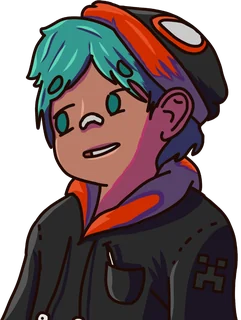
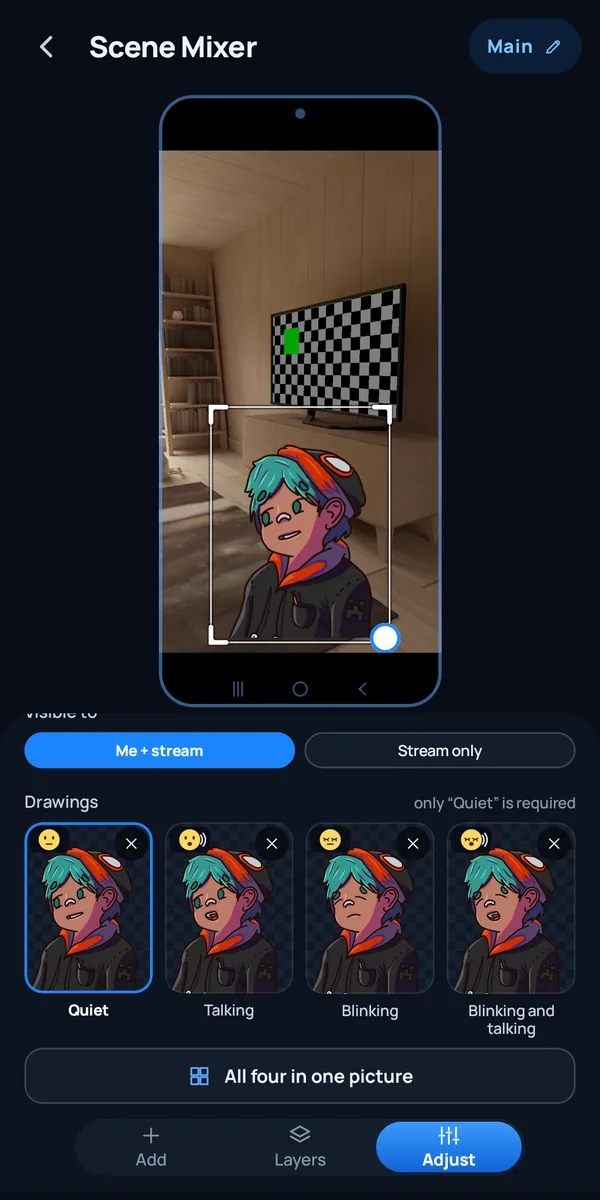
A nyugalmi kép: zárt száj, nyitott szemek. Ezt az egyet kötelező megadni. Ha egy állapothoz nincs saját kép, a SplitCam a legközelebbit mutatja, a „Hallgat” képtől kiindulva.
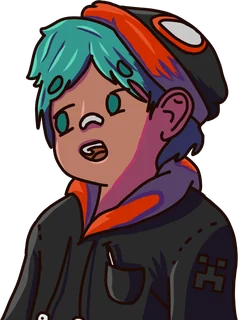
Beszéd közben látszik: nyitott száj, nyitott szemek. Ettől a képtől érződik úgy, hogy a karakter beszél.
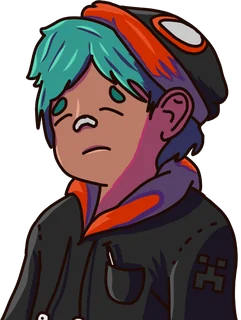
Csukott szemek, zárt száj. Egy pillanatra felvillan, így pislog egyet a karakter.
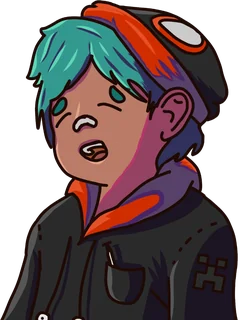
Csukott szemek és nyitott száj arra a pillanatra, amikor a pislogás egy szó közepére esik.
Válaszd a „Mind a négy egy képen” lehetőséget, és a SplitCam szétvágja neked: 2×2-es lap, négy egymás mellett vagy négy egymás alatt, olvasási sorrendben (Hallgat, Beszél, Pislog, Pislog és beszél).
Átlátszó hátterű PNG. Az egyszínű hátterű képet az app automatikusan megtisztítja, a fotót vagy a színátmenetet viszont nem. A képek hosszabbik oldalát 1024 pixelre kicsinyíti az app.
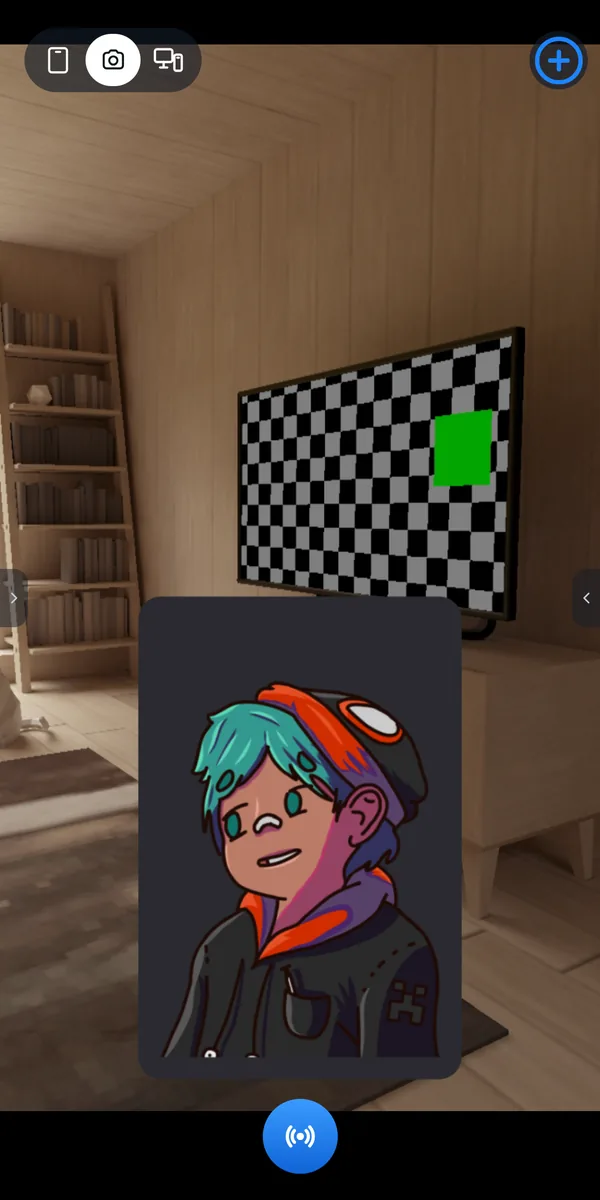
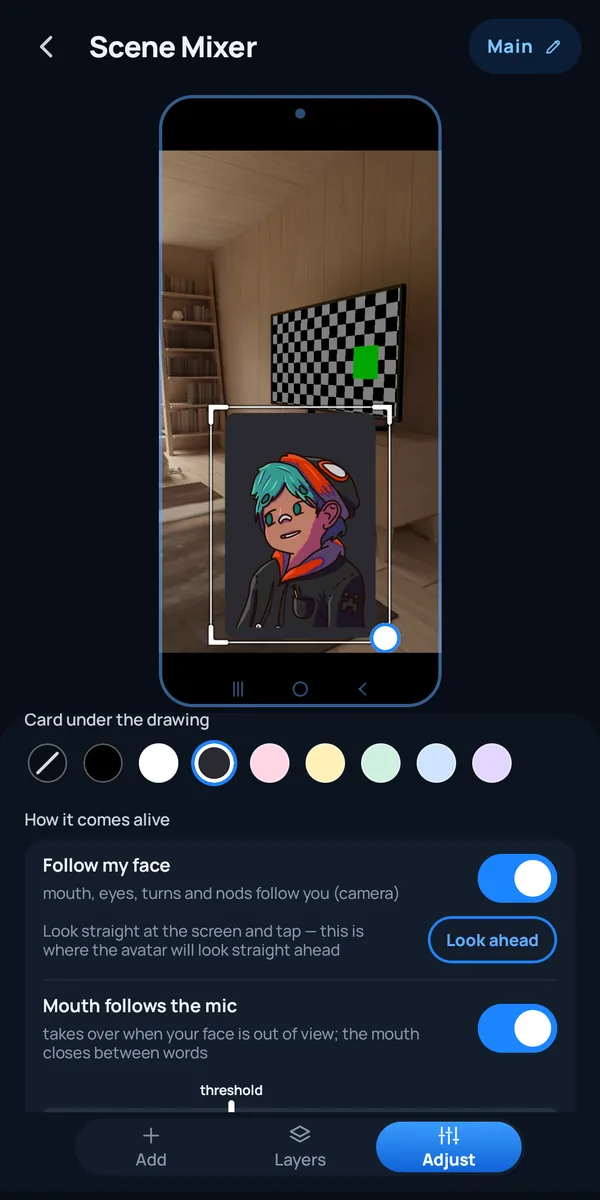
Az arckövetés és a mikrofon a karakter mozgatásának két módja, és te döntöd el, melyiket használod. Mindezt a réteg beállításaiban állítod be, főként a „Hogyan kel életre” alatt.
A telefon kamerája leolvassa a szád és a szemed mozgását, a fejfordításokat és a bólintásokat. Az avatár szája és szeme követ téged, a kép pedig úgy fordul és billen, mint egy papírlap. Az arcfelismerés a telefonon történik, a képnek az ehhez használt kis méretű másolatát pedig az app sehová nem küldi el. Egy arcot követ az app. Ha a telefon képernyőjét közvetíted, az előlapi kamera csak élő adás vagy felvétel közben olvassa az arcodat.
Nézz egyenesen a képernyőre, és koppints a „Nézz előre” gombra: ez lesz az a helyzet, amelynél az avatár egyenesen előre néz. Az app újraindítása után ismételd meg. A képernyő vásznán ez csak élő adás vagy felvétel közben működik.
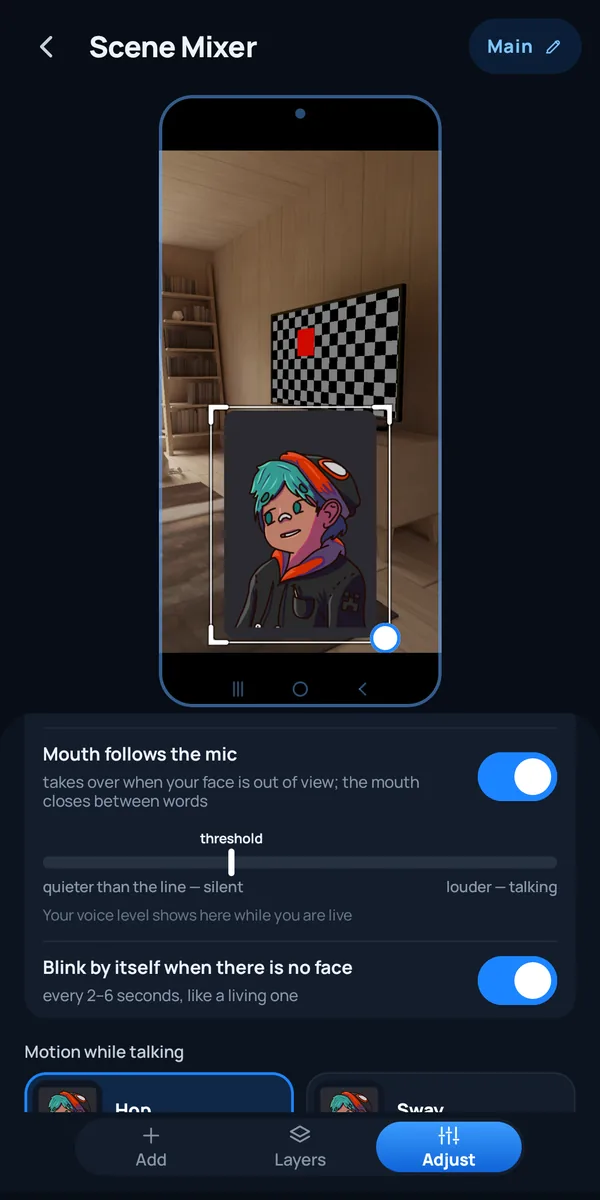
A száj akkor nyílik ki, ha a hangod hangosabb az általad beállított küszöbnél, és a szavak között becsukódik. Átveszi a szerepet, ha nem látszik az arcod, vagy ha az arckövetés ki van kapcsolva. Élő adás vagy felvétel közben működik.
Ha nem látszik arc, az avatár 2–6 másodpercenként magától pislog, mint egy élő karakter. Ha látszik az arcod, akkor pislog, amikor te pislogsz.
Válaszd ki, hogyan mozogjon, amikor beszélsz: Ugrálás (minden szóra ugrik egyet), Ringatózás (lágyan ringatózik), Remegés (remeg, mintha nevetne) vagy Mozdulatlan (csak lélegzik).
Tehetsz a rajz mögé hátteret (nincs, vagy 8 szín közül egy), elforgathatod a réteget 0-tól 360°-ig, az átlátszatlanságot pedig 10 és 100% között állíthatod. A kamera vásznán a „Ki látja” értékét is kiválaszthatod: „Nekem + adás” vagy „Csak adás”; a képernyő vásznán az avatár mindig „Csak adás”.
Egyszerű réteg, és érdemes tudni, hol ér véget a tudása.
Az avatár lapos 2D: négy kép, amelyek egymást váltják. A fordulás és a bólintás úgy billenti meg a képet, mint egy papírlapot. Nem Live2D-, VRM- vagy 3D-modell, és a nyitott és a zárt szájon kívül nincsenek további szájformák.
Egy karakter van, négy állapottal. Egy második arckifejezés, például dühös vagy szomorú, nem része a rétegnek.
Az Avatar réteg a kamera vásznához és a telefonképernyő vásznához is hozzáadható. Ha a képernyőt közvetíted, a SplitCam az előlapi kamerával csak élő adás vagy felvétel közben olvassa az arcodat. Ha a jelenetben van látható „Kamera” réteg, az a réteg már használhatja a kamerát: ilyenkor nincs arckövetés, az app szól erről, és a száj a mikrofont követi.
A száj a hangodat követi élő adás vagy felvétel közben. A Jelenetkeverőben, élő adás előtt az avatár egy ismétlődő bemutatót játszik le.
A processzoron fut, lassú vagy átmelegedett telefonon egy kicsit lassabban. Ha a telefon túlmelegszik, az arckövetés leáll, és az avatár visszavált a mikrofonra.
SplitCam Androidra 6.11.9.4 vagy újabb. A telefonon Android 10 vagy újabb (64 bites) kell, plusz a kamera- és mikrofonengedély, amelyet az app a streameléskor amúgy is kér.
Az Avatar réteg minden vezérlője, az app által mutatott nevekkel.
| Beállítás | Lehetőségek | Jó tudni |
|---|---|---|
| Rajzok | Hallgat (kötelező), Beszél, Pislog, Pislog és beszél | Egyetlen kép mind a néggyel is működik: 2×2, egy sor vagy egy oszlop |
| Arcom követése | Be vagy ki | A „Nézz előre” megadja, hol néz az avatár egyenesen előre |
| A száj a mikrofont követi | Be vagy ki, hangerőküszöbbel | Átveszi a szerepet, ha nem látszik az arcod; élő adás vagy felvétel közben működik |
| Magától pislog, ha nincs arc | Be vagy ki | 2–6 másodpercenként |
| Mozgás beszéd közben | Ugrálás, Ringatózás, Remegés, Mozdulatlan | Az alapértelmezett az Ugrálás |
| Háttér a rajz mögött | Nincs háttér, vagy 8 szín | Kicsit szélesebb a rajznál, lekerekített sarkokkal |
| Forgatás és átlátszatlanság | Forgatás 0–360°, átlátszatlanság 10–100% | Ugyanazok a csúszkák, mint a többi rétegnél |
| Ki látja | Nekem + adás, vagy Csak adás | A „Csak adás” esetén nem látszik a saját képernyődön, de benne van az adásban és a felvételben. Csak a kamera vásznán állítható be: a képernyő vásznán az avatár mindig „Csak adás” |
Más módok, hogy PNGtuber legyél. Számítógépen olyan programok animálják az ilyen képeket, mint a PNGTuber Plus és a veadotube mini (a projektoldalaik a Windowst, a macOS-t és a Linuxot sorolják fel), telefonra pedig a PRISM Live Studio egy PNG Tuber módot ismertet. Ezeket az oldalakat 2026. november 8-án olvastuk el.
A PNGtuber olyan streamer, aki a saját arca helyett egy lapos karakterként jelenik meg, amely néhány állóképből áll, és ezek beszéd közben váltják egymást. Általában a VTubing legegyszerűbb fajtájának tekintik: a karakter nincs riggelve, csak képet vált.
Nem. Kapcsold ki az „Arcom követése” beállítást, és a száj a mikrofonodat követi, az avatár pedig 2–6 másodpercenként magától pislog. Bekapcsolt állapotban a kamera a szájat, a szemet és a fejet is mozgatja.
Nem. A saját rajzaidat te adod hozzá, amelyeket bármilyen rajzolóappban elkészíthetsz, vagy megrendelhetsz valakitől, az Avatar réteg pedig animálja őket. Használj olyan képeket, amelyek a tieid, vagy amelyek használatára jogod van.
Az arcfelismerés a telefonon történik, a kameraképnek az ehhez használt kis méretű másolatát pedig az app sehová nem küldi el. Maga a kamerakép viszont más: a kamera vásznán ez az adásod alapja, ezért a nézők az avatár mögött látják, hacsak nem takarja el egy teljes képet kitöltő képréteg az Avatar alatt. Ha a telefon képernyőjét közvetíted, az előlapi kamera csak az arcodat olvassa le, és az általa látott kép nem része az adásnak. Maga az avatár része annak a képnek, amelyet közvetítesz.
Átlátszó hátterű PNG-fájlokat. Hozzáadhatsz négy külön képet, vagy egyetlen képet mind a néggyel. A képek hosszabbik oldalát 1024 pixelre kicsinyíti az app.
Igen. Az Avatar a jelenet ugyanolyan rétege, mint a többi, ezért minden célplatformon és a felvételen is megjelenik, a többi rétegeddel együtt.
SplitCam Androidra 6.11.9.4 vagy újabb, Android 10 vagy újabb rendszeren (64 bites). Az Avatar réteget akkor kínálja fel az app, ha a kamerát streameled, és akkor is, ha a telefon képernyőjét közvetíted. A képernyő vásznán az arckövetés csak élő adás vagy felvétel közben működik.
Szerezd be a SplitCamet Androidra, add hozzá az Avatar réteget egy jelenethez, és menj élőben.