Добавете до четири свои рисунки и анимираният аватар на SplitCam отваря устата си, когато говорите, мига и се завърта заедно с главата ви. Това е обикновен слой, затова излиза към всяка платформа, към която стриймвате, и влиза в записа.
PNGtuber (PNG tuber) е стриймър, който вместо собственото си лице показва плосък герой от няколко неподвижни картинки, които се сменят, докато той говори. Обикновено се смята за най-простия вид VTubing: няма модел с риг, а само по една картинка за всяко състояние. В SplitCam състоянията са тези четири, а рисунките ги правите (или поръчвате) вие сами.
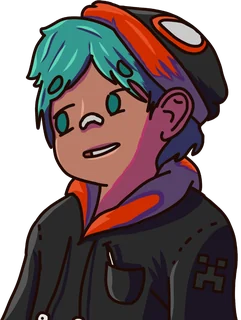
Картинката в покой: устата затворена, очите отворени. Само тази е задължителна. Ако за някое състояние няма своя картинка, SplitCam показва най-близката, като започва с „Мълчи“.
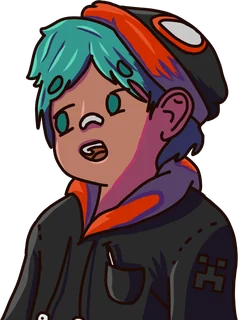
Показва се, докато говорите: устата отворена, очите отворени. Именно тази картинка създава усещането, че героят говори.
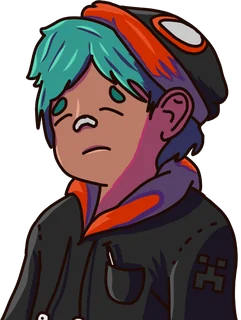
Очите затворени, устата затворена. Появява се за миг, за да мигне героят.
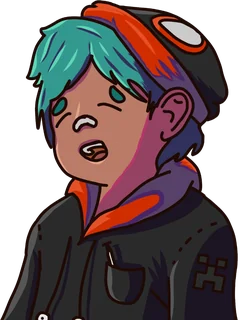
Очите затворени и устата отворена — за момента, когато мигането попадне по средата на дума.
Изберете „Всички четири на една картинка“ и SplitCam я нарязва вместо вас: лист 2×2, четири в един ред или четири в една колона, по реда на четене (Мълчи, Говори, Мига, Мига и говори).
PNG с прозрачен фон. Картинка с едноцветен фон се почиства автоматично, но снимка или градиент — не. Картинките се смаляват до 1024 пиксела по дългата страна.
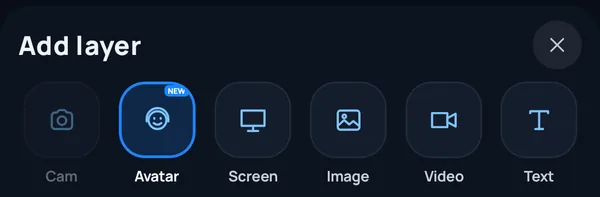
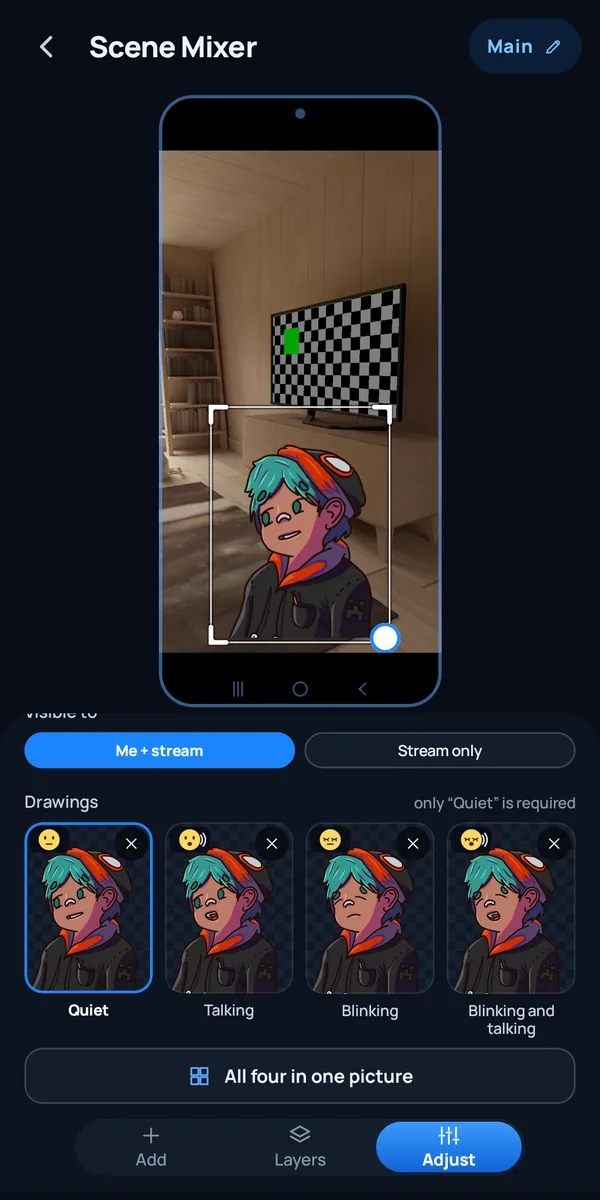
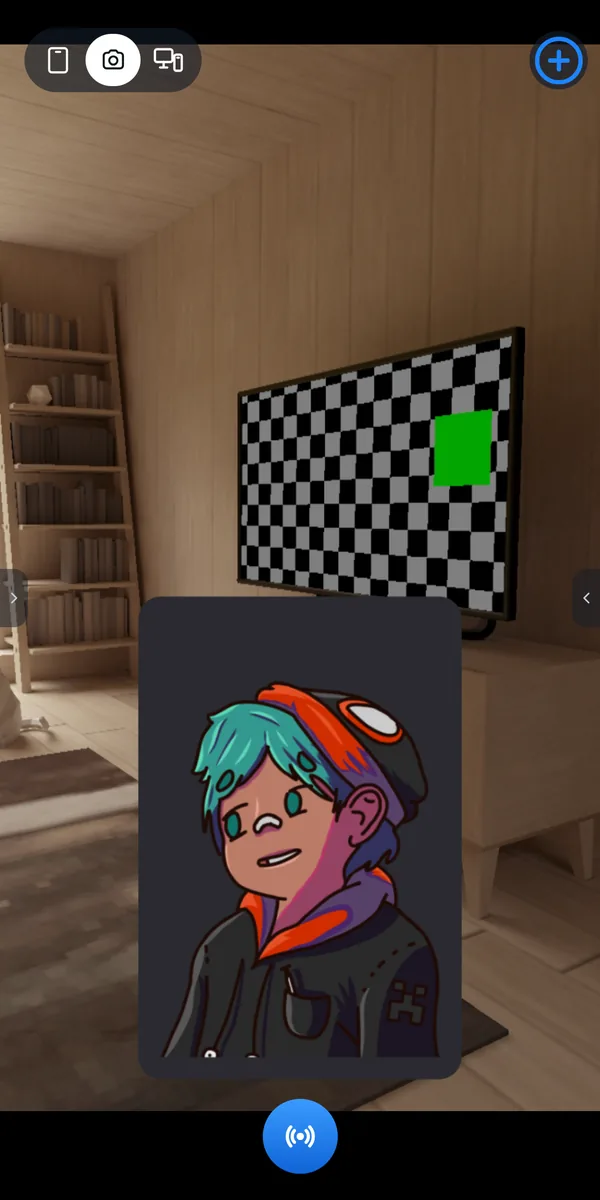
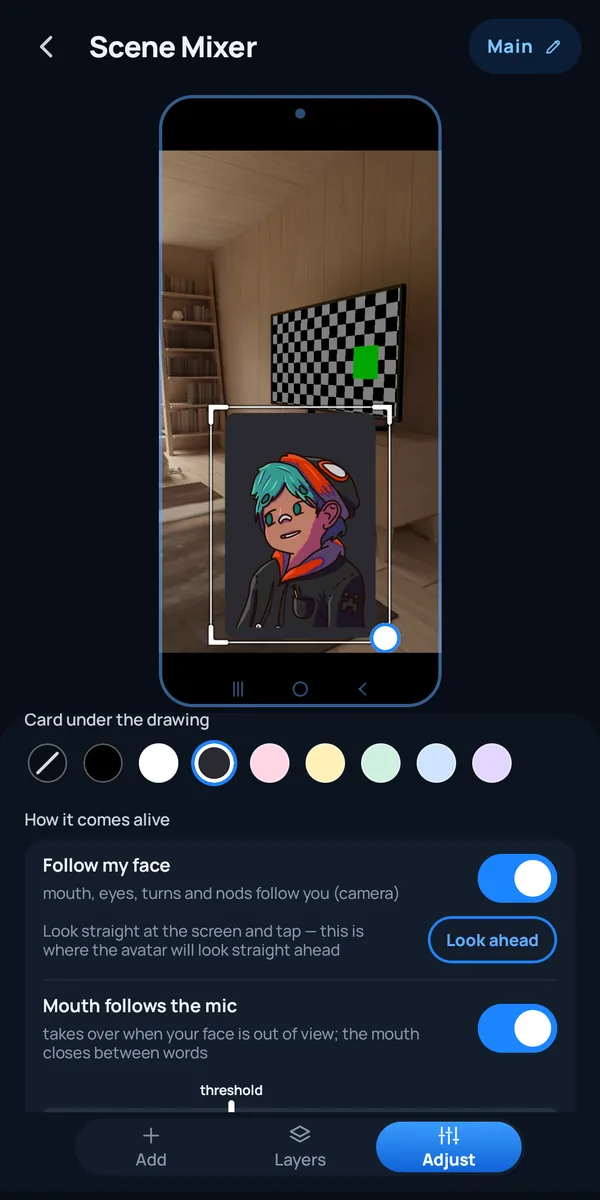
Следенето на лицето и микрофонът са два начина да движите героя и вие избирате кой от тях да ползвате. Всичко това задавате в настройките на слоя, най-вече под „Как оживява“.
Камерата на телефона засича устата, очите, завъртанията и кимането на главата ви. Устата и очите следват вашите движения, а картинката се завърта и накланя като лист хартия. Лицето се разпознава на телефона, а малкото копие на картината, използвано за това, не се изпраща никъде. Следи се едно лице. Когато излъчвате екрана на телефона, предната камера засича лицето ви само докато сте на живо или записвате.
Погледнете право в екрана и натиснете „Право напред“: това е положението, в което аватарът ще гледа право напред. Повторете го след рестартиране на приложението. На платното на екрана работи само докато сте на живо или записвате.
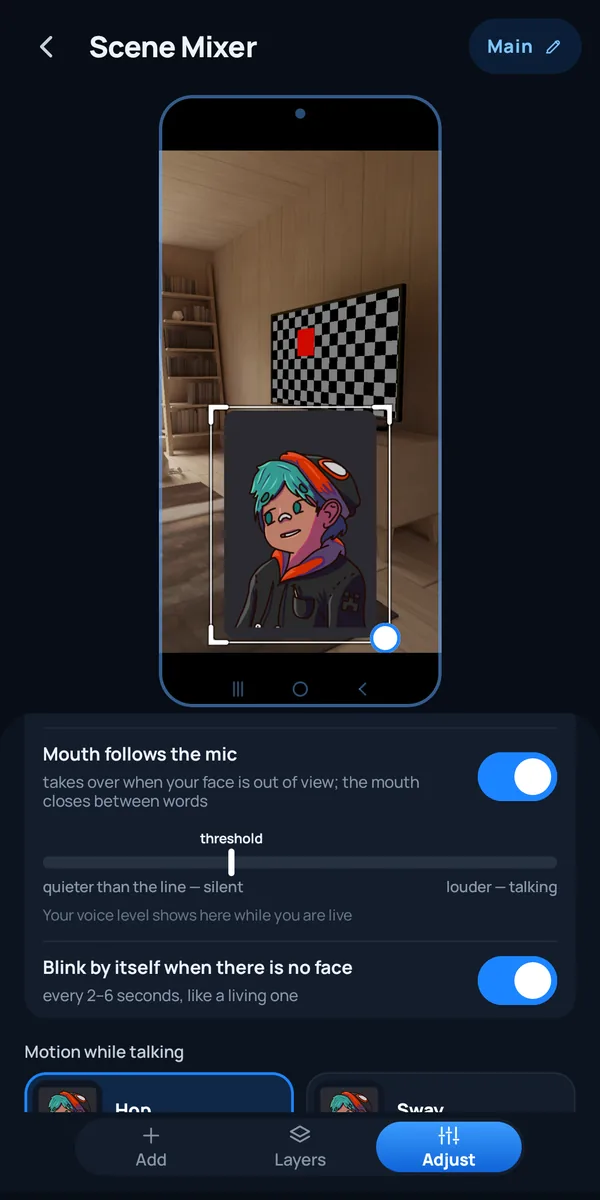
Устата се отваря, когато гласът ви е над зададения от вас праг, и се затваря между думите. Включва се, когато лицето ви не се вижда или когато следенето на лицето е изключено. Работи, докато сте на живо или записвате.
Когато няма лице в кадър, аватарът мига сам на всеки 2–6 секунди, като жив герой. Когато лицето ви е в кадър, той мига, когато мигате вие.
Изберете как се движи, когато говорите: Подскок (подскача при думите), Люлеене (леко се полюлява), Треперене (трепери като от смях) или Без движение (само диша).
Сложете подложка под рисунката (без подложка или един от 8 цвята), завъртете слоя от 0 до 360° и задайте непрозрачност от 10 до 100 %. На платното на камерата можете да изберете и „Кой вижда“: „Мен + стрийм“ или „Само стрийм“; на платното на екрана аватарът винаги е „Само стрийм“.
Това е прост слой, но е добре да знаете докъде стига.
Аватарът е плосък 2D: четири картинки, които се сменят. Завъртането и кимането накланят картинката като лист хартия. Не е модел Live2D, VRM или 3D и няма други форми на устата освен отворена и затворена.
Има един герой с четири състояния. Второ изражение, например гневно или тъжно, не е част от слоя.
Слоят „Аватар“ може да се добави и на платното на камерата, и на платното на екрана на телефона. Когато излъчвате екрана, SplitCam засича лицето ви с предната камера само докато сте на живо или записвате. Ако в сцената има видим слой „Камера“, той може вече да ползва камерата: тогава лицето не се следи, приложението ви го казва, а устата следва микрофона.
Устата следва гласа ви, докато сте на живо или записвате. В „Миксер на сцени“, преди да излезете на живо, аватарът показва демонстрационна анимация на говорене.
Работи на процесора и се забавя малко на слаб или загрял се телефон. Ако телефонът прегрее, следенето спира и аватарът се връща към микрофона.
SplitCam за Android версия 6.11.9.4 или по-нова. Телефонът трябва да е с Android 10 или по-нов (64-битов), плюс разрешенията за камера и микрофон, които приложението вече иска, когато стриймвате.
Всяка настройка на слоя „Аватар“ с имената, които показва приложението.
| Настройка | Възможности | Добре е да знаете |
|---|---|---|
| Рисунки | Мълчи (задължително), Говори, Мига, Мига и говори | Върши работа и една картинка с всичките четири: 2×2, в един ред или в една колона |
| Следене на лицето | Включено или изключено | „Право напред“ задава къде аватарът гледа право напред |
| Устата следва микрофона | Включено или изключено, с праг на силата на звука | Включва се, когато лицето ви не се вижда; работи, докато сте на живо или записвате |
| Мига сам, когато няма лице | Включено или изключено | На всеки 2–6 секунди |
| Движение, докато говори | Подскок, Люлеене, Треперене, Без движение | Подскок е по подразбиране |
| Подложка под рисунката | Без подложка или 8 цвята | Малко по-широка от рисунката, със закръглени ъгли |
| Завъртане и непрозрачност | Завъртане 0–360°, непрозрачност 10–100 % | Същите плъзгачи като при другите слоеве |
| Кой вижда | Мен + стрийм или Само стрийм | „Само стрийм“ го държи извън вашия екран, но в излъчването и в записа. Само на платното на камерата: на платното на екрана аватарът винаги е „Само стрийм“ |
Други начини да бъдете PNGtuber. На компютър същия вид картинки анимират програми като PNGTuber Plus и veadotube mini (на страниците на проектите им са посочени Windows, macOS и Linux), а PRISM Live Studio описва режим PNG Tuber за телефони. Прочетохме тези страници на 8 ноември 2026 г.
PNGtuber е стриймър, който вместо лицето си показва плосък герой от няколко неподвижни картинки, които се сменят, докато той говори. Обикновено се смята за най-простия вид VTubing: героят няма риг, просто сменя картинката.
Не. Изключете „Следене на лицето“ и устата следва микрофона ви, а аватарът мига сам на всеки 2–6 секунди. При включено следене камерата движи и устата, и очите, и главата.
Не. Добавяте собствени рисунки, направени в което и да е приложение за рисуване или поръчани, а слоят „Аватар“ ги анимира. Ползвайте картинки, които са ваши или за които имате право на ползване.
Разпознаването на лице работи на телефона, а малкото копие на картината от камерата, което ползва, не се изпраща никъде. Самата картина от камерата е друго нещо: на платното на камерата тя е основата на излъчването ви, затова зрителите я виждат зад аватара, освен ако не я покрива слой с картина на цял кадър, поставен под слоя „Аватар“. Когато излъчвате екрана на телефона, предната камера само засича лицето ви, а картината, която вижда, не влиза в излъчването. Самият аватар е част от картината, която излъчвате.
PNG файлове с прозрачен фон. Можете да добавите четири отделни картинки или една картинка и с четирите. Картинките се смаляват до 1024 пиксела по дългата страна.
Да. „Аватар“ е обикновен слой на сцената, затова се вижда на всяка платформа при мултистрийм и в записа, заедно с другите ви слоеве.
SplitCam за Android версия 6.11.9.4 или по-нова, на Android 10 или по-нов (64-битов). Слоят „Аватар“ се предлага, когато стриймвате с камерата, и когато излъчвате екрана на телефона. На платното на екрана лицето се следи само докато сте на живо или записвате.
Изтеглете SplitCam за Android, добавете слоя „Аватар“ към сцена и излезте на живо.