Ajoutez jusqu'à quatre de vos dessins : l'avatar SplitCam ouvre la bouche quand vous parlez, cligne des yeux et tourne avec votre tête. C'est un calque comme un autre, donc il est envoyé vers chaque destination de votre stream et inclus dans l'enregistrement.
Un PNGtuber (aussi écrit « PNG tuber ») est un streamer qui montre un personnage plat, fait de quelques images fixes qui alternent quand il parle, à la place de son propre visage. On le considère généralement comme la forme de VTubing la plus simple : rien n'est riggé, il y a juste une image par état. Dans SplitCam, les états sont ces quatre-là, et vous les dessinez vous-même (ou vous les commandez).
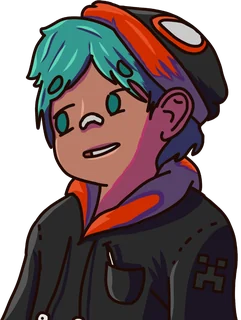
L'image au repos : bouche fermée, yeux ouverts. C'est la seule que vous devez ajouter. Si un état n'a pas sa propre image, SplitCam affiche la plus proche, en commençant par « Se tait ».
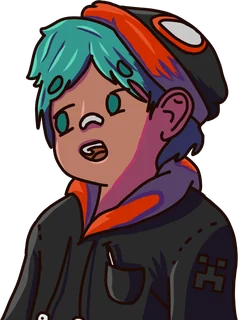
Affichée pendant que vous parlez : bouche ouverte, yeux ouverts. C'est l'image qui donne l'impression que le personnage parle.
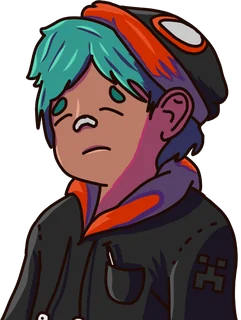
Yeux fermés, bouche fermée. Elle s'affiche un bref instant pour que le personnage cligne des yeux.
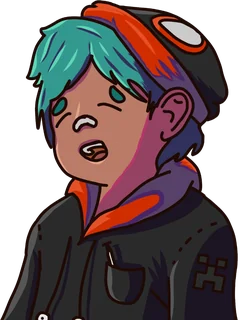
Yeux fermés et bouche ouverte, pour le moment où un clignement tombe au milieu d'un mot.
Choisissez « Les quatre en une seule image » et SplitCam la découpe pour vous : une planche 2×2, quatre images sur une ligne ou quatre sur une colonne, dans l'ordre de lecture (Se tait, Parle, Cligne des yeux, Cligne et parle).
Un PNG à fond transparent. Une image sur un fond uni d'une seule couleur est nettoyée automatiquement, mais pas une photo ni un dégradé. Les images sont réduites à 1024 pixels sur le grand côté.
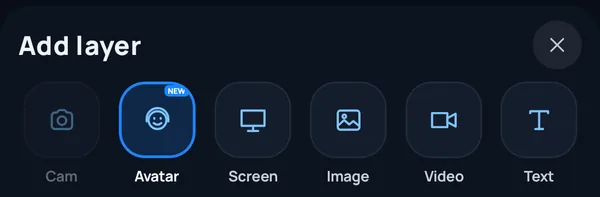
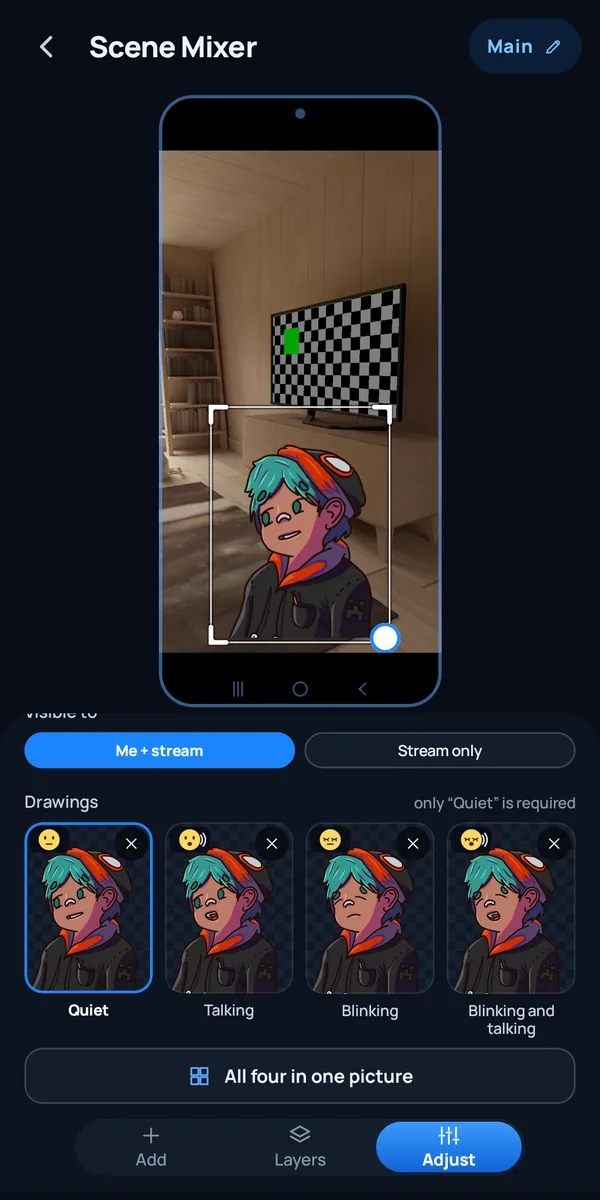
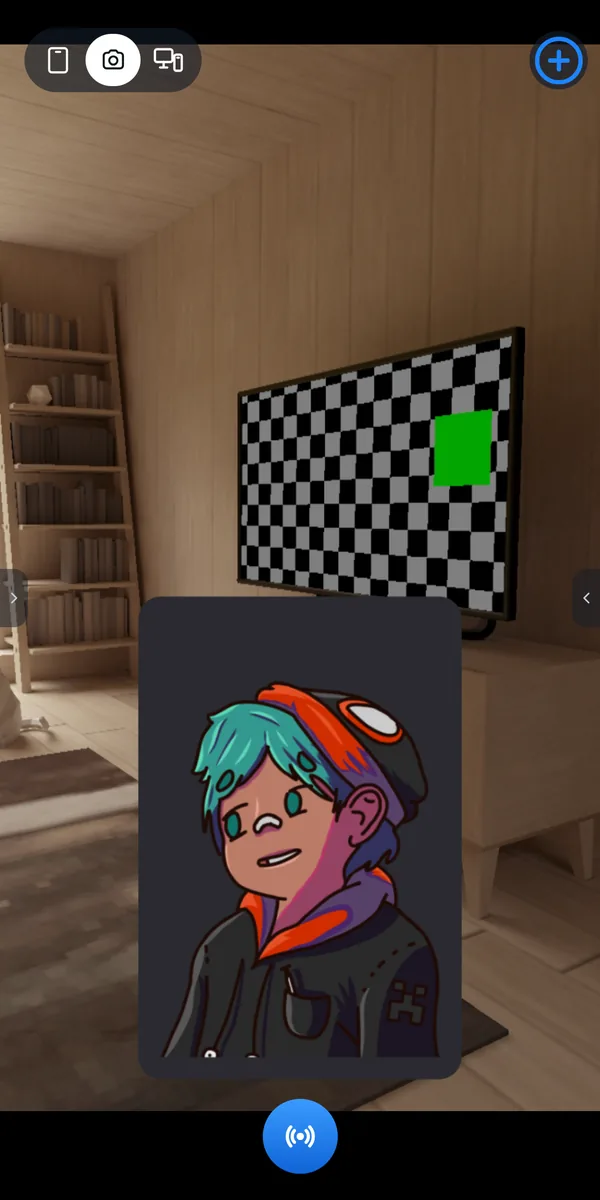
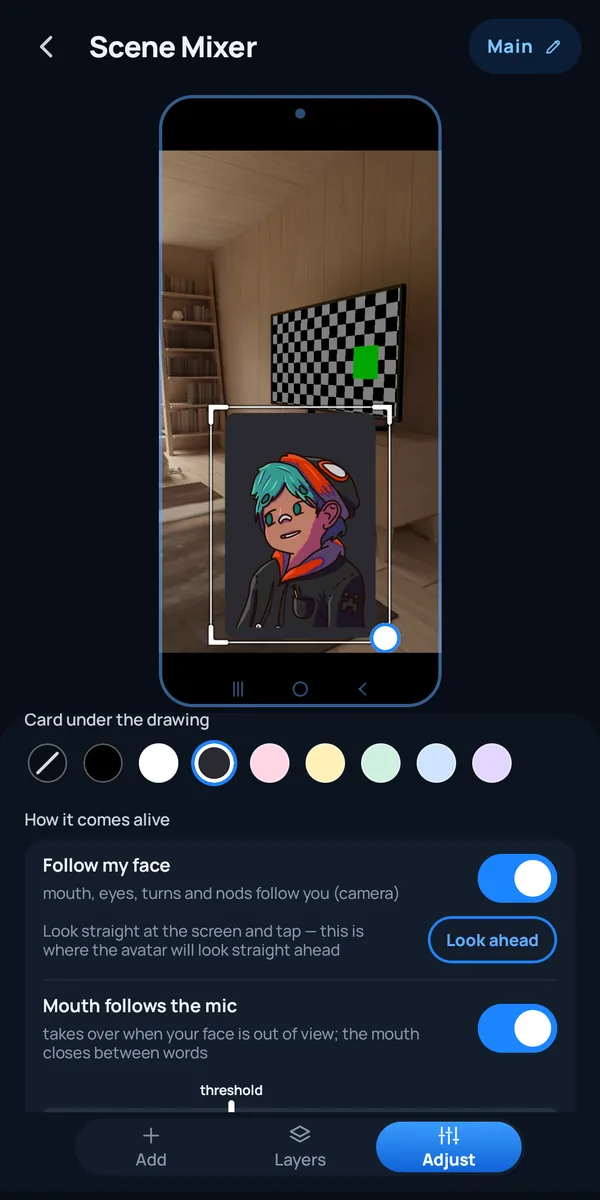
Le suivi du visage et le micro sont deux façons d'animer le personnage, et c'est vous qui choisissez laquelle utiliser. Tout se règle dans les réglages du calque, surtout sous « Comment il s'anime ».
La caméra du téléphone détecte votre bouche, vos yeux, les rotations et les hochements de votre tête. La bouche et les yeux vous suivent, et l'image tourne et s'incline comme une feuille de papier. Le visage est reconnu sur le téléphone, et la petite copie de l'image utilisée pour cela n'est envoyée nulle part. Un seul visage est suivi. Quand vous diffusez l'écran du téléphone, la caméra frontale ne lit votre visage que pendant que vous êtes en direct ou que vous enregistrez.
Regardez droit vers l'écran et touchez « Regarder devant » : c'est cette position que l'avatar prendra pour regarder droit devant lui. Refaites-le après avoir redémarré l'appli. Sur le canevas écran, cela ne fonctionne que pendant le direct ou l'enregistrement.
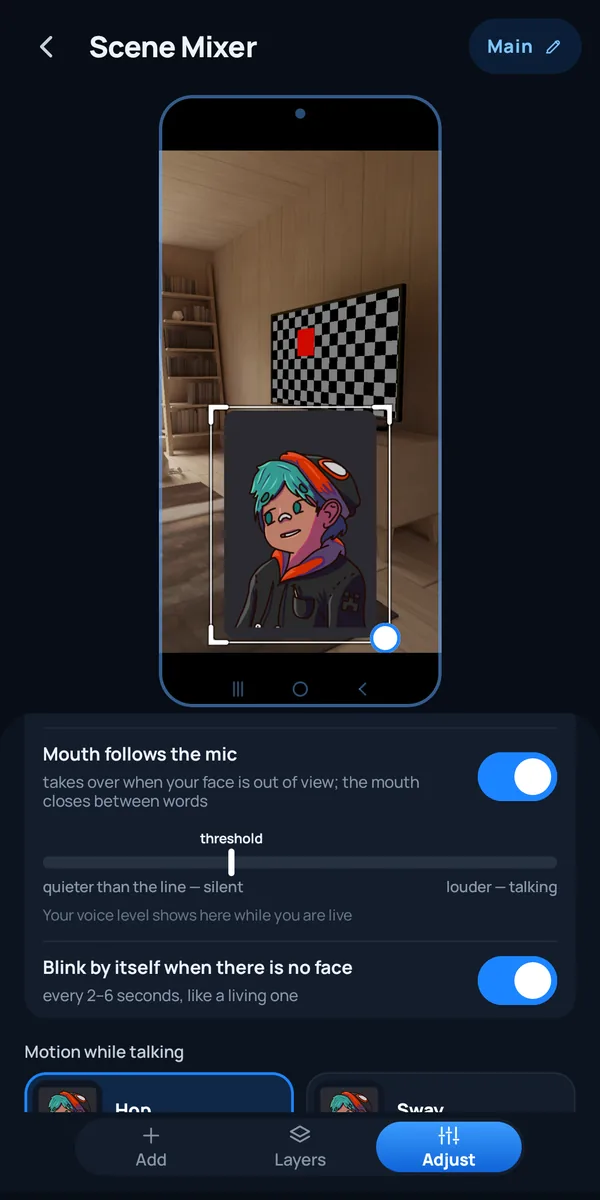
La bouche s'ouvre quand votre voix dépasse un seuil que vous réglez, et se ferme entre les mots. Ce mode prend le relais quand votre visage est hors champ, ou quand le suivi du visage est désactivé. Il fonctionne pendant que vous êtes en direct ou que vous enregistrez.
Quand aucun visage n'est dans le champ, l'avatar cligne des yeux tout seul toutes les 2 à 6 secondes, comme un personnage vivant. Quand votre visage est dans le champ, il cligne en même temps que vous.
Choisissez comment il bouge quand vous parlez : Saut (il rebondit sur les mots), Balancement (il se balance doucement), Tremblement (il tremble comme s'il riait) ou Immobile (il ne fait que respirer).
Placez un fond derrière le dessin (aucun, ou l'une des 8 couleurs), faites pivoter le calque de 0 à 360° et réglez l'opacité de 10 à 100 %. Sur le canevas caméra, vous pouvez aussi choisir « Visible par » : « Moi + stream » ou « Stream seul » ; sur le canevas écran, l'avatar est toujours en « Stream seul ».
C'est un calque simple, et mieux vaut savoir où il s'arrête.
L'avatar est plat, en 2D : quatre images qui alternent. La rotation de la tête et le hochement inclinent l'image comme une feuille de papier. Ce n'est pas un modèle Live2D, VRM ou 3D, et la bouche n'a que deux formes : ouverte ou fermée.
Il y a un seul personnage avec quatre états. Une autre expression, par exemple la colère ou la tristesse, ne fait pas partie du calque.
Le calque Avatar peut être ajouté sur le canevas caméra et sur le canevas écran du téléphone. Quand vous diffusez l'écran, SplitCam lit votre visage avec la caméra frontale seulement pendant que vous êtes en direct ou que vous enregistrez. Si la scène contient un calque « Caméra » visible, ce calque utilise peut-être déjà la caméra : le visage n'est alors pas suivi, l'appli vous le dit, et la bouche suit le micro.
La bouche suit votre voix pendant que vous êtes en direct ou que vous enregistrez. Dans le Mixeur de scènes, avant de passer en direct, l'avatar affiche une boucle de démonstration.
Il tourne sur le processeur et ralentit un peu sur un téléphone lent ou chaud. Sur un téléphone qui surchauffe, il s'arrête et l'avatar revient au micro.
SplitCam pour Android 6.11.9.4 ou plus récent. Le téléphone doit tourner sous Android 10 ou plus récent (64 bits), avec les autorisations caméra et micro que l'appli demande déjà quand vous diffusez.
Chaque commande du calque Avatar, avec les noms que l'appli affiche.
| Réglage | Choix | Bon à savoir |
|---|---|---|
| Dessins | Se tait (obligatoire), Parle, Cligne des yeux, Cligne et parle | Une seule image avec les quatre fonctionne aussi : 2×2, une ligne ou une colonne |
| Suivre mon visage | Activé ou désactivé | « Regarder devant » règle la position où l'avatar regarde droit devant lui |
| La bouche suit le micro | Activé ou désactivé, avec un seuil de volume | Prend le relais quand votre visage est hors champ ; fonctionne en direct ou pendant l'enregistrement |
| Cligner tout seul quand aucun visage n'est détecté | Activé ou désactivé | Toutes les 2 à 6 secondes |
| Mouvement quand il parle | Saut, Balancement, Tremblement, Immobile | Saut est le choix par défaut |
| Fond derrière le dessin | Sans fond, ou 8 couleurs | Un peu plus large que le dessin, aux coins arrondis |
| Rotation et opacité | Rotation de 0 à 360°, opacité de 10 à 100 % | Les mêmes curseurs que pour les autres calques |
| Visible par | Moi + stream, ou Stream seul | « Stream seul » le garde hors de votre propre écran, mais dans la diffusion et l'enregistrement. Canevas caméra uniquement : sur le canevas écran, l'avatar est toujours en « Stream seul » |
D'autres façons d'être PNGtuber. Sur ordinateur, des programmes comme PNGTuber Plus et veadotube mini animent le même genre d'images (leurs pages de projet indiquent Windows, macOS et Linux), et PRISM Live Studio décrit un mode PNG Tuber pour les téléphones. Nous avons lu ces pages le 8 novembre 2026.
Un PNGtuber est un streamer qui apparaît sous la forme d'un personnage plat, fait de quelques images fixes qui alternent quand il parle, au lieu de montrer son visage. On le considère généralement comme la forme de VTubing la plus simple : le personnage n'est pas riggé, il change simplement d'image.
Non. Désactivez « Suivre mon visage » : la bouche suit alors votre micro, et l'avatar cligne des yeux tout seul toutes les 2 à 6 secondes. Quand il est activé, la caméra fait aussi bouger la bouche, les yeux et la tête.
Non : il anime vos images mais ne les dessine pas. Vous apportez vos propres dessins, réalisés dans n'importe quelle appli de dessin ou commandés, et le calque Avatar leur donne vie. Utilisez des images qui vous appartiennent ou dont vous avez le droit de vous servir.
La reconnaissance du visage se fait sur le téléphone, et la petite copie de l'image de la caméra qu'elle utilise n'est envoyée nulle part. L'image de la caméra elle-même, c'est autre chose : sur le canevas caméra, elle forme la base de votre diffusion, donc les spectateurs la voient derrière l'avatar, à moins qu'un calque image plein cadre placé sous l'Avatar ne la recouvre. Quand vous diffusez l'écran du téléphone, la caméra frontale ne fait que lire votre visage, et l'image qu'elle voit ne fait pas partie de la diffusion. L'avatar lui-même fait partie de l'image que vous diffusez.
Des fichiers PNG à fond transparent. Vous pouvez ajouter quatre images séparées, ou une seule image qui contient les quatre. Les images sont réduites à 1024 pixels sur le grand côté.
Oui. L'avatar est un calque normal de la scène : il apparaît donc dans chaque destination du multistream et dans l'enregistrement, avec vos autres calques.
SplitCam pour Android 6.11.9.4 ou plus récent, sous Android 10 ou plus récent (64 bits). Le calque Avatar est proposé quand vous diffusez la caméra et quand vous diffusez l'écran du téléphone. Sur le canevas écran, le visage n'est suivi que pendant le direct ou l'enregistrement.
Installez SplitCam pour Android, ajoutez le calque Avatar à une scène et passez en direct.