Événements scolaires

Comment diffuser un spectacle d'école en direct ou un concert — logiciel gratuit, pas à pas.

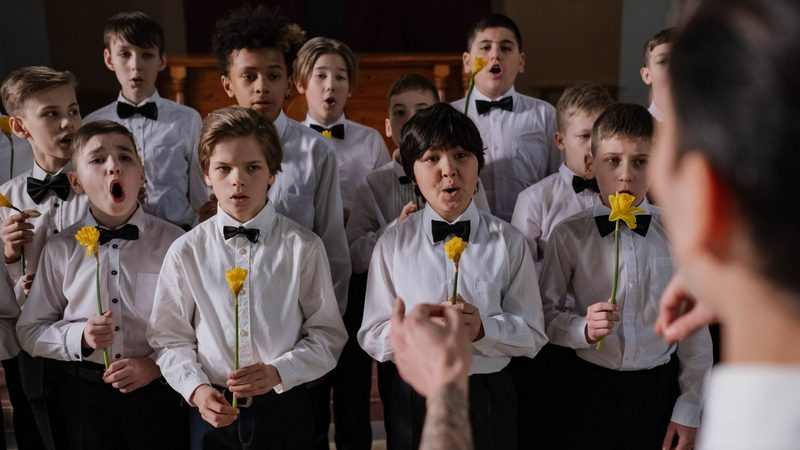
Un téléphone sur un trépied au fond de la salle, un ordinateur portable et un lien que vous envoyez uniquement aux familles. Ce guide s'adresse à l'enseignant, à la personne du secrétariat ou au parent bénévole à qui l'on demande de « s'occuper du live » pour une représentation scolaire : spectacle, concert, rassemblement de l'école ou remise de diplômes. SplitCam est gratuit pour Windows et Mac.

Gratuit · sans filigrane Windows 10/11 · macOS 13+ · iOS 16.6+ · Android 8+ Vous choisissez qui peut regarder
Réponse rapide — comment diffuser un spectacle d'école en direct ?
Pour diffuser un spectacle d'école en direct, obtenez d'abord l'accord de l'école (voir autorisation et vie privée). Placez ensuite un téléphone sur un trépied au fond de la salle, ajoutez-le dans SplitCam, sur un ordinateur portable, comme source Téléphone (sans câble), réglez la diffusion YouTube sur Non répertoriée ou Privée, envoyez le lien uniquement aux familles, puis passez en direct. Si l'école est d'accord, un second téléphone peut montrer l'enseignant qui parle : vous passez d'une caméra à l'autre à la main (plusieurs caméras).

Comment diffuser un spectacle d'école en direct, en six étapes

Prévoyez une semaine, pas une soirée. On ne peut pas presser la réponse de l'école, ni la configuration de YouTube si la chaîne n'a jamais diffusé en direct : la première fois, YouTube indique que l'activation de la diffusion en direct peut prendre jusqu'à 24 heures, et la chaîne doit être validée par un code envoyé à un numéro de téléphone. Ces règles de YouTube ont été consultées en octobre 2026 et peuvent changer. Pour les cours en ligne, voir SplitCam pour les enseignants ; pour les matchs scolaires, voir diffuser un match en direct.

1
Obtenez l'accord de l'école avant toute chose

La personne qui vous a demandé de diffuser un spectacle d'école en direct n'est pas forcément celle qui peut dire oui. Trouvez qui décide : souvent la direction de l'école, avec la personne chargée de la protection de l'enfance dans l'établissement. Posez ensuite quatre questions. Existe-t-il une règle sur le fait de filmer ou de diffuser les événements de l'école ? Les familles ont-elles signé une autorisation de droit à l'image (photos ou vidéos) ? Existe-t-il une liste d'enfants qui ne doivent pas apparaître en ligne, et dans quels numéros figurent-ils ? Sur la chaîne YouTube de qui la diffusion aura-t-elle lieu ? Gardez une trace des réponses dans un e-mail. Une école peut fixer ses propres règles pour filmer lors de ses événements : un refus met donc fin au projet.

Demandez à l'école d'informer les familles, bien avant le jour J, de qui peut regarder, de la durée de conservation de l'enregistrement et de la personne à contacter si une famille s'y oppose. Ne prenez la liste des enfants qui ne doivent pas apparaître qu'auprès de l'école, et vérifiez-la de nouveau la veille.
2
Choisissez qui peut regarder, et réglez-le sur YouTube

Sur YouTube, le réglage de visibilité est votre liste d'invités. Non répertoriée signifie que toute personne qui a le lien peut regarder et le transmettre. La plupart des spectateurs n'ont pas besoin de compte Google, mais YouTube peut restreindre l'accès des spectateurs non connectés lorsque des enfants sont à l'écran : ouvrez donc le lien dans un navigateur où vous n'êtes pas connecté avant de l'envoyer. Privée signifie que seules les personnes que vous invitez par e-mail peuvent regarder, connectées avec cette adresse. Au moment de la rédaction (octobre 2026), une nouvelle diffusion en direct est réglée par défaut sur « Publique » pour les adultes : vérifiez donc ce réglage à chaque fois. Programmez la diffusion dans YouTube Studio pour obtenir le lien à l'avance ; YouTube conseille de l'envoyer au moins 48 heures avant le début. YouTube demande aussi à chaque personne qui diffuse si la diffusion est « conçue pour les enfants » : voir les remarques sur le chat plus bas.

Ne comptez pas sur l'intégration de la diffusion dans le site de l'école. YouTube classe l'intégration des diffusions en direct parmi les fonctionnalités avancées, qu'une nouvelle chaîne peut ne pas avoir, et le chat ne fonctionne pas dans un lecteur intégré. Envoyez le lien.
3
Choisissez l'emplacement dans la salle, puis vérifiez l'alimentation et le Wi-Fi

Allez voir la salle (ou l'auditorium) à l'avance. Choisissez un emplacement contre le mur du fond ou contre un mur latéral, convenu avec la direction ou le personnel de la salle, jamais dans une allée ni près d'une sortie. Fixez le téléphone en mode paysage et laissez-le en charge. Le téléphone communique avec l'ordinateur par le réseau, sans câble : testez donc le Wi-Fi à l'endroit où il sera posé. Le Wi-Fi d'une salle est partagé et peut vous donner moins que prévu. Ce qui compte, c'est le débit montant : faites un test de débit sur l'ordinateur dans la salle et gardez en réserve environ un cinquième du débit montant. Demandez au référent informatique de l'école si le réseau autorise la diffusion, et gardez à portée de main un câble réseau ou un partage de connexion mobile (un autre téléphone qui partage ses données mobiles). Réglez le téléphone sur « Ne pas déranger » avec l'écran allumé en permanence, et répétez aussi longtemps que dure le numéro le plus long : SplitCam ne documente pas ce qui se passe si le téléphone se verrouille.

Sur n'importe quel ordinateur portable, branchez-le sur secteur et désactivez la mise en veille. Sur Mac, gardez l'écran ouvert pendant la diffusion. Sous Windows, l'assistant de configuration de SplitCam teste aussi votre débit montant avant le premier stream.
4
Appairez le téléphone et connectez YouTube

Installez SplitCam (Windows 10 version 2004 ou ultérieure en 64 bits, Windows 11, ou macOS 13 ou ultérieur). Windows : ajoutez une source Téléphone à une scène (une scène est l'une des vues de votre diffusion). SplitCam affiche un QR code : visez-le avec l'appareil photo du téléphone, ouvrez la page web proposée et autorisez cette page à utiliser la caméra et le micro. Aucune appli à installer sur le téléphone. Le QR code ne sert qu'à mettre les deux appareils en relation et passe par les serveurs de SplitCam ; l'image elle-même circule ensuite entre le téléphone et l'ordinateur. Mac : la caméra peut être un iPhone équipé de l'appli SplitCam pour iPhone (voir la page des produits). Ouvrez-y Remote Camera, laissez le Mac s'y connecter, sur le même Wi-Fi, puis ajoutez l'iPhone à une scène comme calque. YouTube : dans la fenêtre Réglages de stream, collez l'URL du stream et la clé de stream de votre diffusion programmée (la clé est un code fourni par la salle de contrôle du direct de YouTube, onglet Stream ; traitez-la comme un mot de passe) ou connectez-vous. Dans les deux cas, vérifiez dans YouTube Studio que le stream envoyé est bien celui que vous avez programmé, avec la visibilité choisie.

Sous Windows, les réglages du stream sont verrouillés dès que vous diffusez ou enregistrez : terminez-les donc d'abord.
5
Montez trois scènes et vérifiez le son

Chaque élément d'une scène (la caméra, une ligne de texte, une image) est un calque, et vous passez d'une scène à l'autre pendant le direct. Montez-en trois. On commence bientôt : un calque de texte avec le titre du spectacle et l'heure de début sur un fond uni (une source Color sous Windows ; une image sur Mac). Spectacle : la caméra du téléphone, plein cadre. Merci : un calque de texte et, si l'école a donné son accord, un diaporama d'images. Le micro du téléphone arrive avec son image comme piste audio à part : vous pouvez en régler le niveau ou le couper, mais au fond d'une salle il capte aussi le public (voir la carte sur le son plus bas). Gardez chaque indicateur de niveau (la barre à côté de chaque son) hors du rouge. Si l'école accepte un second angle de caméra, il a lui aussi sa propre scène (voir le second angle plus bas).

6
Répétez, puis passez en direct à deux

Dans les jours qui précèdent, testez une fois toute la chaîne, sans personne sur scène ou avec seulement des adultes dans le champ : un court stream d'essai, avec la visibilité que vous utiliserez le jour J, regardé sur un second téléphone qui n'est pas connecté au Wi-Fi de l'école (pour « Privée », depuis un compte invité). Vérifiez sa visibilité dans YouTube Studio, puis supprimez l'enregistrement d'essai. Le jour J, YouTube conseille de démarrer le logiciel de streaming au moins 15 minutes avant le spectacle et de vérifier l'aperçu, le son et l'image, y compris sur un appareil mobile. Une première personne démarre le stream dans SplitCam, attend l'aperçu dans la salle de contrôle du direct de YouTube Studio, y clique sur Passer au direct et s'occupe de l'ordinateur. Une seconde personne regarde le stream (et le chat, s'il est activé) sur un autre téléphone, comme le ferait un parent, et signale aussitôt tout problème d'image, de son ou de visibilité. Commencez par la scène « On commence bientôt » et passez à « Spectacle » à la main, car les spectacles d'école commencent rarement à l'heure. Coupez tout micro actif pendant la scène « On commence bientôt » et après la scène « Merci » : un micro ouvert transmet les conversations des coulisses à toutes les familles. À la fin, passez à « Merci », patientez un instant, puis arrêtez le stream.

Une personne qui vous aide peut piloter les scènes depuis son siège. SplitCam Remote est une appli de téléphone à part (App Store ou Google Play) qui fonctionne sur le même Wi-Fi que l'ordinateur et qui change de scène et démarre ou arrête le stream. Sur Mac, SplitCam documente Remote pour iPhone et iPad. Consultez sa fiche sur la boutique d'applications pour connaître ses conditions.

Ajoutez un second angle : toute la scène, puis l'enseignant qui parle

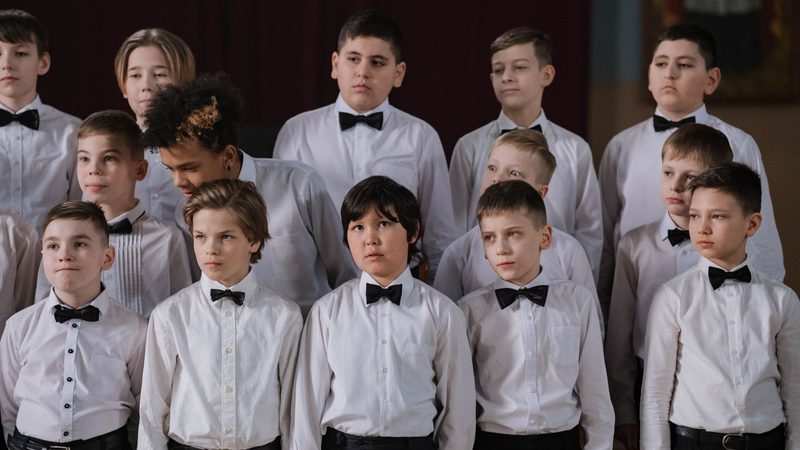
Les familles à la maison peuvent voir ce que voit un parent dans la salle : toute la scène, puis l'enseignant qui parle. Un second téléphone et une personne qui change de caméra à la main rendent cela possible. C'est facultatif : un seul plan large fait déjà un stream complet, et c'est l'école qui décide des angles autorisés.

🎭 Choisissez les angles avec l'école

Le duo le plus simple : un plan large pris du fond ou du côté, plus un plan sur un adulte, soit l'enseignant qui présente les numéros, soit le directeur ou la directrice. Dirigez le second téléphone vers cet adulte, pas vers les enfants ; un gros plan sur un enfant demande l'accord de l'école. Avant un numéro avec un enfant qui ne doit pas être montré (la liste de l'école, étape 1), passez à une scène de titre ; si la personne qui regarde le stream en voit encore un, changez de scène aussitôt.

📱 Ajoutez le second téléphone

Windows : ajoutez une source Téléphone pour ce second téléphone et scannez son propre QR code, comme à l'étape 4 ; rien ne s'installe dessus. Un autre téléphone ou une autre caméra s'ajoute de la même façon. Mac : la caméra peut être un iPhone équipé de l'appli SplitCam pour iPhone (étape 4 ; voir sa fiche sur l'App Store). SplitCam ne documente pas la possibilité d'ajouter aussi un second iPhone : faites l'essai à la répétition. Une webcam USB convient aussi, tant que son câble arrive jusqu'à l'ordinateur. Deux micros de téléphone dans une même salle peuvent produire un son en double : gardez actif celui qui est le plus près de la scène et coupez les autres.

🔀 Changez de caméra à la main, calmement

Réservez la scène « Spectacle » au plan large ; chaque angle supplémentaire a sa propre scène. Changez de scène d'un clic sur la scène, avec un raccourci clavier (sous Windows, les six premières scènes en ont un) ou d'un appui dans l'appli SplitCam Remote, comme à l'étape 6. Sous Windows, vous pouvez choisir la transition entre les scènes ; le fondu enchaîné par défaut (une image qui se fond dans la suivante) est doux. Restez sur le plan large pendant que les enfants sont sur scène.

📍 Où il se place, et qui change de caméra

Convenez avec l'école de l'endroit où se place le second téléphone : un petit trépied sur le côté, en charge, sans câble en travers d'une allée. Désignez la personne qui change de caméra : celle qui est à l'ordinateur à l'étape 6, ou un troisième bénévole avec Remote. Si le second téléphone se fige, revenez à la scène « Spectacle ».

SplitCam ne choisit pas le plan et ne suit pas la personne qui parle à votre place, et vous passez directement à une scène sans la préparer d'abord : vérifiez donc chaque angle à la répétition. Si vous enregistrez, vous obtenez un seul fichier de ce qui a été diffusé, pas un par caméra. C'est votre ordinateur qui fixe combien de caméras sont possibles : ajoutez-les à la répétition, une à la fois. Plus de détails sur le changement de caméra.

Quatre choses à régler avant le jour J

Réglez-les au secrétariat de l'école et à la répétition générale, pas le soir même. Lorsqu'une carte évoque les recommandations officielles ou les enfants, il s'agit d'informations générales, pas d'un avis juridique.

🧾 Ce qu'il faut apporter au secrétariat de l'école

Apportez un plan d'une page, pas une question : la date, l'endroit où sera le trépied, qui regardera (les familles seulement, avec un lien) et combien de temps l'enregistrement est conservé. En Angleterre, les recommandations du gouvernement indiquent que les bénévoles d'un événement scolaire agissent pour le compte de l'école : ils suivent donc ses règles et utilisent autant que possible le matériel de l'école. Elles ne mentionnent pas la diffusion en direct, et les autres pays diffèrent : posez donc la question. Sous Windows, une connexion lente peut activer un réglage facultatif qui envoie la vidéo en passant par un serveur SplitCam ; prévenez l'école, et vérifiez ce réglage avant de passer en direct.

🧒 Les enfants à l'image

Filmez la scène, pas le public. Un plan large depuis le fond ou le côté garde chaque enfant petit dans l'image ; un gros plan sur un seul enfant, c'est à l'école d'en décider. Cadrez de façon à montrer le moins de sièges possible. YouTube demande aux personnes qui diffusent de ne pas publier de contenu qui révèle les informations personnelles d'un mineur : demandez donc à l'école avant d'afficher des prénoms d'enfants à l'écran. Si un enfant ne doit pas apparaître, passez à une scène de titre pour ce numéro.

🎙️ Le son d'une scène

Les voix sont loin du téléphone, et les enfants parlent et chantent doucement. Ce qui aide le plus, c'est un micro près de la scène, ou une sortie de la table de mixage de l'école, reliée à l'ordinateur par une petite interface audio USB, si quelqu'un qui connaît le matériel peut la mettre en place. Branchez le matériel et vérifiez-le avant de passer en direct, et ne le débranchez pas pendant le stream. Gardez le micro à l'écart des enceintes. Aucune installation ne peut promettre un son clair dans toutes les salles : à la répétition générale, si l'école est d'accord, enregistrez une demi-minute dans un fichier sur l'ordinateur et réécoutez-la sur les haut-parleurs de l'ordinateur, car c'est ainsi que beaucoup de proches l'entendront.

🔌 En cas de problème

Dites aux familles, dans l'invitation, que le stream est un petit plus, pas une promesse. Si l'image se fige, vérifiez d'abord l'écran du téléphone, sa charge et le Wi-Fi ; si le problème n'est pas réglé en une minute ou deux, laissez le spectacle continuer. Si la diffusion s'avère « Publique » par erreur, ouvrez YouTube Studio, puis Contenu, puis En direct, et modifiez sa visibilité. SplitCam peut enregistrer l'image finale dans un fichier sur l'ordinateur pendant qu'il diffuse, et YouTube recommande de garder une copie sur votre propre ordinateur par sécurité. SplitCam est gratuit et fourni tel quel, sans aucune promesse de fonctionnement ininterrompu : répétez donc.

Autorisation, consentement et vie privée : à régler d'abord

Ce sont des informations générales, pas un avis juridique. Les règles diffèrent selon le pays, l'école et l'autorité scolaire locale ; ce sont l'école et la personne qui y est chargée de la protection de l'enfance qui décident, pas cette page.

📜 L'autorisation de l'école

Lorsqu'une école filme elle-même des enfants ou publie leurs images, les recommandations officielles en Angleterre, en Irlande, en France et aux Pays-Bas, et aux États-Unis dans le cadre de la loi FERPA, attendent d'elle qu'elle informe les familles de l'usage qui en sera fait et qu'elle obtienne une autorisation ou offre un moyen clair de s'y opposer. Aux États-Unis, les écoles traitent souvent les photos d'événements publics tels que les concerts comme des « informations d'annuaire », avec la possibilité de s'y opposer par écrit ; les écoles privées sont généralement hors du champ de la loi FERPA.

🧒 Le consentement, et les enfants qui ne doivent pas apparaître

Les recommandations officielles au Royaume-Uni, en Irlande, aux Pays-Bas et en Allemagne distinguent le parent qui filme son propre enfant de la diffusion des enfants d'autres personnes à un large public. Une diffusion en direct publique est le cas où elles se montrent les plus prudentes : limitez donc l'audience aux familles. Certains enfants ne doivent pas être montrés en ligne, par exemple pour des raisons de protection de l'enfance ; en Angleterre, le gouvernement donne pour consigne aux écoles de ne pas publier leurs images. Demandez la liste à l'école.

🔒 Qui peut regarder

Une diffusion YouTube « Publique » peut être regardée par tout le monde et apparaître dans les résultats de recherche. N'envoyez un lien « Non répertoriée » que par la messagerie de l'école ou son appli destinée aux parents, jamais dans une publication sur les réseaux sociaux ni dans un grand groupe de discussion. Même une vidéo « Privée » peut être contrôlée par YouTube pour des problèmes de droit d'auteur ou de non-respect de ses règles.

💬 Le chat, et la question « conçue pour les enfants »

YouTube demande à chaque personne qui diffuse si la diffusion est conçue pour les enfants, et c'est à vous d'y répondre. « Adaptée aux familles » n'est pas le critère ; YouTube regarde à qui s'adresse la diffusion, et il suggère de demander conseil à un avocat en cas de doute : abordez donc aussi le sujet avec l'école. Sur une diffusion conçue pour les enfants, le chat en direct, la relecture du chat, les commentaires et les rappels sont désactivés. Même pour les autres diffusions, YouTube indique que les contenus montrant des enfants peuvent perdre le chat, les commentaires et les vues des spectateurs non connectés : ne promettez donc pas de chat aux parents. Décidez avec l'école si le chat doit être activé : vous pouvez le désactiver à tout moment, même une fois la diffusion commencée, et demander à YouTube de retenir les messages qu'il signale, pour que vous les examiniez. S'il reste activé, désignez le second adulte comme modérateur du chat.

🎵 La musique du spectacle

YouTube analyse toutes les diffusions en direct à la recherche de contenus appartenant à d'autres personnes, comme de la musique protégée par le droit d'auteur, y compris les diffusions privées et non répertoriées. S'il trouve une correspondance, il peut remplacer votre image par un écran de substitution et vous avertir ; si la musique reste, il peut interrompre ou arrêter la diffusion. Demandez à l'école qui détient les licences de la musique et si elles couvrent une diffusion en ligne : une licence pour la salle ne couvre pas automatiquement internet.

💾 L'enregistrement

À la fin de la diffusion, YouTube enregistre une vidéo, que vous trouvez dans YouTube Studio sous Contenu, puis En direct. Ne partez pas du principe qu'elle a la même visibilité que la diffusion : vérifiez sa visibilité, puis modifiez-la ou supprimez la vidéo quand vous voulez. Une vidéo « Privée » ne se lit pas dans Google Classroom ; utilisez « Non répertoriée » si l'école le souhaite. Ne gardez une copie que si l'école est d'accord, et convenez de l'endroit où chaque copie est conservée et de la date de sa suppression. Si l'ordinateur est le vôtre plutôt que celui de l'école, demandez à l'école où elle veut que le fichier qu'il contient soit transféré.

FAQ : diffuser un spectacle d'école en direct

Quelle est la façon la plus simple de diffuser un spectacle d'école en direct ?

Un téléphone sur un trépied, un ordinateur portable avec SplitCam et un lien YouTube que vous n'envoyez qu'aux familles. L'accord de l'école passe en premier ; les six étapes ci-dessus donnent l'ordre à suivre.

Comment diffuser un concert d'école en direct ?

Pour diffuser un concert d'école en direct, suivez les mêmes étapes que pour un spectacle d'école, mais pensez d'abord au son : placez un micro près de la chorale ou de l'orchestre et testez-le à la répétition. Un concert comporte aussi plus de musique : demandez à l'école qui détient les droits des morceaux. Pour en savoir plus sur les micros et les caméras, voir diffuser un concert en direct. Ce sont des informations générales, pas un avis juridique.

Comment diffuser une remise de diplômes en direct ?

Diffusez une remise de diplômes en direct comme un spectacle d'école : demandez d'abord à l'école, choisissez « Non répertoriée » ou « Privée » et gardez l'ordinateur branché sur secteur. Une cérémonie est plus longue : gardez donc une scène « On commence bientôt » prête pour les retards et laissez la personne qui surveille le stream faire une pause. Demandez à l'école si le nom des diplômés peut être lu à voix haute et affiché à l'écran, et si les élèves plus âgés doivent donner eux-mêmes leur accord. Pour un second angle, comme une webcam au pupitre, voir le changement de caméra. Ce sont des informations générales, pas un avis juridique.

Peut-on utiliser deux caméras, ou deux téléphones, pour diffuser un spectacle d'école en direct ?

Oui. Chaque téléphone ou webcam s'ajoute dans SplitCam comme source, vous montez une scène par angle, et vous passez de l'une à l'autre à la main, par exemple du plan large sur toute la scène à l'enseignant qui parle. Un autre téléphone ou une autre caméra s'ajoute de la même façon, et c'est votre ordinateur qui fixe la limite. Sous Windows, un fondu enchaîné (une image qui se fond dans la suivante) adoucit chaque changement. L'école décide quelles caméras et quels plans sont autorisés. SplitCam ne change pas de caméra à votre place et ne suit pas la personne qui parle : désignez donc une personne chargée des changements de caméra et ajoutez chaque caméra supplémentaire à la répétition, une à la fois.

Peut-on diffuser un spectacle d'école en direct gratuitement, et de quoi a-t-on besoin ?

SplitCam ne coûte rien sous Windows et macOS : il n'y a ni filigrane ni formule payante. Il vous faut aussi un téléphone, un trépied, un ordinateur portable (Windows 10 version 2004 ou ultérieure en 64 bits, Windows 11, ou macOS 13 ou ultérieur), une connexion internet et un compte YouTube avec la diffusion en direct activée.

Comment diffuser un spectacle d'école en direct pour que seuls les parents puissent regarder ?

Servez-vous du réglage de visibilité de YouTube comme d'une liste d'invités. « Non répertoriée » permet à toute personne qui a le lien de regarder et de le transmettre : ce n'est donc pas un verrou, et il ne faut jamais publier ce lien sur les réseaux sociaux. « Privée » ne laisse regarder que les personnes invitées, chacune connectée avec l'adresse e-mail invitée ; YouTube a indiqué qu'une vidéo privée peut être partagée avec 50 adresses au plus, une limite qui peut changer : utilisez donc « Non répertoriée » pour tout un niveau.

Peut-on diffuser un spectacle d'école en direct sur Facebook, et qui peut regarder ?

Oui : SplitCam peut envoyer vers Facebook comme vers YouTube, mais qui peut regarder dépend de l'endroit où vous passez en direct. Une vidéo en direct depuis une Page est toujours publique. Depuis un profil personnel, vous choisissez l'audience, par exemple « Amis », « Personnalisé » ou « Moi uniquement ». Dans un groupe privé, seuls les membres peuvent regarder. Vérifiez l'audience avant de passer en direct, et essayez bien avant le jour J. Ce sont des informations générales, pas un avis juridique.

Les parents peuvent-ils discuter dans le chat pendant la diffusion d'un spectacle d'école ?

Pas de façon fiable. Une diffusion marquée « conçue pour les enfants » a le chat en direct désactivé, et YouTube indique que les contenus montrant des enfants peuvent perdre le chat même s'ils ne sont pas marqués ainsi. Pour une diffusion « Non répertoriée », testez le lien dans un navigateur où vous n'êtes pas connecté. Ce sont des informations générales, pas un avis juridique.

Faut-il l'autorisation des parents pour diffuser un spectacle d'école en direct ?

Cela dépend du pays et de l'école : le règlement de l'école passe en premier. On attend généralement des écoles qui filment ou publient des images d'enfants pour leurs propres besoins qu'elles informent les familles et obtiennent une autorisation ou offrent un moyen de s'y opposer. Ce sont des informations générales, pas un avis juridique.

Des enfants de moins de 16 ans peuvent-ils apparaître dans une diffusion YouTube en direct ?

Oui, mais YouTube a une règle : les diffusions en direct avec des enfants de moins de 16 ans qui ne sont pas visiblement accompagnés d'un adulte peuvent être supprimées ou voir leur chat en direct désactivé. YouTube ne dit pas comment il applique cette règle à un spectacle d'école filmé depuis la salle, et cette page ne peut pas le dire non plus : gardez donc, autant que possible, un enseignant ou un autre adulte visiblement avec les enfants. Au moment de la rédaction, il faut aussi avoir au moins 16 ans pour diffuser en direct. Ce sont des informations générales, pas un avis juridique.

Que faire si la salle de l'école a un mauvais Wi-Fi ?

Testez-le dans la salle à peu près à l'heure du spectacle (la répétition générale convient), car un réseau partagé peut vous donner moins que prévu. Lisez le débit montant, pas le débit descendant, et passez à un câble réseau ou à un partage de connexion mobile s'il est trop faible ; vérifiez ensuite que la caméra du téléphone arrive toujours dans SplitCam.

Prêt pour le spectacle d'école ?

Installez d'abord tout chez vous, avec le téléphone posé sur une table et un stream d'essai que vous seul pouvez voir. SplitCam pour Windows et macOS se télécharge gratuitement.

⬇ Télécharger gratuitement