Concerts, soirées live et récitals

Comment diffuser un concert en direct ou un récital — logiciel gratuit, pas à pas.

L'image peut venir d'un téléphone ; le son, mieux vaut qu'il n'en vienne pas. Récupérez le mixage de la console dans votre ordinateur portable, ajoutez un plan large et un gros plan, et envoyez le concert sur YouTube et Facebook en même temps. SplitCam pour Windows et macOS est gratuit.

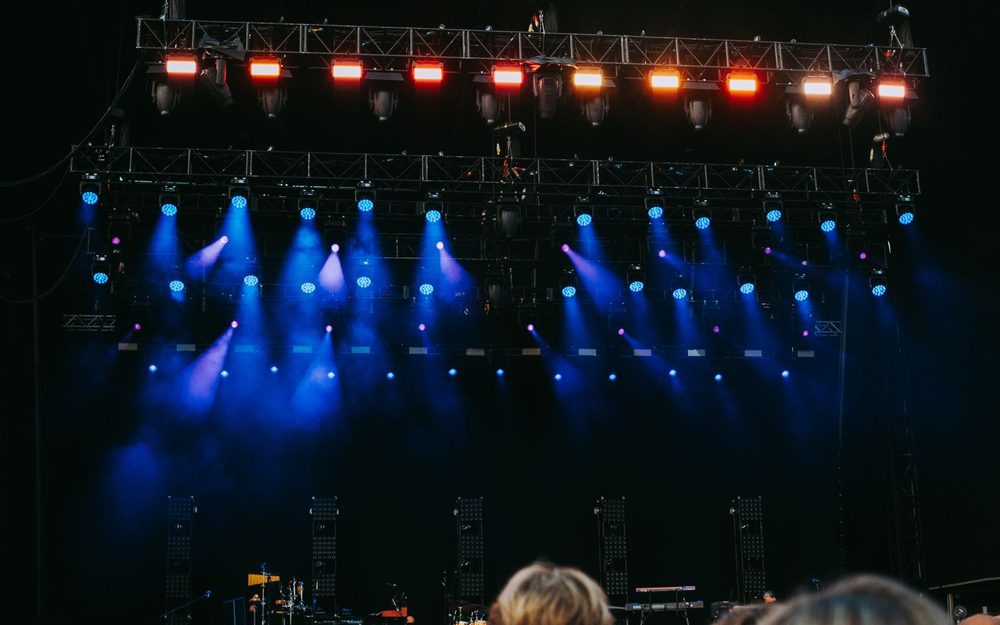
Dans la foule d'un concert, une main lève un téléphone qui filme une scène éclairée en bleu ; une pastille LIVE et les noms des plateformes ont été ajoutés à la photo.
Photo : Pexels. La pastille LIVE et les noms des plateformes ont été ajoutés pour montrer à quoi peut ressembler un stream.
Gratuit · sans filigrane Windows 10/11 · macOS 13+ · iOS 16.6+ · Android 8+ Le son d'abord
Réponse rapide — comment diffuser un concert en direct ?
Pour diffuser un concert en direct, envoyez le son de la console de mixage dans votre ordinateur portable par une interface audio USB, ajoutez une source Téléphone dans SplitCam, connectez YouTube et Facebook, faites un essai en privé sur YouTube et cliquez sur Lancer le live. Un second téléphone ou une webcam ajoute un autre angle de caméra vers lequel basculer pendant le concert. Avant l'ouverture des portes, demandez au lieu et aux artistes, et pensez à la musique : YouTube et Facebook vérifient tous deux si les directs en contiennent. Ce sont des informations générales, pas un avis juridique.

Ce qu'il faut pour diffuser un concert en direct : trois installations

Commencez par la plus petite installation qui donne un son acceptable, puis ajoutez un élément à la fois.

📱 Un téléphone, le son de la salle

Il vous faut : un téléphone sur un trépied, un ordinateur portable avec SplitCam et une connexion internet.
Vous obtenez : un plan large avec le seul son capté par le téléphone. Suffisant pour un récital tranquille dans une petite salle ; à éviter pour un groupe sonorisé, où le micro d'un téléphone donne souvent un son fort et confus.

🎚️ Un téléphone et une interface USB branchée sur la console

Il vous faut : la même chose, plus une interface audio USB (un petit boîtier qui relie des câbles audio au port USB de l'ordinateur) et un câble allant d'une sortie libre de la console de mixage à l'interface.
Vous obtenez : le mixage qui sort de la console au lieu du son de la salle, le téléphone ne servant que de caméra. Tout concert sonorisé devrait partir de là.

🎥 Deux caméras et la console

Il vous faut : l'installation ci-dessus, plus une webcam au bout d'un long câble USB (un second téléphone peut aussi convenir : testez-le) ou, sous Windows, un reflex ou une autre caméra externe via une carte d'acquisition (un petit boîtier qui envoie l'image d'une caméra à l'ordinateur ; aucun modèle n'est certifié, testez donc le vôtre).
Vous obtenez : un plan large et un gros plan, entre lesquels vous basculez à la main.

Vous diffusez un office ou une chorale d'église ? Il existe un guide à part, écrit pour les régies son d'église.

Comment diffuser un concert en direct, en six étapes

Deux démarches sont à faire bien avant le concert : demander au lieu et aux artistes (voir Avant de lancer le live, plus bas) et, pour YouTube, activer la diffusion en direct sur votre chaîne. YouTube vérifie la chaîne avec un code envoyé sur votre téléphone, et la première activation peut prendre jusqu'à 24 heures. Facebook a lui aussi des conditions d'accès : au moment de la rédaction (octobre 2026), il demande un compte ouvert depuis au moins 60 jours, et 100 abonnés si vous passez en direct depuis une Page ou un profil en mode professionnel.

1
Sortez le mixage de la console et envoyez-le dans l'ordinateur

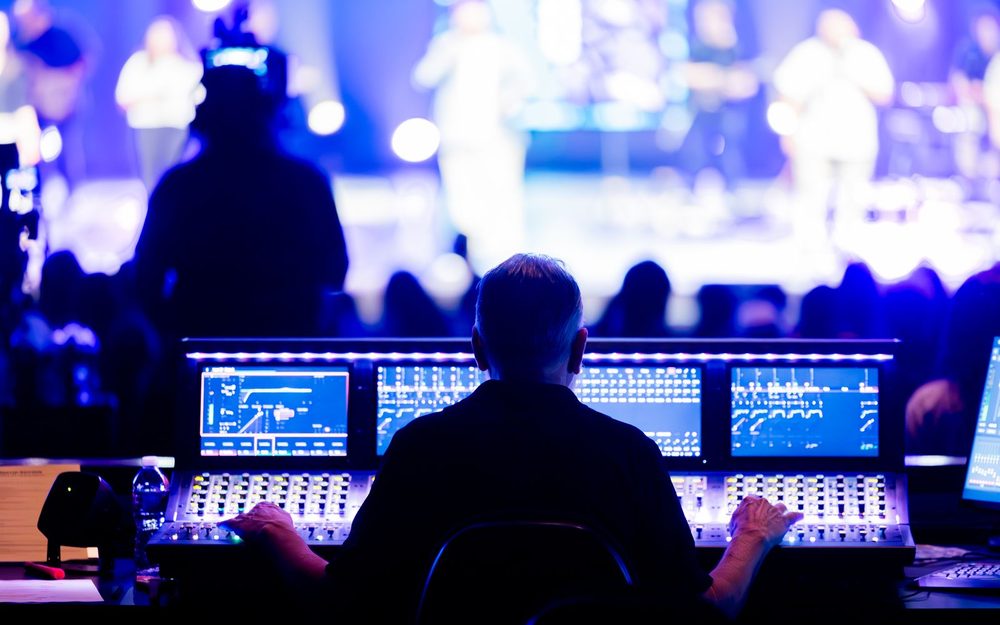
Pour bien diffuser un concert en direct, commencez par le son, pas par la caméra : une image simple passe très bien avec un bon son, mais un son confus gâche la plus belle des images. Tirez un câble d'une sortie libre de la console (une sortie stéréo principale ou d'enregistrement, ou un départ auxiliaire réglé pour le stream) jusqu'à une entrée ligne de l'interface audio USB, et non une entrée micro. Une petite console de mixage dotée de son propre port USB peut se passer d'interface : vérifiez qu'elle apparaît dans la liste des sources audio de SplitCam. Si quelqu'un d'autre s'occupe de la console, demandez-lui un signal stéréo propre pour un stream.

Demandez un mixage pour le stream. Chez eux, les spectateurs n'entendent que ce que la console envoie : les voix et les instruments discrets doivent parfois être plus forts que dans la salle. Un départ auxiliaire libre vous donne un mixage séparé pour le stream.
2
Choisissez la source audio et réglez les niveaux

Dans SplitCam, choisissez l'interface audio USB comme source audio. Sous Windows, le Mixeur audio donne à chaque source une tranche avec un curseur de volume, un bouton muet et des filtres ; sur Mac, le panneau Mixeur audio donne à chacune un niveau et un bouton muet. Lors des balances (le réglage du son avant le concert), faites jouer le passage le plus fort du morceau le plus fort et gardez l'indicateur de niveau hors du rouge. Ne débranchez ni un micro ni l'interface pendant un stream.

Il faut aussi un micro pour la personne qui présente. Faites-le passer par la console, ou branchez un second micro sur l'ordinateur et ajoutez-le comme source audio à part.
3
Ajoutez une caméra en plan large et une caméra pour le gros plan

Commencez par le plan large, car il garde tout ce qui se passe sur scène à l'image, même quand vous êtes en retard pour changer de plan : un téléphone sur un trépied derrière le public ou sur le côté. Sous Windows, ajoutez une source Téléphone dans SplitCam (dans l'appli, chaque caméra ou élément de texte s'appelle un calque). Elle affiche un QR code ; scannez-le avec le téléphone et, quand la page web demande à utiliser la caméra et le micro, appuyez sur Autoriser. Aucune appli n'est nécessaire sur le téléphone. Les serveurs de SplitCam ne font qu'aider les deux appareils à se trouver ; ensuite, la vidéo va du téléphone à votre ordinateur. Sur Mac, un calque Téléphone connecte le téléphone sans câble. Faites l'appairage pendant les balances, et vérifiez le Wi-Fi à l'endroit où le téléphone sera posé.

Pour le gros plan, ajoutez une webcam au bout d'un long câble USB ; un second téléphone peut aussi convenir, mais SplitCam n'indique pas combien de téléphones peuvent se connecter en même temps : essayez-le lors de la répétition. SplitCam ne publie aucune limite de caméras : c'est votre ordinateur qui la fixe, alors ajoutez les caméras une par une.

Coupez le micro du téléphone. Il arrive comme une source audio à part, avec son propre bouton muet ; laissé actif, il ajoute le son de la salle par-dessus le mixage de la console, comme un écho. Si le stream manque d'ambiance entre deux morceaux, ajoutez un micro d'ambiance côté public, près de la console. Gardez le téléphone branché sur une batterie externe et en mode « Ne pas déranger ».
4
Montez quatre scènes

Une scène est un agencement de ce que voient les spectateurs, et chaque élément qu'elle contient (une caméra, une ligne de texte, une image) est un calque. Quatre scènes suffisent pour un concert : Plan large (la caméra en plan large), Gros plan (la seconde caméra), Écran-titre (le nom de l'artiste et la liste des morceaux sous forme de calques de texte sur une image, pour les minutes avant le premier morceau) et Entracte (la même chose, avec une phrase comme « On revient pour la deuxième partie »). Vous les montez vous-même. Chaque caméra supplémentaire a sa propre scène ; la section suivante montre comment.

5
Connectez YouTube et Facebook, puis répétez sur un stream YouTube privé

Ouvrez les réglages de stream et ajoutez chaque plateforme : connectez-vous là où SplitCam le propose, ou collez l'adresse du stream et la clé fournies par la plateforme. La clé est un code privé : traitez-la comme un mot de passe et ne l'affichez jamais à l'écran. SplitCam peut envoyer le même stream à plusieurs plateformes à la fois ; voir le multistream. Sous Windows, réglez d'abord les destinations, la résolution et la fréquence d'images : elles sont verrouillées pendant que vous diffusez ou enregistrez.

Vérifiez la connexion internet sur place. Chaque plateforme reçoit sa propre copie du stream : votre débit montant (pas le débit descendant) doit donc couvrir toutes les copies additionnées, plus environ 20 % de marge. Au moment de la rédaction (octobre 2026), un préréglage 720p de SplitCam pour Windows utilise 3.5 Mbit/s, donc deux plateformes demandent environ 7. Faites un test de débit sur place à l'heure du concert, car un réseau partagé peut être plus lent que vous ne le pensez, et gardez le partage de connexion d'un téléphone comme plan B.
En privé pour l'essai. Au moment de la rédaction (octobre 2026), un nouveau direct YouTube est réglé sur « Publique » par défaut pour un compte d'adulte : avant d'envoyer quoi que ce soit, réglez la visibilité sur « Privée » dans YouTube Studio (et non dans SplitCam). Regardez l'essai au casque, sur un téléphone connecté au même compte (pas sur l'ordinateur qui envoie), en écoutant l'équilibre du mixage et en vérifiant qu'il n'y a pas de décalage entre le son et l'image. Facebook ne propose une diffusion de test qu'aux Pages et aux profils en mode professionnel : répétez donc sur YouTube et créez la clé Facebook peu avant le concert. Une clé Facebook est prévue pour une seule connexion : si vous testez avec elle, créez-en une nouvelle.
Répétez ce que vous ne pourrez pas refaire. Faites un essai complet pendant les balances, puis décidez qui relance le stream en cas de panne et ce que voient les spectateurs en attendant. SplitCam est un logiciel gratuit, proposé sans promesse de fonctionnement ininterrompu.
6
Lancez le live, changez de plan à la main et gardez un enregistrement

Après les balances, démarrez un enregistrement dans SplitCam (YouTube recommande une copie de secours sur votre propre ordinateur) et cliquez sur Lancer le live (« En live ! » sur Mac). Si vous avez collé une clé de stream, la plateforme affiche d'abord un aperçu : regardez-le, puis appuyez sur le bouton de la plateforme pour passer en direct. Ouvrez sur l'écran-titre, passez au plan large quand le groupe entre en scène et coupez sur le gros plan pour les solos : cliquez sur une scène, appuyez sur son raccourci clavier (sous Windows, Alt+Shift suivi d'un chiffre de 1 à 6 bascule vers cette scène depuis n'importe quelle fenêtre) ou utilisez SplitCam Remote sur un second téléphone (voir la carte Caméras ci-dessous). Si vous faites aussi le mixage, ne changez de plan qu'entre les morceaux, ou restez toute la soirée sur le plan large. Après le dernier morceau, restez quelques secondes sur l'écran-titre, puis arrêtez le stream, puis l'enregistrement.

Le soir du concert. Branchez l'ordinateur sur secteur, mise en veille désactivée (sur Mac, écran ouvert), et coupez les notifications et les mises à jour automatiques. Avant une longue soirée, vérifiez la durée maximale d'enregistrement dans les réglages d'enregistrement de Windows (0 signifie aucune limite).
Vérifiez la copie de YouTube. YouTube garde son propre enregistrement du concert : ouvrez YouTube Studio, puis Contenu, puis En direct, et vérifiez ou modifiez sa visibilité à cet endroit. La vidéo enregistrée peut encore recevoir une revendication de droits d'auteur si la musique n'a pas été autorisée.

Plusieurs caméras pour un concert : la scène, le chanteur et les mains

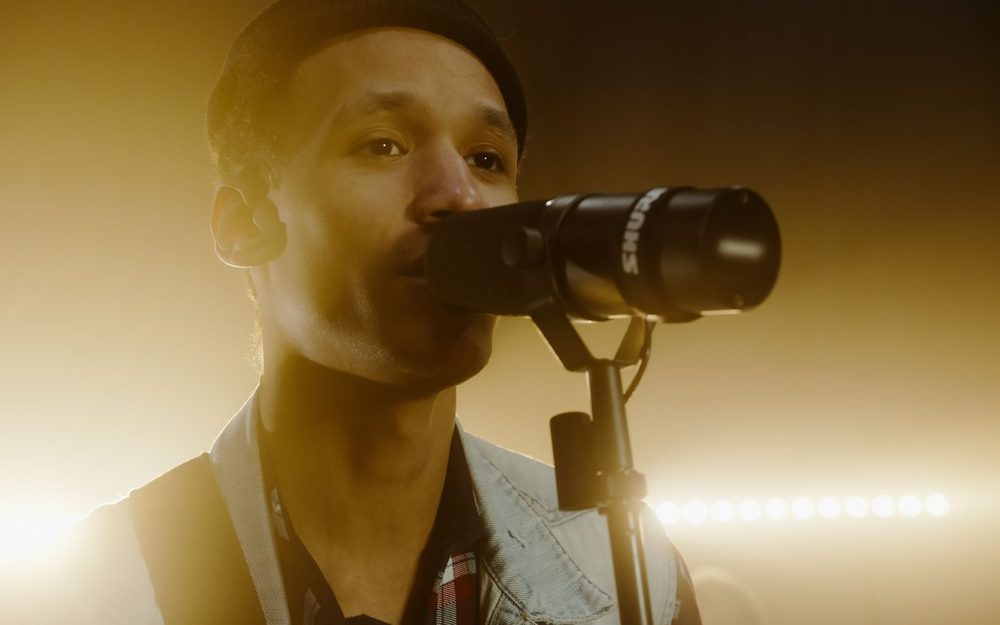
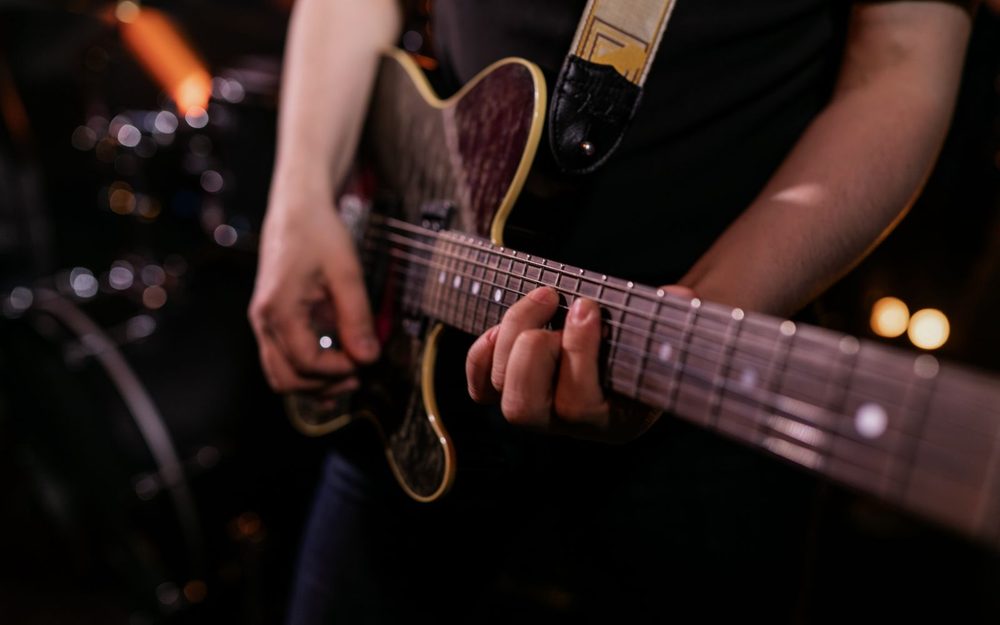
Un concert retient l'attention des spectateurs quand l'image évolue avec la musique : la scène pour l'ouverture, le chanteur pour le couplet, les mains du guitariste pour le solo. Pas besoin d'équipe : il suffit de caméras reliées à un seul ordinateur portable et de quelqu'un pour passer de l'une à l'autre.

📱 Des caméras pour un chanteur et un guitariste

Un téléphone au fond de la salle montre la scène, une webcam près du chanteur montre son visage, un second téléphone à côté du guitariste montre les mains. Sous Windows, chaque téléphone est une source Téléphone appairée par QR code, sans rien installer dessus ; SplitCam n'indique pas combien de téléphones peuvent se connecter en même temps : appairez donc le second lors de la répétition. Sur Mac, un calque Téléphone fonctionne sans câble, et l'appli SplitCam pour iPhone (en bêta ; voir sa fiche sur l'App Store) peut faire d'un iPhone une caméra : ouvrez Remote Camera, attendez que le Mac se connecte, puis ajoutez l'iPhone comme calque. On peut aussi ajouter une caméra IP (une caméra réseau) ou une source NDI (de la vidéo transmise par le réseau).

🎬 Une scène pour chaque angle

Chaque nouvelle caméra, c'est une scène de plus, nommée selon ce que voient les spectateurs (Mains, Côté cour). Sous Windows, les six premières scènes ont un raccourci clavier : gardez donc les angles principaux parmi elles. Pendant les balances, basculez sur chaque scène : le son de la console doit y être, sans décalage avec les lèvres (la carte Son ci-dessous parle des filtres de retard de Windows).

✨ Des transitions en douceur (Windows)

Sous Windows, vous choisissez la transition, c'est-à-dire la façon dont l'image change quand vous passez d'une scène à l'autre. La transition par défaut sous Windows, un fondu enchaîné (une image qui se fond dans la suivante), convient à la plupart des morceaux ; réservez un glissement ou un balayage à l'entracte. Toujours sous Windows, un stinger, un court clip de votre cru comme un logo qui balaie l'écran, peut ouvrir le concert. Choisissez un seul style pour la soirée.

🎛️ Qui appuie sur le bouton

Choisissez une seule personne pour changer de scène. Elle peut cliquer sur une scène, appuyer sur son raccourci (l'étape 6 donne les touches sous Windows) ou utiliser SplitCam Remote sur son propre téléphone, connecté au même Wi-Fi que l'ordinateur portable ; consultez sa fiche sur la boutique d'applications pour connaître ses conditions. Sous Windows, un Elgato Stream Deck facultatif (un boîtier à boutons) peut changer de scène grâce au plugin officiel de SplitCam. Sur Mac, SplitCam documente Remote pour un iPhone ou un iPad (voir la carte Caméras ci-dessous).

SplitCam ne suit pas l'artiste et ne change pas de caméra tout seul : il faut donc que quelqu'un appuie sur le bouton. L'enregistrement est un seul fichier, qui contient ce que vous envoyez, et non un fichier par caméra. SplitCam ne publie aucune limite de caméras : c'est votre ordinateur qui la fixe, alors ajoutez les caméras une par une. Plus de détails dans le guide multicaméra et le guide de la source Téléphone.

Les détails qui donnent à votre stream l'allure d'un vrai concert

Lisez les deux premières cartes avant votre premier stream ; la carte de l'entracte devient importante si le lieu passe de la musique pendant la pause.

🎚️ Le son : ce que SplitCam peut et ne peut pas corriger

SplitCam règle le niveau de chaque source ; l'équilibre entre le chanteur et la guitare se fait à la console. En répétition, enregistrez trente secondes d'un morceau et comparez la bouche du chanteur au son. Si le son et l'image se décalent, Windows propose un filtre Render Delay, qui retarde l'image (quand l'image est en avance sur le son), et un filtre Sound Offset pour l'audio ; modifiez l'un ou l'autre par petits pas. Sur Mac, répétez tôt : cette page ne peut pas vous indiquer de filtre.

🎥 Les caméras : plan large, gros plan, changement à la main

Passez au gros plan pour un solo, puis revenez au plan large. SplitCam ne commande ni le panoramique, ni l'inclinaison, ni le zoom d'une caméra, ne change pas de caméra tout seul et ne suit pas l'artiste : confiez donc le changement de plan à quelqu'un qui connaît la liste des morceaux. Un ami muni de SplitCam Remote sur un autre téléphone, connecté au même réseau Wi-Fi que l'ordinateur, peut s'en charger à votre place et aussi démarrer et arrêter le stream et l'enregistrement ; sur Mac, SplitCam documente Remote pour un iPhone ou un iPad : avec un téléphone Android, faites donc d'abord un essai. Plus de détails dans le guide multicaméra.

⏳ L'entracte, et la musique qui y passe

Quand le groupe s'arrête, le lieu met souvent une playlist. Si elle passe par la console, elle part dans votre stream, et la musique enregistrée est justement ce que YouTube et Facebook signalent (voir les règles ci-dessous) : laissez-la hors du mixage du stream, ou coupez la source de la console dans le Mixeur audio de SplitCam pendant l'entracte. Si vous avez ajouté le son de l'ordinateur lui-même comme source, SplitCam le capte : fermez donc les autres programmes. Régler les droits de la musique est l'affaire du lieu, des artistes et de votre société de gestion des droits ; ce n'est pas un avis juridique.

Avant de lancer le live : autorisation, musique et qui peut regarder

Ce sont des informations générales, pas un avis juridique. Pour un concert, ceux qui décident sont le lieu, chaque artiste, les ayants droit des morceaux et la plateforme ; cette partie dit qui décide, pas ce que dit la loi.

📜 Demandez au lieu et aux artistes

Demandez d'abord au lieu : beaucoup de salles n'autorisent ni les caméras ni les appareils d'enregistrement. Demandez ensuite à chaque artiste : aux États-Unis et au Royaume-Uni, enregistrer ou diffuser une prestation musicale en direct sans l'accord des artistes-interprètes peut porter atteinte à leurs droits. Affichez un panneau à l'entrée : le public est dans le plan large, lui aussi. Si des élèves de moins de 18 ans jouent, demandez à l'école et aux parents. Au moment de la rédaction (octobre 2026), veillez à ce qu'un adulte soit bien visible aux côtés de tout artiste de moins de 16 ans, sinon YouTube peut supprimer le stream ou en désactiver le chat.

🎵 Vos propres morceaux, et les reprises

Les morceaux que vous avez écrits et dont vous détenez les droits sont le cas le plus simple, même si un éditeur, un label ou un distributeur peut encore les contrôler. Une reprise est le morceau de quelqu'un d'autre. La licence d'une société de gestion des droits couvre en général l'exécution publique d'un morceau, pas son enregistrement dans une vidéo (la synchronisation) ni l'enregistrement sonore lui-même, qui appartiennent à d'autres ayants droit, comme les labels et les éditeurs.

🏛️ Ce que couvre la licence du lieu

La licence musicale d'un lieu n'est pas automatiquement une licence de diffusion en ligne : la licence standard d'une société américaine ne couvre pas l'envoi de prestations par internet à des personnes hors des locaux, sauf si l'accord propre au lieu le prévoit. Une autre société américaine indique que diffuser uniquement via les grandes plateformes ne demande pas d'autre licence de sa part pour les morceaux de son répertoire, et une société canadienne indique que les organisateurs d'une diffusion en direct auront probablement besoin d'une licence, même si, pour les diffusions gratuites sur les grandes plateformes, c'est la plateforme qui la détient. Interrogez la société de gestion des droits de votre pays et le lieu avant la soirée.

⚠️ Ce que font les plateformes face à la musique

YouTube analyse tous les directs à la recherche de contenus appartenant à d'autres. Une correspondance peut faire remplacer votre image par un écran de substitution et, si le contenu reste, YouTube peut interrompre ou arrêter le stream. Une revendication de droits d'auteur peut encore tomber sur l'enregistrement conservé par YouTube après le concert, si vous le gardez. Facebook indique que les vidéos contenant de la musique dont vous n'avez pas les droits, directs compris, peuvent voir leur son coupé, être bloquées ou supprimées ; il essaie de prévenir d'abord les diffuseurs, mais ne comptez pas là-dessus. Pour les groupes, il indique que chanter ou jouer en direct n'est en général pas restreint, sauf si cela inclut des pistes d'accompagnement préenregistrées qui correspondent à de la musique protégée : une indication, pas une promesse. Une audience privée ou limitée ne désactive pas les contrôles.

🔒 Qui peut regarder

Choisissez selon les personnes à qui le concert s'adresse. « Publique » convient à un concert que vous voulez faire découvrir à des inconnus ; il peut apparaître dans la recherche YouTube. « Non répertoriée » n'apparaît pas dans l'onglet Vidéos de votre chaîne et ne ressort normalement pas dans la recherche, mais toute personne qui a le lien peut regarder, sans compte, et peut le transmettre. « Privée » ne s'ouvre qu'aux comptes que vous invitez, et chaque invité doit se connecter avec cette adresse. Aucun de ces réglages ne contrôle les billets. Sur Facebook, une Page est toujours publique, un profil vous permet de choisir l'audience, et un groupe privé est réservé à ses membres.

FAQ : diffuser un concert ou un récital en direct

Comment diffuser un concert en direct ?

Envoyez le son de la console de mixage dans SplitCam par une interface audio USB, puis ajoutez une caméra qui voit toute la scène. Connectez YouTube et Facebook, faites un essai privé sur YouTube et cliquez sur Lancer le live.

Peut-on diffuser un concert en direct gratuitement, et combien cela coûte-t-il ?

Oui, côté logiciel : SplitCam pour Windows et macOS est gratuit, sans filigrane et sans formule payante. Vous pouvez quand même avoir du matériel à acheter, comme un trépied, une interface audio USB et des câbles. Les plateformes ont leurs propres conditions, comme une chaîne YouTube validée ou, sur Facebook, un compte assez ancien.

Comment diffuser un concert en direct sur YouTube ?

Activez la diffusion en direct sur votre chaîne plusieurs jours avant le concert ; YouTube indique que la première fois peut prendre jusqu'à 24 heures. Ajoutez ensuite YouTube dans SplitCam : connectez-vous si l'appli le propose, ou collez l'URL du stream et la clé depuis YouTube Studio. Choisissez « Privée » dans YouTube pour un essai, et « Publique » ou « Non répertoriée » pour le concert.

Comment diffuser un concert en direct sur Facebook ?

Choisissez d'abord où passer en direct : une Page est toujours publique, un profil vous permet de choisir l'audience, et un groupe privé est réservé à ses membres. Dans SplitCam, connectez-vous là où Facebook est proposé, ou collez l'adresse du serveur et la clé de stream depuis la page de configuration du direct de Facebook, lancez l'envoi, attendez l'aperçu de Facebook, puis appuyez sur son bouton pour passer en direct. Créez la clé peu avant le concert.

A-t-on le droit d'enregistrer un concert ?

Cela dépend du lieu, des artistes et du pays : demandez donc d'abord. Beaucoup de salles n'autorisent ni les caméras ni les appareils d'enregistrement, et aux États-Unis et au Royaume-Uni, enregistrer une prestation musicale en direct sans l'accord des artistes-interprètes peut porter atteinte à leurs droits. Ce sont des informations générales, pas un avis juridique.

De quel matériel ai-je besoin pour diffuser un concert en direct ?

Un ordinateur portable avec SplitCam, un téléphone comme caméra et un trépied. Pour un bon son, ajoutez une interface audio USB, un câble allant d'une sortie libre de la console de mixage et un casque. Une webcam vous donne un gros plan.

Comment avoir un bon son quand on diffuse un concert en direct ?

Ne comptez pas sur le micro du téléphone pour un concert sonorisé. Envoyez une sortie libre de la console de mixage vers une interface audio USB, choisissez-la comme source audio dans SplitCam et gardez l'indicateur de niveau sous le rouge pendant le morceau le plus fort.

Peut-on diffuser un concert en direct avec un téléphone ?

Oui. Sous Windows, vous scannez un QR code que SplitCam affiche, sans installer d'appli sur le téléphone ; sur Mac, un calque Téléphone fonctionne sans câble. SplitCam propose aussi des applis pour iPhone et iPad et pour Android : voir la page des produits.

Peut-on utiliser plusieurs caméras, ou deux téléphones, pour diffuser un concert en direct ?

Oui, vous pouvez utiliser plusieurs caméras. Ajoutez chaque téléphone, webcam ou caméra IP (une caméra réseau) comme source à part, faites une scène pour chaque angle, puis passez d'une scène à l'autre d'un clic, avec un raccourci clavier ou avec l'appli SplitCam Remote (sur Mac, pour un iPhone ou un iPad) ; sous Windows, la transition peut être un fondu enchaîné, un glissement ou un stinger, votre propre court clip animé. SplitCam ne publie aucune limite de caméras et n'indique pas combien de téléphones peuvent se connecter en même temps : ajoutez donc les caméras une par une et essayez un second téléphone lors de la répétition. Il ne suit pas l'artiste et ne change pas de caméra tout seul : confiez donc le changement à une seule personne.

Peut-on diffuser un concert en direct depuis chez soi ?

Oui. Posez un téléphone sur un support pour l'image, et choisissez votre propre micro (ou une interface audio USB avec un micro branché) comme source audio dans SplitCam : le micro d'un téléphone capte la pièce, pas vous. Vérifiez le Wi-Fi à l'endroit où le téléphone sera posé.

Peut-on diffuser une soirée scène ouverte en direct ?

Oui, et c'est plus simple : une caméra en plan large, un signal propre pris sur une sortie libre de la console du lieu et un écran-titre avec le nom du lieu et celui de la personne qui présente. Demandez d'abord à chaque artiste si son passage peut être mis en ligne : quelqu'un qui a accepté de jouer dans la salle n'a pas forcément accepté d'être en ligne. Ce sont des informations générales, pas un avis juridique.

Comment diffuser en direct un récital d'élèves, à l'école ou dans une école de musique ?

Demandez d'abord à l'école : elle peut avoir ses propres règles pour filmer, et au moins une école de musique interdit la diffusion en direct de ses récitals. Demandez aux parents de chaque élève qui joue, et réglez le stream sur « Privée » si seules les familles doivent regarder ; avec « Non répertoriée », toute personne qui a le lien peut regarder. Voir le guide des événements scolaires. Ce n'est pas un avis juridique.

YouTube ou Facebook vont-ils couper le son de mon concert à cause de la musique ?

C'est possible. YouTube analyse chaque direct, et Facebook peut couper le son, bloquer ou supprimer les vidéos contenant de la musique dont vous n'avez pas les droits. Vos propres morceaux sont le cas le plus simple ; les reprises et les pistes d'accompagnement demandent un examen plus attentif (voir la partie sur les règles). Ce sont des informations générales, pas un avis juridique.

Faut-il mettre le concert sur YouTube, sur Facebook ou sur les deux ?

Les deux, c'est possible : SplitCam peut envoyer le même stream à plusieurs plateformes à la fois. Sous Windows, si une connexion tombe, les autres continuent et SplitCam essaie de rétablir celle qui a échoué. Ajoutez toutes les destinations avant de lancer le live, car sous Windows les réglages sont verrouillés une fois que vous diffusez.

Puis-je enregistrer le concert en plus de le diffuser ?

Oui. Pendant que vous diffusez, SplitCam peut aussi enregistrer l'image finale dans un fichier sur votre ordinateur : un seul fichier, avec l'image et le son que vous envoyez, et non un fichier par caméra. Au moment de la rédaction (octobre 2026), Facebook supprime une vidéo en direct d'un profil ou d'une Page 30 jours après sa publication : téléchargez donc votre copie avant ce délai.

Prêt pour le prochain concert ?

Téléchargez SplitCam pour Windows ou macOS : gratuit, sans filigrane et sans formule payante.

⬇ Télécharger gratuitement