Görüntü bir telefondan gelebilir, ses gelmemeli. Ses masasından çıkan karışımı dizüstü bilgisayarınıza alın, bir geniş plan ve bir yakın plan ekleyin, gösteriyi YouTube'a ve Facebook'a aynı anda gönderin. Windows ve macOS için SplitCam ücretsizdir.
Konseri yeterince iyi bir sesle yayınlamanızı sağlayan en küçük kurulumla başlayın, sonra her seferinde yalnızca bir şey ekleyin.
Neye ihtiyacınız var: tripoda takılı bir telefon, SplitCam kurulu bir dizüstü bilgisayar ve internet bağlantısı.
Ne elde edersiniz: telefonun kendi sesiyle geniş plan bir görüntü. Küçük bir odadaki sakin bir dinleti için yeterlidir; ses sistemiyle çalan bir grup için yanlış seçimdir, çünkü telefonun mikrofonu çoğunlukla patlayan, bulanık bir ses verir.
Neye ihtiyacınız var: yukarıdakilerin hepsi, ayrıca bir USB ses arabirimi (ses kablolarını dizüstü bilgisayarın USB girişine bağlayan küçük bir kutu) ve ses masasının boş bir çıkışından arabirime giden bir kablo.
Ne elde edersiniz: salonun sesi yerine masadan çıkan karışım; telefon yalnızca kamera olur. Ses sistemi kullanılan her gösteri buradan başlamalıdır.
Neye ihtiyacınız var: yukarıdaki kurulum, ayrıca uzun bir USB kablosuyla bir web kamerası (ikinci bir telefon da işe yarayabilir, ama önceden deneyin) ya da Windows'ta bir yakalama kartı üzerinden bir DSLR veya başka bir harici kamera (yakalama kartı, bir kameranın görüntüsünü dizüstü bilgisayara aktaran küçük bir cihazdır; uyumluluğu onaylanmış bir model yoktur, bu yüzden kendi cihazınızı önceden deneyin).
Ne elde edersiniz: aralarında elle geçiş yaptığınız bir geniş plan ve bir yakın plan.
Bir kilise ayinini ya da kilise korosunu mu yayınlıyorsunuz? Bunun kendi rehberi var: kilise ses kabinleri için yazılmış.
Gösteriden çok önce yapılacak iki iş var: mekâna ve sanatçılara sormak (aşağıdaki Yayına geçmeden önce bölümüne bakın) ve YouTube için kanalınızda canlı yayını açmak. YouTube, kanalı telefonunuza gelen bir kodla doğrular ve ilk etkinleştirme 24 saate kadar sürebilir. Facebook'un da giriş koşulları var: Ekim 2026 itibarıyla en az 60 günlük bir hesap ister; bir Sayfadan ya da profesyonel moddaki bir profilden canlı yayına geçiyorsanız 100 takipçi de ister.
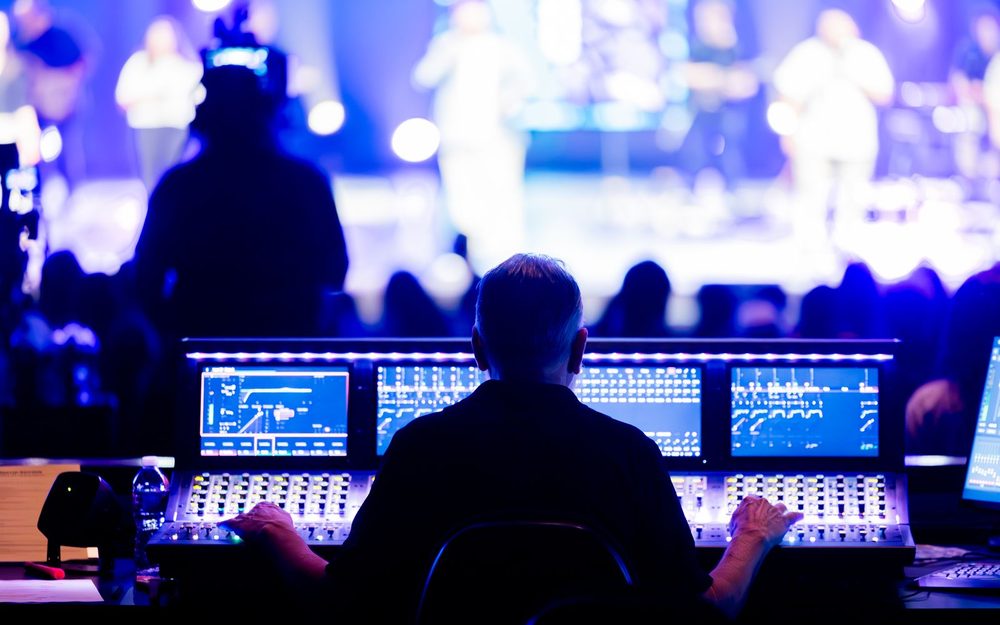
Konseri iyi yayınlamak için kameradan değil sesten başlayın: sade bir görüntü iyi sesle idare eder, ama bulanık ses güzel bir görüntüyü bozar. Ses masasının boş bir çıkışından (ana stereo çıkıştan, kayıt çıkışından ya da yayın için ayarlanmış bir aux çıkışından) USB ses arabiriminin bir line girişine kablo çekin, mikrofon girişine değil. Kendi USB bağlantısı olan küçük bir mikserde arabirime gerek kalmayabilir: SplitCam'in ses kaynakları listesinde göründüğünü kontrol edin. Masayı başka biri kullanıyorsa yayın için temiz bir stereo çıkış isteyin.
SplitCam'de ses kaynağı olarak USB ses arabirimini seçin. Windows'ta Ses Mikseri her kaynak için bir ses kaydırıcısı, bir sessize alma düğmesi ve filtreler içeren bir şerit gösterir; Mac'te Ses Mikseri paneli her kaynak için bir seviye ayarı ve bir sessize alma düğmesi sunar. Ses kontrolünde en gür şarkının en gür bölümünü çalmalarını isteyin ve seviye göstergesini kırmızıdan uzak tutun. Yayın sürerken bir mikrofonun ya da arabirimin fişini çekmeyin.
Geniş planla başlayın, çünkü kesmeyi geç yapsanız bile sahne alanının tamamını görüntüde tutar: seyircinin arkasında ya da bir yanında duran, tripoda takılı bir telefon. Windows'ta SplitCam'e bir Telefon kamerası kaynağı ekleyin (SplitCam her kamera ya da metin öğesine katman der). Ekranda bir QR kodu belirir; telefonla okutun, açılan web sayfası kamerayı ve mikrofonu kullanmak için izin istediğinde İzin ver'e dokunun. Telefona uygulama kurmanız gerekmez. SplitCam'in sunucuları yalnızca iki cihazın birbirini bulmasına yardımcı olur; sonrasında video telefondan dizüstü bilgisayarınıza gider. Mac'te bir Telefon kamerası katmanı telefonu kablo olmadan sahneye getirir. Eşleştirmeyi ses kontrolünde yapın ve telefonun duracağı yerde Wi-Fi'nin çektiğinden emin olun.
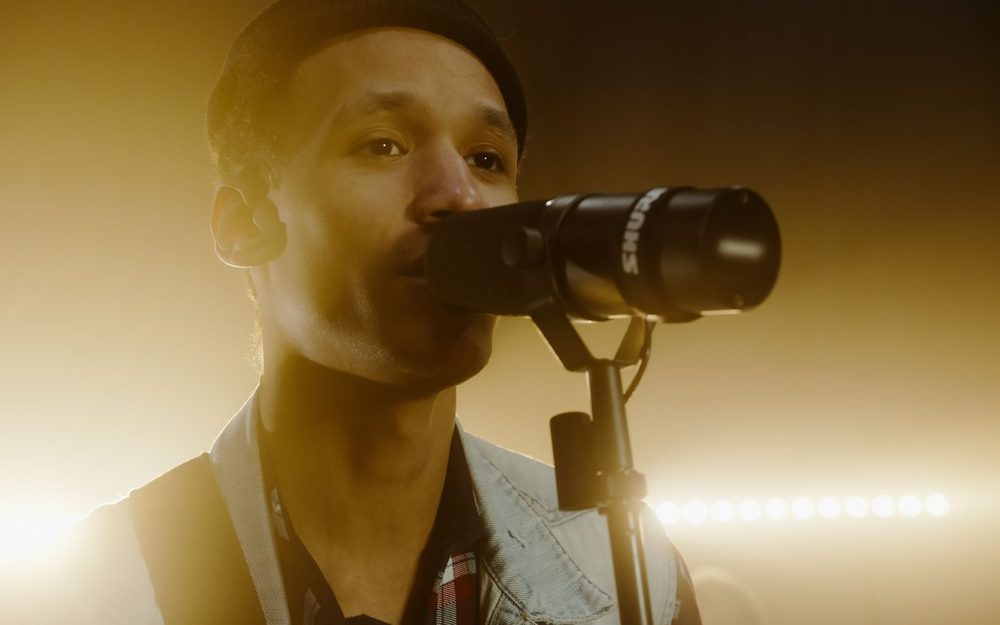
Yakın plan için uzun bir USB kablosuyla bir web kamerası ekleyin; ikinci bir telefon da işe yarayabilir, ama SplitCam aynı anda kaç telefonun katılabileceğini belirtmez, bu yüzden provada deneyin. SplitCam bir kamera sınırı açıklamaz; sınırı bilgisayarınız belirler, bu yüzden kameraları teker teker ekleyin.
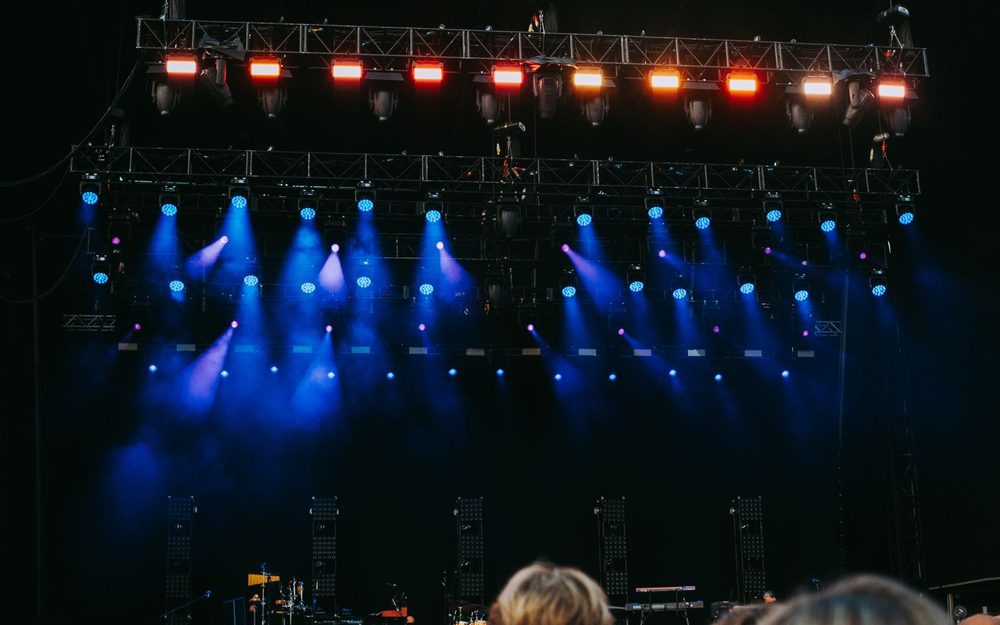
Sahne, izleyicilerin gördüğü şeyin tek bir düzenidir; içindeki her öğe (bir kamera, bir satır metin, bir resim) bir katmandır. Bir konser için dört sahne yeter: Geniş plan (geniş plan kamerası), Yakın plan (ikinci kamera), Açılış kartı (sanatçının adı ve şarkı listesi, bir resmin üstünde metin katmanları olarak, ilk şarkıdan önceki dakikalar için) ve Mola (aynısı, “İkinci bölümle birazdan buradayız” gibi bir satırla). Bunları kendiniz kurarsınız. Her ek kameranın kendi sahnesi olur; sonraki bölüm bunun nasıl yapıldığını gösterir.
Yayın Ayarları'nı açın ve her platformu ekleyin: SplitCam'in sunduğu yerde oturum açın ya da platformdan aldığınız yayın adresini ve anahtarı yapıştırın. Yayın anahtarı özel bir koddur: ona bir parola gibi davranın ve ekranda asla göstermeyin. SplitCam aynı yayını birden çok platforma aynı anda gönderebilir; bkz. multistream. Windows'ta önce hedefleri, çözünürlüğü ve kare hızını ayarlayın: yayın ya da kayıt sürerken kilitli kalırlar.
Ses kontrolünden sonra SplitCam'de bir kayıt başlatın (YouTube, kendi bilgisayarınızda bir yedek kopya tutmanızı önerir) ve Yayına Geç'e tıklayın. Bir yayın anahtarı yapıştırdıysanız platform önce bir önizleme gösterir: ona bakın, sonra platformun kendi Canlı yayına geç düğmesine basın. Açılış kartıyla başlayın, grup sahneye çıkınca geniş plana geçin, solo sırasında yakın plana kesin: bir sahneye tıklayın, o sahnenin kısayol tuşuna basın (Windows'ta Alt+Shift ve 1'den 6'ya kadar bir sayı, başka bir pencere öndeyken de o sahneye geçirir) ya da ikinci bir telefonda SplitCam Remote kullanın (aşağıdaki Kameralar kartına bakın). Ses karışımını da siz yapıyorsanız yalnızca şarkıların arasında sahne değiştirin ya da bütün gece geniş planda kalın. Son şarkıdan sonra birkaç saniye açılış kartında kalın, sonra yayını, ardından kaydı durdurun.
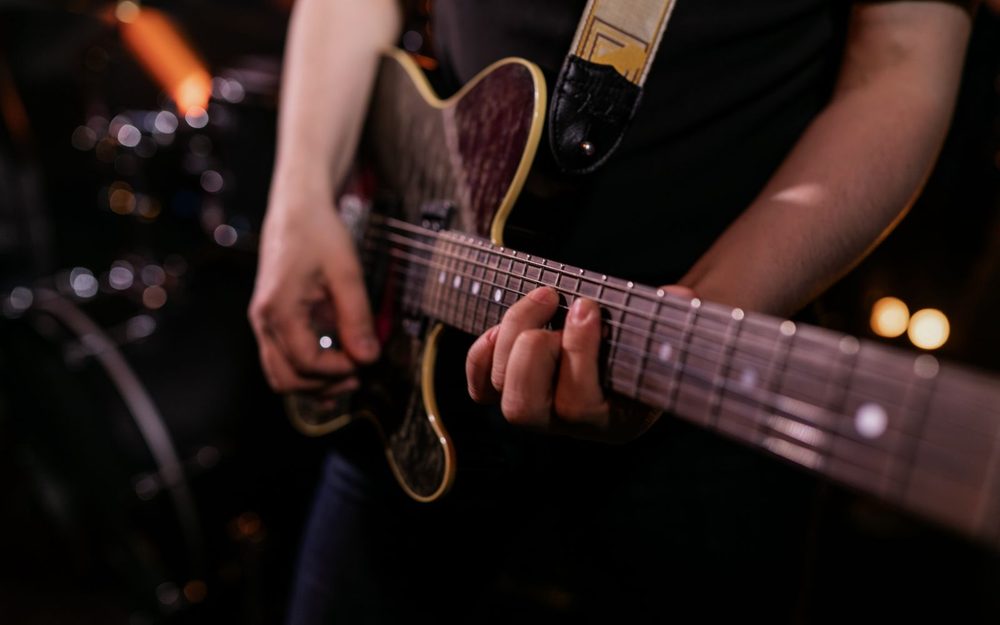
Görüntü müzikle birlikte değiştiğinde konser izleyiciyi tutar: açılışta sahne, kıtada şarkıcı, solo sırasında gitaristin elleri. Ekibe gerek yok; tek bir dizüstü bilgisayardaki kameralar ve aralarında geçiş yapacak biri yeter.
Arkadaki bir telefon sahneyi, şarkıcının yanındaki bir web kamerası yüzünü, gitaristin yanındaki ikinci bir telefon da elleri gösterir. Windows'ta her telefon, QR koduyla eşleştirilen bir Telefon kamerası kaynağıdır ve telefona hiçbir şey kurulmaz; SplitCam aynı anda kaç telefonun katılabileceğini belirtmez, bu yüzden ikincisini provada eşleştirin. Mac'te bir Telefon kamerası katmanı kablo gerektirmez ve SplitCam iPhone uygulaması (beta sürümü; App Store sayfasına bakın) bir iPhone'u kameraya dönüştürebilir: Remote Camera'yı açın, Mac'in bağlanmasını bekleyin, iPhone'u katman olarak ekleyin. Bir IP kamera (ağ kamerası) ya da bir NDI kaynağı (ağ üzerinden video) de katılabilir.
Her yeni kamera bir sahne daha demektir; sahneyi izleyicilerin gördüğü şeye göre adlandırın (Eller, Sahne solu). Windows'ta ilk altı sahnenin kısayol tuşu vardır, bu yüzden ana açılar bunların arasında olsun. Ses kontrolünde bütün sahnelere tek tek geçin: masadan gelen ses her birinde olmalı ve dudak hareketleri sesle uyuşmalı (Windows'taki gecikme filtreleri aşağıdaki “Ses” kartında).
Windows'ta sahne değiştirdiğinizde görüntünün nasıl değişeceğini seçebilirsiniz. Windows'ta varsayılan olan çapraz solma (bir görüntünün ötekine karışması) çoğu şarkıya yakışır; kaydırmayı ya da süpürmeyi ara için saklayın. Windows'ta bir stinger, yani kendi hazırladığınız, örneğin ekranı süpüren bir logo gibi kısa bir klip, gösteriyi açabilir. Bütün gece için tek bir stil seçin.
Sahneleri değiştirecek tek bir kişi seçin. O kişi bir sahneye tıklayabilir, sahnenin kısayol tuşuna basabilir (Windows tuşları 6. adımda) ya da dizüstü bilgisayarla aynı Wi-Fi'ye bağlı kendi telefonunda SplitCam Remote'u kullanabilir; koşulları için mağaza sayfasına bakın. Windows'ta isteğe bağlı bir Elgato Stream Deck, yani bir düğme paneli, SplitCam'in resmî eklentisiyle sahneleri değiştirebilir. Mac'te Remote iPhone ya da iPad için belgelenmiştir (aşağıdaki Kameralar kartına bakın).
SplitCam sanatçıyı takip etmez ve kameraları kendiliğinden değiştirmez; bu yüzden düğmeye birinin basması gerekir. SplitCam, gönderdiğiniz görüntüyü tek bir dosyaya kaydeder, her kamera için ayrı dosya oluşturmaz. SplitCam bir kamera sınırı açıklamaz; sınırı bilgisayarınız belirler, bu yüzden kameraları teker teker ekleyin. Daha fazlası çoklu kamera rehberinde ve Telefon kamerası rehberinde.
İlk yayınınızdan önce ilk iki kartı okuyun; mekân ara sırasında müzik çalıyorsa Ara kartı önemlidir.
SplitCam her kaynağın seviyesini ayarlar; şarkıcı ile gitar arasındaki denge masada kurulur. Provada bir şarkıdan otuz saniye kaydedin ve şarkıcının dudak hareketlerini sesle karşılaştırın. Birbirinden kayıyorlarsa Windows'ta görüntüyü geciktiren bir Render Delay filtresi (görüntü sesten öndeyse) ve ses için bir Sound Offset filtresi vardır; ikisinden birini küçük adımlarla değiştirin. Mac'te provayı erkenden yapın: bu sayfa size bir filtre gösteremez.
Solo için yakın plana geçin, sonra geniş plana dönün. SplitCam bir kamerayı çevirmez, eğmez ya da yakınlaştırmaz, kameraları kendiliğinden değiştirmez ve sanatçıyı takip etmez; bu yüzden sahne değiştirme işini şarkı listesini bilen birine verin. Dizüstü bilgisayarla aynı Wi-Fi ağındaki başka bir telefonda SplitCam Remote olan bir arkadaşınız sahneleri sizin yerinize değiştirebilir, ayrıca yayını ve kaydı başlatıp durdurabilir; Mac'te SplitCam, Remote'u iPhone ya da iPad için belgeler, bu yüzden Android telefon kullanacaksanız önceden deneyin. Daha fazlası çoklu kamera rehberinde.
Grup durunca mekân çoğu zaman bir çalma listesi açar. Liste masadan geçiyorsa yayına girer ve YouTube ile Facebook'un işaretlediği şey de kayıtlı müziktir (aşağıdaki kurallara bakın): onu yayın karışımının dışında tutun ya da ara boyunca masadan gelen kaynağı SplitCam'in Ses Mikseri'nde sessize alın. Bilgisayarın kendi sesini kaynak olarak eklediyseniz SplitCam onu yakalar, bu yüzden diğer programları kapatın. Müzik haklarını mekânın, sanatçıların ve ülkenizdeki müzik hakları kuruluşunun çözmesi gerekir; bu hukuki tavsiye değildir.
Bunlar genel bilgidir, hukuki tavsiye değildir. Bir konserde karar verenler mekân, her sanatçı, şarkıların sahipleri ve platformdur; bu bölüm kimin karar verdiğini söyler, yasanın ne dediğini değil.
Önce mekâna sorun: birçok mekân kameraya ya da kayıt cihazına izin vermez. Sonra her sanatçıya sorun: ABD'de ve Birleşik Krallık'ta canlı bir müzik performansını sanatçıların rızası olmadan kaydetmek ya da yayınlamak onların haklarını ihlal edebilir. Kapıya bir uyarı yazısı asın: seyirci de geniş planda görünür. 18 yaşından küçük öğrenciler çalıyorsa okula ve velilere sorun. Ekim 2026 itibarıyla 16 yaşından küçük her sanatçının yanında görünür biçimde bir yetişkin bulundurun; aksi hâlde YouTube yayını kaldırabilir ya da sohbetini kapatabilir.
Kendi yazdığınız ve sahibi olduğunuz şarkılar en basit durumdur; yine de bir müzik yayıncısı, plak şirketi ya da dağıtımcı onları denetliyor olabilir. Bir cover ise başkasının şarkısıdır. Bir müzik hakları kuruluşunun lisansı genellikle bir şarkının halka açık biçimde icra edilmesini kapsar; şarkıyı bir videoya kaydetmeyi (senkronizasyon) ya da ses kaydının kendisini kapsamaz: bunlar plak şirketleri ve müzik yayıncıları gibi başka hak sahiplerine aittir.
Bir mekânın müzik lisansı kendiliğinden bir yayın lisansı değildir: ABD'deki bir kuruluşun standart lisansı, mekânın kendi sözleşmesi öyle demedikçe, gösterilerin internet üzerinden binanın dışındaki kişilere iletilmesini kapsamaz. ABD'deki başka bir kuruluş, yalnızca büyük platformlar üzerinden yapılan yayının kendi şarkıları için kendisinden ayrı bir lisans gerekmediğini söylüyor; Kanada'daki bir kuruluş ise canlı yayın düzenleyicilerinin büyük olasılıkla bir lisansa ihtiyaç duyacağını, ancak büyük platformlardaki ücretsiz canlı yayınlarda lisansın platformda bulunduğunu söylüyor. Gösteri gününden önce ülkenizdeki kuruluşa ve mekâna sorun.
YouTube tüm canlı yayınları başkalarına ait içerik açısından tarar. Bir eşleşme görüntünüzün yer tutucu bir ekranla değiştirilmesine yol açabilir; materyal yayında kalırsa YouTube yayını yarıda kesebilir ya da sonlandırabilir. Kaydı silmezseniz, gösteriden sonra YouTube'un sakladığı kayda yine de telif hakkı iddiası gelebilir. Facebook, haklarına sahip olmadığınız müzik içeren videoların, canlı videolar da dahil, sesinin kapatılabileceğini, engellenebileceğini ya da kaldırılabileceğini söylüyor; canlı yayın yapanları önce uyarmaya çalışıyor, ama buna güvenmeyin. Gruplar için, önceden kaydedilmiş ve korumalı müzikle eşleşen eşlik parçaları içermedikçe canlı şarkı söylemenin ya da çalmanın genellikle kısıtlanmadığını söylüyor: bu bir ipucudur, garanti değil. Özel ya da sınırlı bir izleyici kitlesi denetimleri kapatmaz.
Gösterinin kimin için olduğuna göre seçin. “Herkese açık”, yabancıların bulmasını istediğiniz bir konsere uygundur ve YouTube aramasında çıkabilir. “Liste dışı” kanalınızın Videolar sekmesinde görünmez ve normalde aramada çıkmaz, ama bağlantıyı alan herkes hesap gerekmeden izleyebilir ve bağlantıyı iletebilir. “Gizli” yalnızca davet ettiğiniz hesaplara açılır ve her konuk o adresle oturum açmalıdır. Bunların hiçbiri bilet kontrol etmez. Facebook'ta bir Sayfa her zaman herkese açıktır, bir profilde kitleyi siz seçersiniz, özel bir grup ise yalnızca üyeleri içindir.
Sesi ses masasından bir USB ses arabirimi üzerinden SplitCam'e alın, sonra sahne alanının tamamını gören bir kamera ekleyin. YouTube'u ve Facebook'u bağlayın, YouTube'da “Gizli” bir test yayını yapın ve Yayına Geç'e tıklayın.
Evet, yazılım tarafında: Windows ve macOS için SplitCam ücretsizdir, filigran yok, ücretli plan yok. Yine de bir tripod, bir USB ses arabirimi ve kablolar gibi donanım satın almanız gerekebilir. Platformların kendi koşulları da vardır; örneğin doğrulanmış bir YouTube kanalı ya da Facebook'ta yeterince eski bir hesap.
Kanalınızda canlı yayını gösteriden günler önce açın; YouTube ilk seferin 24 saate kadar sürebileceğini söylüyor. Sonra SplitCam'de YouTube'u ekleyin: uygulama bir oturum açma seçeneği sunuyorsa onu kullanın ya da YouTube Studio'dan yayın URL'sini ve anahtarı yapıştırın. Test için YouTube'da “Gizli”yi, gösteri için “Herkese açık” ya da “Liste dışı”yı seçin.
Önce nerede canlı yayına geçeceğinizi seçin: bir Sayfa her zaman herkese açıktır, bir profilde kitleyi siz seçersiniz, özel bir grup ise yalnızca üyeleri içindir. SplitCam'de Facebook'un sunulduğu yerde oturum açın ya da Facebook'un Canlı yayın kurulum sayfasından sunucu adresini ve yayın anahtarını yapıştırın, göndermeye başlayın, Facebook'un önizlemesinin görünmesini bekleyin, sonra Facebook'taki Canlı yayına geç düğmesine basın. Anahtarı gösteriden kısa bir süre önce oluşturun.
Mekâna, sanatçılara ve ülkeye göre değişir; bu yüzden önce sorun. Birçok mekân kameraya ya da kayıt cihazına izin vermez ve ABD'de ve Birleşik Krallık'ta canlı bir müzik performansını sanatçıların rızası olmadan kaydetmek onların haklarını ihlal edebilir. Bunlar genel bilgidir, hukuki tavsiye değildir.
SplitCam kurulu bir dizüstü bilgisayar, kamera olarak bir telefon ve bir tripod. İyi ses için bir USB ses arabirimi, ses masasının boş bir çıkışından gelen bir kablo ve kulaklık ekleyin. Bir web kamerası size yakın plan sağlar.
Ses sistemiyle yapılan bir gösteride telefonun mikrofonuna güvenmeyin. Ses masasının boş bir çıkışını bir USB ses arabirimine bağlayın, onu SplitCam'de ses kaynağı olarak seçin ve en gür şarkıda seviye göstergesini kırmızının altında tutun.
Evet. Windows'ta SplitCam'in gösterdiği bir QR kodunu okutursunuz ve telefona hiçbir uygulama kurulmaz; Mac'te bir Telefon kamerası katmanı kablo olmadan çalışır. SplitCam'in iPhone ve iPad için ve Android için de uygulamaları var: ürünler sayfasına bakın.
Evet, birden çok kamera ekleyebilirsiniz. Her telefonu, web kamerasını ya da IP kamerayı (ağ kamerasını) ayrı bir kaynak olarak ekleyin, her açı için bir sahne kurun ve sahneler arasında bir tıklamayla, bir kısayol tuşuyla ya da SplitCam Remote uygulamasıyla geçin (Mac'te iPhone ya da iPad için); Windows'ta değişimi bir çapraz solma, bir kaydırma ya da bir stinger (kendi hazırladığınız kısa animasyonlu bir klip) ile yapabilirsiniz. SplitCam kamera sayısı için bir sınır açıklamaz ve aynı anda kaç telefonun katılabileceğini belirtmez, bu yüzden kameraları teker teker ekleyin ve provada ikinci bir telefonu deneyin. SplitCam sanatçıyı takip etmez ve kameraları kendiliğinden değiştirmez; bu yüzden sahneleri tek bir kişi değiştirsin.
Evet. Görüntü için bir telefonu bir sehpaya koyun ve SplitCam'de ses kaynağı olarak kendi mikrofonunuzu (ya da mikrofon takılı bir USB ses arabirimini) seçin: telefonun mikrofonu sizi değil odayı duyar. Telefonun duracağı yerde Wi-Fi'nin çektiğinden emin olun.
Evet, üstelik daha basittir: tek bir geniş plan kamerası, mekânın mikserinin boş bir çıkışından alınan tek bir temiz ses ve mekânın adıyla geceyi sunan kişinin adının yazılı olduğu bir açılış kartı. Önce her sanatçıya performansının internette yayınlanıp yayınlanamayacağını sorun: salonda çalmayı kabul eden biri internette yer almayı kabul etmemiş olabilir. Bunlar genel bilgidir, hukuki tavsiye değildir.
Önce okula sorun: kendi çekim kuralları olabilir ve en az bir müzik okulu dinletilerinin canlı yayınlanmasını yasaklıyor. Çalan her öğrencinin velisine sorun; yalnızca ailelerin izlemesini istiyorsanız yayını “Gizli” yapın; “Liste dışı” bağlantıya sahip herkes için çalışır. Okul etkinlikleri rehberine bakın. Bu, hukuki tavsiye değildir.
Kapatabilirler. YouTube her canlı yayını tarar, Facebook de haklarına sahip olmadığınız müzik içeren videoların sesini kapatabilir, engelleyebilir ya da kaldırabilir. Kendi şarkılarınız en basit durumdur; başkasının şarkıları (cover) ve eşlik parçaları daha yakından bakmayı gerektirir (bkz. kurallar bölümü). Bunlar genel bilgidir, hukuki tavsiye değildir.
İkisi de mümkün: SplitCam aynı yayını birden çok platforma aynı anda gönderebilir. Windows'ta bir bağlantı koparsa diğerleri sürer ve SplitCam kopan bağlantıyı yeniden kurmaya çalışır. Yayına geçmeden önce her hedefi ekleyin, çünkü Windows'ta yayın başladıktan sonra ayarlar kilitlenir.
Evet. Yayın sürerken SplitCam, tamamlanmış görüntüyü bilgisayarınızdaki bir dosyaya da kaydedebilir: gönderdiğiniz görüntüyü ve sesi içeren tek bir dosya, her kamera için ayrı bir dosya değil. Ekim 2026 itibarıyla Facebook, bir profildeki ya da Sayfadaki canlı videoyu yayınlandıktan 30 gün sonra siler; bu yüzden kopyanızı o zamandan önce indirin.
Windows ve macOS için SplitCam'i indirin: ücretsiz, filigran yok, ücretli plan yok.
⬇ Ücretsiz İndir