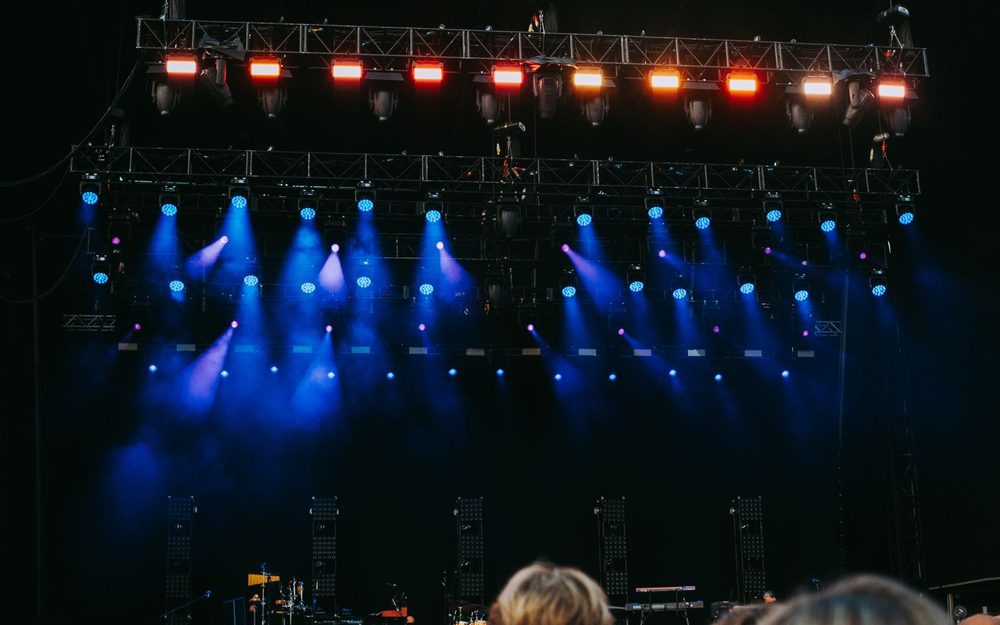
A imagem pode vir de um celular. O som, não. Leve a mixagem da mesa de som para o notebook, acrescente um plano geral e um close e envie o show ao YouTube e ao Facebook ao mesmo tempo. O SplitCam para Windows e macOS é grátis.
Comece pela configuração mais enxuta que permita transmitir o show com um som aceitável e acrescente uma coisa de cada vez.
Você precisa de: um celular num tripé, um notebook com o SplitCam e uma conexão com a internet.
Resultado: uma imagem em plano geral com o som do próprio celular. Serve para um recital tranquilo numa sala pequena; para uma banda amplificada, é a escolha errada: o microfone do celular tende a captar um som alto e embolado.
Você precisa de: o mesmo, mais uma interface de áudio USB (uma caixinha que liga cabos de áudio à porta USB do notebook) e um cabo ligado a uma saída livre da mesa de som.
Resultado: a mixagem que sai da mesa, e não o som da sala, com o celular só como câmera. Qualquer show amplificado deve começar por aqui.
Você precisa de: a configuração acima, mais uma webcam num cabo USB longo (um segundo celular também pode funcionar: teste) ou, no Windows, uma DSLR ou outra câmera externa ligada a uma placa de captura (um pequeno aparelho que leva a imagem de uma câmera ao notebook; nenhum modelo é certificado, então teste o seu).
Resultado: um plano geral e um close, com a troca feita à mão.
Vai transmitir um culto ou o coral da igreja? Há um guia próprio, escrito para as cabines de som das igrejas.
Duas tarefas vêm bem antes do show: pedir permissão ao local e aos artistas (veja Antes de entrar ao vivo, abaixo) e, no YouTube, ativar as transmissões ao vivo no seu canal. O YouTube verifica o canal com um código enviado ao seu celular, e a primeira ativação pode levar até 24 horas. O Facebook também tem regras de entrada: no momento em que esta página foi escrita (outubro de 2026), ele pede uma conta com pelo menos 60 dias de existência e, para entrar ao vivo de uma Página ou de um perfil no modo profissional, 100 seguidores.
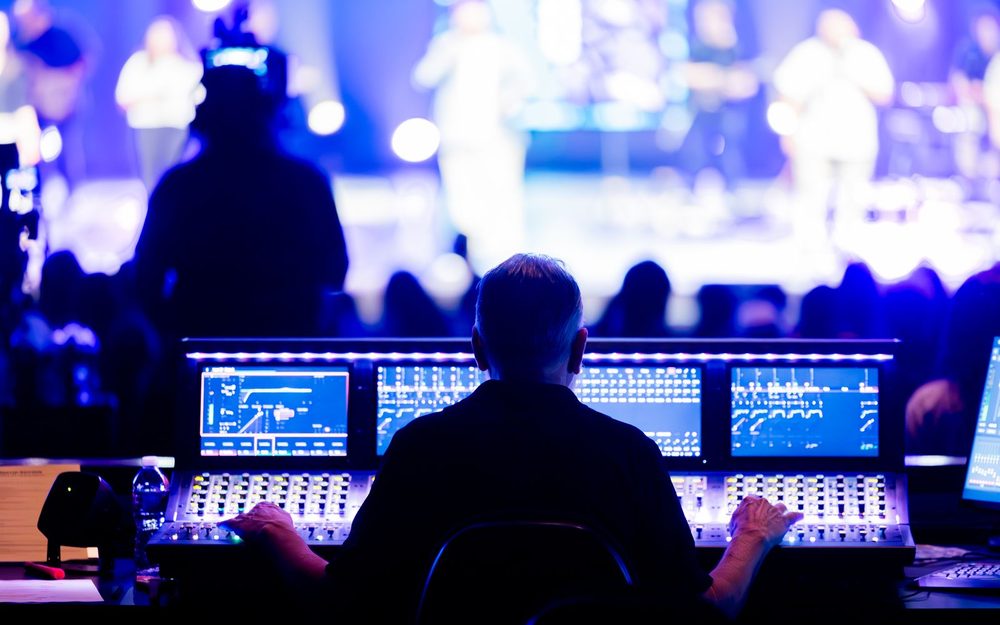
Para transmitir bem um show, comece pelo som, não pela câmera: uma imagem simples funciona com um bom som, mas um som embolado estraga uma imagem linda. Ligue um cabo de uma saída livre da mesa de som (a saída principal ou de gravação em estéreo, ou um envio auxiliar preparado para a transmissão) a uma entrada de linha da interface de áudio USB, não a uma entrada de microfone. Uma mesa pequena com porta USB própria pode dispensar a interface: confira se ela aparece na lista de fontes de áudio do SplitCam. Se outra pessoa cuida da mesa, peça um sinal estéreo limpo para a transmissão.
No SplitCam, escolha a interface de áudio USB como fonte de áudio. No Windows, o Mixer de áudio dá a cada fonte um canal próprio, com controle de volume, botão de mudo e filtros; no Mac, o painel Mixer de áudio dá a cada uma um nível e um botão de mudo. Na passagem de som, peça o trecho mais alto da música mais alta e mantenha o medidor fora do vermelho. Não desconecte microfones nem interfaces durante a transmissão.
Comece pelo plano geral, porque ele mantém o palco inteiro à vista mesmo quando você se atrasa numa troca: um celular num tripé atrás do público ou de um dos lados. No Windows, adicione uma fonte Câmera do celular no SplitCam (no SplitCam, cada câmera ou item de texto é uma camada). Ela mostra um QR code; escaneie-o com o celular e, quando a página da web pedir para usar a câmera e o microfone, toque em Permitir. Não é preciso instalar nenhum app no celular. Os servidores do SplitCam só ajudam os dois aparelhos a se encontrarem; depois, o vídeo vai do celular para o notebook. No Mac, uma camada Câmera do celular conecta o celular sem cabo. Faça o pareamento na passagem de som e confira o Wi-Fi no ponto onde o celular vai ficar.
Para o close, adicione uma webcam num cabo USB longo; um segundo celular também pode servir, mas o SplitCam não informa quantos celulares podem entrar ao mesmo tempo, então teste no ensaio. O SplitCam não publica um limite de câmeras: quem define o limite é o seu computador, então adicione as câmeras uma de cada vez.
Uma cena é um arranjo do que os espectadores veem, e cada item dela (uma câmera, uma linha de texto, uma imagem) é uma camada. Quatro cenas cobrem um show: Plano geral (a câmera geral), Close (a segunda câmera), Tela de título (o nome do artista e o repertório como camadas de texto sobre uma imagem, para os minutos antes da primeira música) e Intervalo (o mesmo, com uma frase como “Voltamos para a segunda parte”). Você mesmo monta todas. Cada câmera extra ganha uma cena própria; a próxima seção mostra como.
Abra a janela Transmissões e adicione cada plataforma: faça login onde o SplitCam oferecer ou cole o endereço e a chave da transmissão da plataforma. A chave é um código privado: trate-a como uma senha e nunca a mostre na tela. O SplitCam pode enviar a mesma transmissão a várias plataformas ao mesmo tempo; veja multistream. No Windows, configure primeiro os destinos, a resolução e a taxa de quadros: eles ficam travados enquanto você transmite ou grava.
Depois da passagem de som, inicie uma gravação no SplitCam (o YouTube recomenda uma cópia de segurança no seu próprio computador) e clique em Ao Vivo (no Mac, o botão se chama “Entre ao vivo!”). Se você colou uma chave de transmissão, a plataforma mostra primeiro uma prévia: confira-a e só depois aperte o botão de entrar ao vivo da própria plataforma. Abra na tela de título, passe para o plano geral quando a banda entrar e corte para o close nos solos: clique numa cena, aperte a tecla de atalho dela (no Windows, apertar Alt+Shift e um número de 1 a 6 troca para aquela cena a partir de qualquer janela) ou use o SplitCam Remote num segundo celular (veja o quadro Câmeras, abaixo). Se você também estiver cuidando da mesa, faça as trocas só entre as músicas, ou fique no plano geral a noite toda. Depois da última música, fique na tela de título por alguns segundos; então pare primeiro a transmissão e depois a gravação.
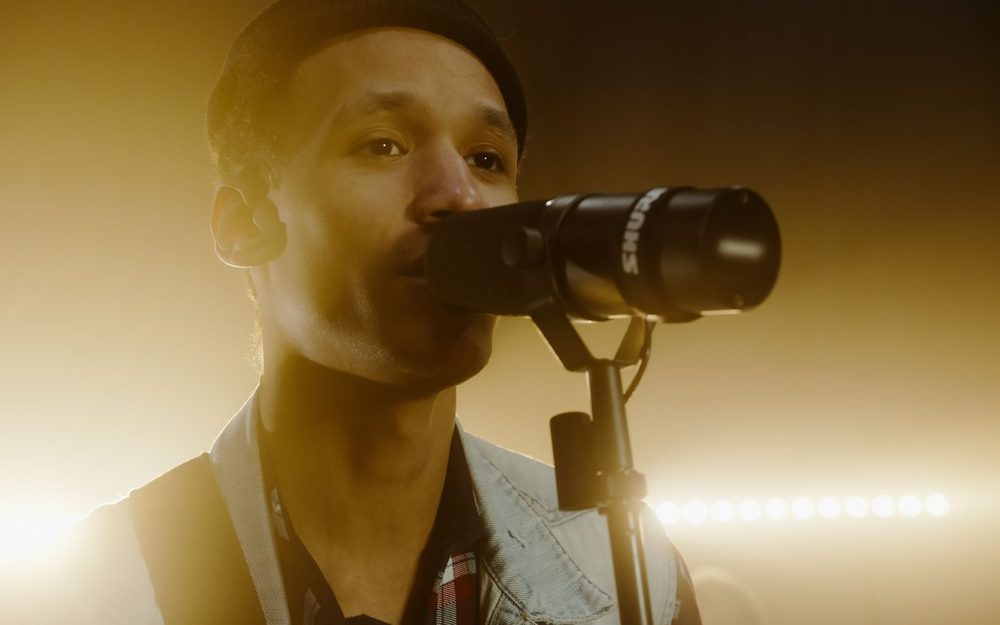
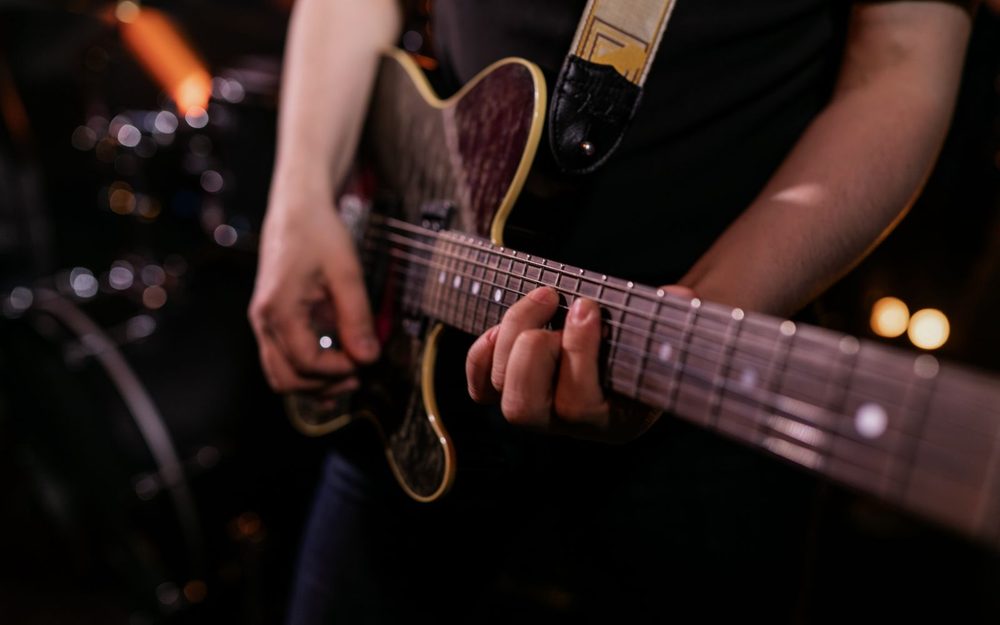
Um show prende a atenção de quem assiste quando a imagem muda junto com a música: o palco na abertura, o cantor na estrofe, as mãos do guitarrista no solo. Você não precisa de uma equipe, só de câmeras ligadas ao mesmo notebook e de alguém para alternar entre elas.
Um celular no fundo mostra o palco, uma webcam perto do cantor mostra o rosto e um segundo celular ao lado do guitarrista mostra as mãos. No Windows, cada celular é uma fonte Câmera do celular pareada por QR code, sem instalar nada no celular; o SplitCam não informa quantos celulares podem entrar ao mesmo tempo, então pareie o segundo no ensaio. No Mac, uma camada Câmera do celular dispensa o cabo, e o app do SplitCam para iPhone (em beta; veja a página dele na App Store) pode transformar um iPhone em câmera: abra o modo Remote Camera, espere o Mac se conectar e adicione o iPhone como uma camada. Uma câmera IP (uma câmera de rede) ou uma fonte NDI (vídeo pela rede) também pode entrar.
Cada câmera nova é mais uma cena, com o nome do que o público vê (Mãos, Palco à esquerda). No Windows, as seis primeiras cenas têm teclas de atalho, então deixe os ângulos principais entre elas. Na passagem de som, passe por todas as cenas: o som da mesa deve estar presente em todas elas e bater com a boca de quem canta (o quadro Som, abaixo, traz os filtros de atraso do Windows).
No Windows, você escolhe a transição, ou seja, como a imagem muda quando você troca de cena. O padrão no Windows, o fade cruzado (uma imagem que se dissolve na seguinte), combina com a maioria das músicas; deixe um slide ou um swipe para o intervalo. No Windows, um stinger (um clipe curto feito por você, como um logo que atravessa a tela) pode abrir o show. Escolha um único estilo para a noite.
Escolha uma pessoa para fazer as trocas. Essa pessoa pode clicar numa cena, apertar a tecla de atalho da cena (o passo 6 traz as teclas do Windows) ou usar o SplitCam Remote no próprio celular, no mesmo Wi-Fi do notebook; a página do app na loja traz as condições. No Windows, um Elgato Stream Deck opcional, um painel de botões, pode trocar as cenas pelo plugin oficial do SplitCam. No Mac, o Remote está documentado para iPhone ou iPad (veja o quadro Câmeras, abaixo).
O SplitCam não segue o artista nem troca de câmera sozinho, então alguém precisa apertar o botão. O SplitCam salva uma única gravação do que você envia, e não um arquivo por câmera. Ele não publica um limite de câmeras: quem define o limite é o seu computador, então adicione as câmeras uma de cada vez. Mais no guia de multicâmera e no guia sobre a Câmera do celular.
Leia os dois primeiros quadros antes da sua primeira transmissão; o quadro sobre o intervalo importa se o local toca música enquanto a banda para.
O SplitCam ajusta o nível de cada fonte; o equilíbrio entre o cantor e a guitarra é feito na mesa. No ensaio, grave trinta segundos de uma música e confira se a boca do cantor bate com o som. Se os dois saírem de sincronia, o Windows tem um filtro Render Delay, que atrasa a imagem (para quando a imagem chega antes do som), e um filtro Sound Offset para o áudio; ajuste qualquer um deles em passos pequenos. No Mac, ensaie com antecedência: esta página não consegue indicar um filtro.
Passe para o close num solo e volte ao plano geral depois. O SplitCam não faz pan, tilt nem zoom de uma câmera, não troca de câmera sozinho nem segue o artista, então entregue a troca a alguém que conheça o repertório. Um amigo com o SplitCam Remote em outro celular, na mesma rede Wi-Fi do notebook, pode fazer a troca por você e também iniciar e parar a transmissão e a gravação. No Mac, o SplitCam documenta o Remote para iPhone ou iPad, então, se for usar um celular Android, teste-o antes. Mais no guia de multicâmera.
Quando a banda para, o local costuma tocar uma playlist. Se ela passa pela mesa, vai para a sua transmissão, e a música gravada é justamente o que o YouTube e o Facebook sinalizam (veja as regras abaixo): deixe-a fora da mixagem da transmissão ou silencie a fonte da mesa no Mixer de áudio do SplitCam durante o intervalo. Se você adicionou o próprio som do computador como fonte, o SplitCam o captura; por isso, feche os outros programas. Os direitos da música são assunto do local, dos artistas e da sociedade de gestão de direitos autorais do seu país; isto não é orientação jurídica.
Estas são informações gerais, não orientação jurídica. Num show, quem decide são o local, cada artista, os donos das músicas e a plataforma; esta seção diz quem decide, não o que a lei determina.
Pergunte primeiro ao local: muitos não permitem câmeras nem aparelhos de gravação. Depois, pergunte a cada artista: nos EUA e no Reino Unido, gravar ou transmitir uma apresentação musical ao vivo sem o consentimento dos artistas pode violar os direitos deles. Coloque um aviso na porta: o público também aparece no plano geral. Se tocarem alunos menores de 18 anos, pergunte à escola e aos pais. No momento em que esta página foi escrita (outubro de 2026), mantenha um adulto visível junto de qualquer artista com menos de 16 anos, ou o YouTube pode remover a transmissão ou desativar o chat.
As músicas que você mesmo compôs e de que é dono são o caso mais simples, embora uma editora, uma gravadora ou uma distribuidora ainda possa controlá-las. Um cover é a música de outra pessoa. A licença de uma sociedade de gestão de direitos autorais costuma cobrir a execução pública de uma música, não a sua gravação num vídeo (sincronização) nem a gravação sonora em si, que pertencem a outros titulares de direitos, como gravadoras e editoras.
A licença de música de um local não é automaticamente uma licença de transmissão: a licença padrão de uma sociedade dos EUA não cobre o envio de apresentações pela internet a pessoas fora do local, a menos que o contrato do próprio local diga que cobre. Outra sociedade dos EUA diz que transmitir só pelas grandes plataformas não exige dela nenhuma outra licença para as músicas do seu repertório, e uma sociedade canadense diz que quem organiza uma transmissão ao vivo provavelmente vai precisar de uma licença, embora, nas transmissões ao vivo gratuitas pelas grandes plataformas, quem a detém seja a plataforma. Pergunte à sociedade do seu país e ao local antes da noite do show.
O YouTube verifica todas as transmissões ao vivo em busca de conteúdo de outras pessoas. Uma correspondência pode fazer a sua imagem ser substituída por uma tela provisória e, se o material continuar, o YouTube pode interromper ou encerrar a transmissão. Uma reivindicação de direitos autorais ainda pode recair sobre a gravação salva do YouTube depois do show, se você a mantiver. O Facebook diz que vídeos com músicas cujos direitos você não tem, inclusive vídeos ao vivo, podem ser silenciados, bloqueados ou removidos; ele tenta avisar antes quem está transmitindo, mas não conte com isso. Para bandas, ele diz que cantar ou tocar ao vivo geralmente não é restringido, a menos que inclua bases pré-gravadas que coincidam com músicas protegidas: é uma indicação, não uma garantia. Um público privado ou limitado não desliga as verificações.
Escolha conforme a quem o show se destina. “Público” serve para um show que você quer que desconhecidos encontrem, e ele pode aparecer na busca do YouTube. “Não listado” fica fora da guia Vídeos do seu canal e normalmente não aparece na busca, mas qualquer pessoa que receba o link pode assistir, sem precisar de conta, e pode repassá-lo. “Privado” só abre para as contas que você convidar, e cada convidado precisa entrar com o e-mail que recebeu o convite. Nenhuma dessas opções confere ingressos. No Facebook, uma Página é sempre pública, um perfil permite definir o público e um grupo privado é só para os membros.
Leve o som da mesa de som para o SplitCam com uma interface de áudio USB e adicione uma câmera que veja o palco inteiro. Conecte o YouTube e o Facebook, faça um teste privado no YouTube e clique em Ao Vivo.
Sim, no que diz respeito ao programa: o SplitCam para Windows e macOS é grátis, sem marca-d'água e sem plano pago. Você ainda pode precisar comprar equipamentos, como um tripé, uma interface de áudio USB e cabos. As plataformas têm condições próprias, como um canal verificado no YouTube ou, no Facebook, uma conta com idade suficiente.
Ative as transmissões ao vivo no seu canal alguns dias antes do show; o YouTube informa que a primeira vez pode levar até 24 horas. Depois, adicione o YouTube no SplitCam: use o login, se o app oferecer, ou cole o endereço e a chave da transmissão do YouTube Studio. Defina “Privado” no YouTube para o teste e “Público” ou “Não listado” para o show.
Escolha primeiro onde entrar ao vivo: uma Página é sempre pública, um perfil permite definir o público e um grupo privado é só para os membros. No SplitCam, faça login onde o Facebook for oferecido ou cole o endereço do servidor e a chave da transmissão da página de configuração de vídeo ao vivo do Facebook, comece a enviar, espere a prévia do Facebook aparecer e aperte o botão de entrar ao vivo. Crie a chave pouco antes do show.
Depende do local, dos artistas e do país; por isso, pergunte antes. Muitos locais não permitem câmeras nem aparelhos de gravação, e nos EUA e no Reino Unido gravar uma apresentação musical ao vivo sem o consentimento dos artistas pode violar os direitos deles. Estas são informações gerais, não orientação jurídica.
Um notebook com o SplitCam, um celular como câmera e um tripé. Para um bom som, acrescente uma interface de áudio USB, um cabo ligado a uma saída livre da mesa de som e fones de ouvido. Uma webcam dá um close.
Não dependa do microfone do celular num show amplificado. Leve uma saída livre da mesa de som a uma interface de áudio USB, escolha-a como fonte de áudio no SplitCam e mantenha o medidor abaixo do vermelho na música mais alta.
Sim. No Windows, você escaneia um QR code que o SplitCam mostra, e nenhum app é instalado no celular; no Mac, uma camada Câmera do celular funciona sem cabo. O SplitCam também tem apps para iPhone e iPad e para Android: veja a página de produtos.
Sim, dá para usar várias câmeras. Adicione cada celular, webcam ou câmera IP (uma câmera de rede) como uma fonte própria, faça uma cena para cada ângulo e troque de cena com um clique, uma tecla de atalho ou o app SplitCam Remote (no Mac, para iPhone ou iPad). No Windows, a transição pode ser um fade cruzado, um slide ou um stinger, um clipe curto animado feito por você. O SplitCam não publica um limite de câmeras nem informa quantos celulares podem entrar ao mesmo tempo, então adicione as câmeras uma de cada vez e teste um segundo celular no ensaio. Ele não segue o artista nem troca de câmera sozinho, então deixe as trocas a cargo de uma só pessoa.
Sim. Coloque um celular num suporte para a imagem e escolha o seu próprio microfone (ou uma interface de áudio USB com um microfone ligado) como fonte de áudio no SplitCam: o microfone do celular capta a sala, não você. Confira o Wi-Fi no ponto onde o celular vai ficar.
Sim, e é mais simples: uma câmera em plano geral, um sinal limpo de uma saída livre da mesa do local e uma tela de título com o local e o apresentador. Pergunte antes a cada artista se a apresentação pode ser transmitida pela internet: quem aceitou tocar na sala pode não ter aceitado aparecer na internet. Estas são informações gerais, não orientação jurídica.
Pergunte primeiro à escola: ela pode ter regras próprias para filmagens e, pelo menos, uma escola de música proíbe a transmissão ao vivo dos seus recitais. Pergunte aos pais de cada aluno que vai tocar e defina a transmissão como “Privado” se só as famílias devem assistir; “Não listado” vale para qualquer pessoa que tenha o link. Veja o guia de eventos escolares. Isto não é orientação jurídica.
Podem. O YouTube verifica todas as transmissões ao vivo, e o Facebook pode silenciar, bloquear ou remover vídeos com músicas cujos direitos você não tem. As músicas suas são o caso mais simples; covers e bases pré-gravadas pedem um olhar mais atento (veja a seção de regras). Estas são informações gerais, não orientação jurídica.
Dá para fazer nos dois: o SplitCam pode enviar a mesma transmissão a várias plataformas ao mesmo tempo. No Windows, se uma conexão cair, as outras continuam e o SplitCam tenta reconectar a que caiu. Adicione todos os destinos antes de entrar ao vivo, porque no Windows as configurações ficam travadas assim que você transmite.
Sim. Enquanto você transmite, o SplitCam também pode salvar a imagem final num arquivo no seu computador: um arquivo só, com a imagem e o som que você envia, e não um por câmera. No momento em que esta página foi escrita (outubro de 2026), o Facebook apaga um vídeo ao vivo de um perfil ou de uma Página 30 dias depois de publicado; por isso, baixe a sua cópia antes disso.
Baixe o SplitCam para Windows ou macOS: grátis, sem marca-d'água e sem plano pago.
⬇ Baixar grátis