Концерты, выступления музыкантов и сольные вечера

Как транслировать концерт или сольный вечер — в бесплатной программе, шаг за шагом.

Картинку может снимать телефон, а звук лучше брать не с него. Выведите микс с пульта в ноутбук, добавьте общий и крупный план и пустите концерт в эфир на YouTube и Facebook одновременно. SplitCam для Windows и macOS бесплатен.

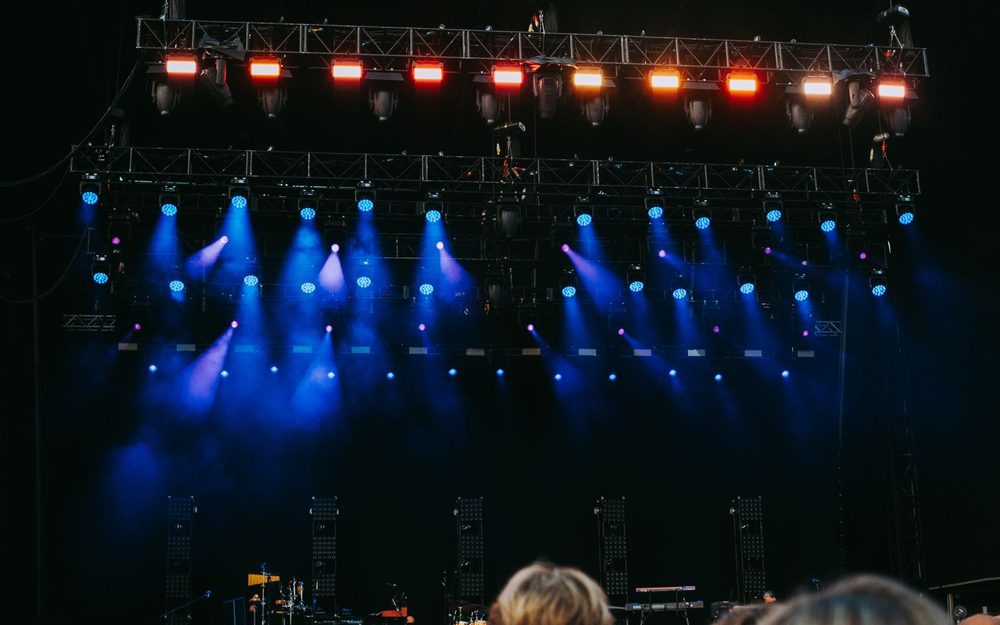
Рука в толпе зрителей поднимает телефон, который снимает освещённую синим светом сцену; к фотографии добавлены метка LIVE и названия платформ.
Фото: Pexels. Метка LIVE и названия платформ добавлены, чтобы показать, как может выглядеть трансляция.
Бесплатно · без водяного знака Windows 10/11 · macOS 13+ · iOS 16.6+ · Android 8+ Сначала звук
Коротко — как транслировать концерт?
Чтобы транслировать концерт, подайте звук с микшерного пульта в ноутбук через USB-аудиоинтерфейс, добавьте в SplitCam источник Камера телефона, подключите YouTube и Facebook, проведите на YouTube пробную закрытую трансляцию и нажмите В эфир. Второй телефон или веб-камера добавят ещё один ракурс, на который можно переключаться во время концерта. До открытия дверей спросите площадку и исполнителей и подумайте о музыке: YouTube и Facebook проверяют прямые трансляции на музыку. Это общая информация, а не юридическая консультация.

Что нужно, чтобы транслировать концерт: три варианта

Начните с самого простого набора, с которым концерт можно транслировать при приемлемом звуке, а дальше добавляйте по одной вещи.

📱 Один телефон, звук зала

Понадобятся: телефон на штативе, ноутбук с SplitCam и подключение к интернету.
Вы получите: общий план и собственный звук телефона. Годится для тихого сольного вечера в небольшом зале, но не для группы, играющей через колонки: микрофон телефона обычно даёт громкий мутный звук.

🎚️ Телефон и USB-аудиоинтерфейс для звука с пульта

Понадобятся: то же самое плюс USB-аудиоинтерфейс (небольшая коробочка, которая соединяет аудиокабели с USB-портом ноутбука) и кабель от свободного выхода звукового пульта.
Вы получите: микс, который уходит с пульта, вместо звука зала; телефон работает только камерой. Если звук на концерте усиливается, начинайте именно с этого набора.

🎥 Две камеры и пульт

Понадобятся: предыдущий набор плюс веб-камера на длинном USB-кабеле (может подойти и второй телефон: проверьте) или, на Windows, зеркальная камера (DSLR) либо другая внешняя камера через карту захвата (небольшое устройство, которое передаёт картинку с камеры на ноутбук; сертифицированных моделей нет, поэтому проверьте свою).
Вы получите: общий и крупный план с переключением вручную.

Транслируете богослужение или церковный хор? Для этого есть отдельное руководство, написанное для церковных звукооператоров.

Как транслировать концерт: шесть шагов

Две задачи нужно решить задолго до концерта: спросить площадку и исполнителей (см. Перед эфиром ниже) и, для YouTube, включить прямые трансляции на своём канале. YouTube подтверждает канал кодом, который приходит на телефон, а первое включение может занять до 24 часов. У Facebook тоже есть условия: по состоянию на октябрь 2026 года аккаунту должно быть не меньше 60 дней, а если вы выходите в эфир со Страницы или из профиля в профессиональном режиме, нужны 100 подписчиков.

1
Выведите микс с пульта в ноутбук

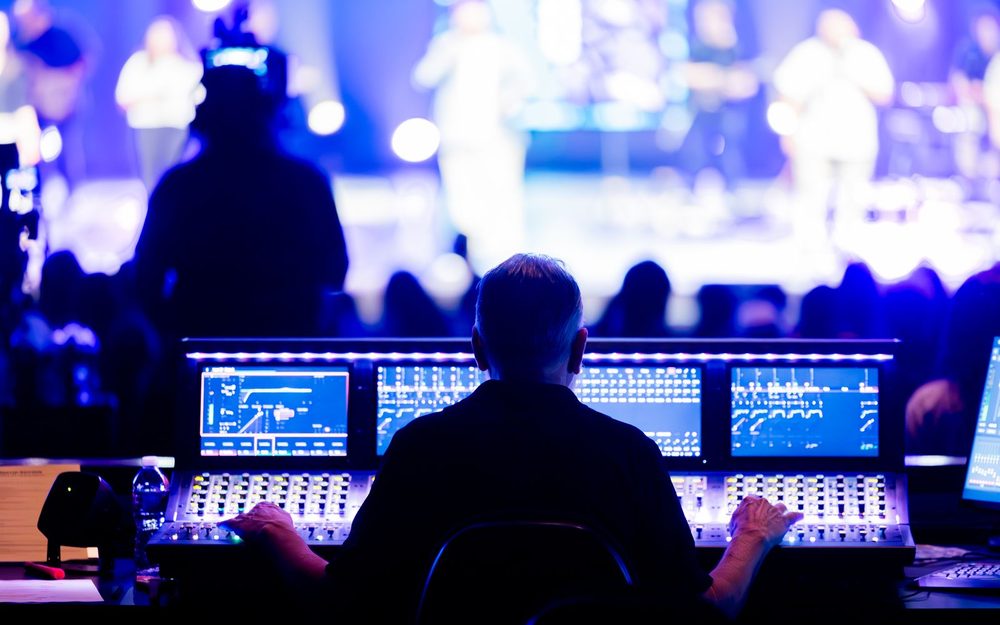
Чтобы хорошо транслировать концерт, начинайте со звука, а не с камеры: скромная картинка с хорошим звуком смотрится нормально, а мутный звук портит даже красивую картинку. Проложите кабель от свободного выхода пульта (основного стереовыхода, выхода для записи или выхода aux, настроенного для трансляции) к линейному входу USB-аудиоинтерфейса, а не к микрофонному. Небольшому микшеру с собственным USB-портом интерфейс может не понадобиться: проверьте, виден ли микшер в списке источников звука SplitCam. Если пультом управляет кто-то другой, попросите у него чистый стереомикс для трансляции.

Попросите отдельный микс для трансляции. Дома зрители слышат только то, что отдаёт пульт, поэтому вокал и тихие инструменты, возможно, придётся сделать громче, чем в зале. Сделать такой микс можно на свободном выходе aux.
2
Выберите источник звука и настройте уровни

В SplitCam выберите USB-аудиоинтерфейс источником звука. На Windows в панели «Аудиомикшер» у каждого источника своя полоса с регулятором громкости, кнопкой отключения звука и фильтрами; на Mac панель «Аудиомикшер» даёт каждому источнику свой уровень и кнопку отключения звука. На саундчеке попросите сыграть самый громкий фрагмент самой громкой песни и следите, чтобы индикатор уровня не заходил в красную зону. Не отсоединяйте микрофон и интерфейс во время трансляции.

Ведущему тоже нужен микрофон. Пропустите его через пульт или подключите к ноутбуку второй микрофон и добавьте его отдельным источником звука.
3
Добавьте камеру общего плана и камеру крупного плана

Начните с общего плана, потому что на нём видно всё, что происходит на сцене, даже если вы опоздали с переключением: телефон на штативе позади зрителей или сбоку. На Windows добавьте в SplitCam источник Камера телефона (в SplitCam каждая камера и каждый текстовый элемент называется слоем). Появится QR-код: отсканируйте его телефоном и, когда веб-страница запросит доступ к камере и микрофону, нажмите «Разрешить». Приложение на телефон устанавливать не нужно. Серверы SplitCam лишь помогают двум устройствам найти друг друга; дальше видео идёт с телефона на ваш ноутбук. На Mac слой «Камера телефона» подключает телефон без кабеля. Выполните сопряжение на саундчеке и проверьте Wi-Fi там, где будет стоять телефон.

Для крупного плана добавьте веб-камеру на длинном USB-кабеле; может подойти и второй телефон, но SplitCam не сообщает, сколько телефонов можно подключить одновременно, поэтому попробуйте на репетиции. SplitCam не публикует предельное число камер: его определяет ваш компьютер, поэтому добавляйте камеры по одной.

Выключите микрофон телефона. Он приходит отдельным источником звука со своей кнопкой отключения звука; если оставить его включённым, он добавит звук зала поверх микса с пульта, как эхо. Если между песнями трансляция кажется безжизненной, поставьте у пульта один микрофон на зал. Держите телефон подключённым к внешнему аккумулятору и в режиме «Не беспокоить».
4
Соберите четыре сцены

Сцена — это одна готовая раскладка того, что видят зрители, а каждый её элемент (камера, строка текста, картинка) — слой. Для концерта хватит четырёх сцен: Общий план (камера общего плана), Крупный план (вторая камера), Заставка (имя артиста и список песен текстовыми слоями поверх картинки, на минуты до первой песни) и Антракт (то же самое со строкой вроде «Вернёмся ко второму отделению»). Сцены вы собираете сами. У каждой дополнительной камеры своя сцена; как это сделать, показывает следующий раздел.

5
Подключите YouTube и Facebook и прорепетируйте на закрытой трансляции YouTube

Откройте «Настройки стрима» и добавьте каждую платформу: войдите в аккаунт там, где SplitCam это предлагает, или вставьте адрес и ключ трансляции с платформы. Ключ — это секретный код: относитесь к нему как к паролю и никогда не показывайте его на экране. SplitCam умеет отправлять одну трансляцию на несколько платформ сразу; подробнее — про мультистрим. На Windows сначала настройте платформы, разрешение и частоту кадров: пока идёт трансляция или запись, они заблокированы.

Проверьте интернет на площадке. Каждая платформа получает свою копию трансляции, поэтому скорости отдачи (а не скачивания) должно хватать на все копии вместе плюс около 20 процентов запаса. По состоянию на октябрь 2026 года пресет 720p в SplitCam для Windows использует 3.5 Мбит/с, так что для двух платформ нужно около 7 Мбит/с. Измерьте скорость на площадке в те часы, когда пройдёт концерт: общая сеть может оказаться медленнее, чем вы думаете. Запасной вариант — раздача интернета с телефона (мобильная точка доступа).
Для теста — закрытая трансляция. По состоянию на октябрь 2026 года для новой прямой трансляции на YouTube в аккаунтах взрослых пользователей по умолчанию выбран «Открытый доступ»: прежде чем что-либо отправлять, выберите для неё вариант «Ограниченный доступ» в настройках доступа YouTube Studio (не в SplitCam). Смотрите тест в наушниках на телефоне, где выполнен вход в тот же аккаунт, а не на ноутбуке, который передаёт трансляцию, и слушайте баланс и совпадение звука с движением губ. Тестовую трансляцию Facebook предлагает только Страницам и профилям в профессиональном режиме, поэтому репетируйте на YouTube, а ключ Facebook создайте незадолго до концерта. Ключ Facebook рассчитан на одно подключение: если вы проверяли с ним, создайте новый.
Репетируйте то, что нельзя повторить. Один раз прогоните всё целиком на саундчеке, затем договоритесь, кто перезапускает трансляцию, если она оборвётся, и что зрители будут видеть в это время. SplitCam — бесплатная программа, и бесперебойной работы она не обещает.
6
Выйдите в эфир, переключайте сцены вручную и сохраните запись

После саундчека запустите запись в SplitCam (YouTube советует хранить резервную копию на своём компьютере) и нажмите В эфир. Если вы вставляли ключ трансляции, платформа сначала покажет предпросмотр: посмотрите его и нажмите на самой платформе кнопку выхода в эфир. Начните с заставки, перейдите на общий план, когда на сцену выйдет группа, а на соло переключайтесь на крупный план: щёлкните по сцене, нажмите её горячую клавишу (на Windows Alt+Shift и цифра от 1 до 6 переключают на нужную сцену из любого окна) или используйте SplitCam Remote на втором телефоне (см. ниже карточку «Камеры»). Если вы ещё и сводите звук, переключайтесь только между песнями или весь вечер оставайтесь на общем плане. После последней песни несколько секунд побудьте на заставке, затем остановите трансляцию, а после неё — запись.

В день концерта. Подключите ноутбук к розетке и отключите спящий режим (на Mac не закрывайте крышку), выключите уведомления и автоматические обновления. Перед долгим вечером проверьте максимальную длительность записи в настройках записи на Windows (0 означает «без ограничений»).
Проверьте копию на YouTube. YouTube сохраняет собственную запись концерта: откройте YouTube Studio, затем «Контент», затем «Трансляции» и проверьте или измените там её доступ. На сохранённое видео всё равно может прийти претензия по авторским правам, если права на музыку не были согласованы.

Несколько камер на концерте: сцена, певец и руки

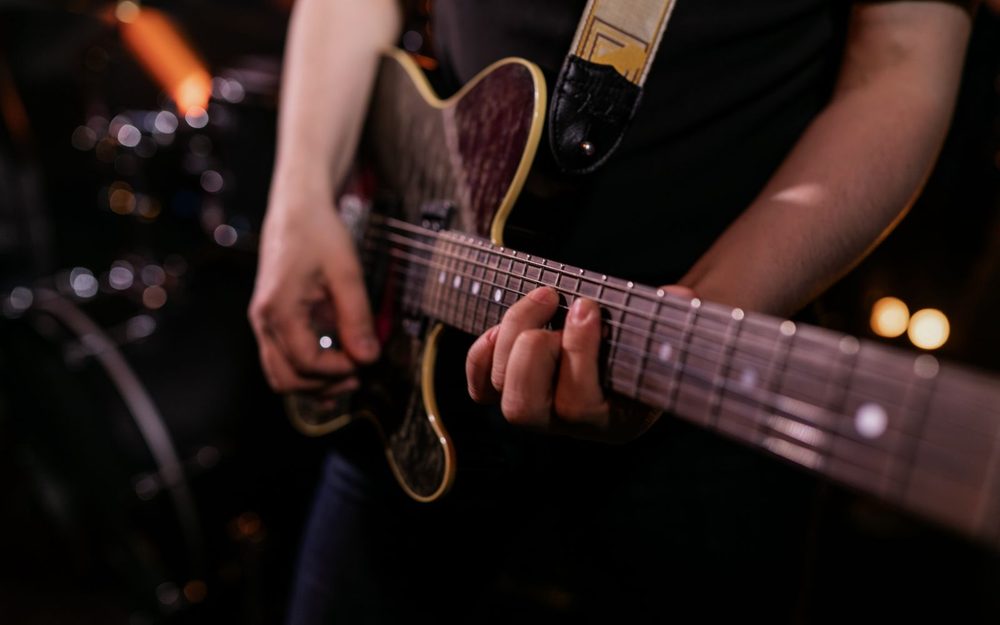
Концерт удерживает внимание зрителей, когда картинка меняется вместе с музыкой: общий план сцены на вступлении, певец на куплете, руки гитариста на соло. Съёмочная группа не нужна — достаточно камер, подключённых к одному ноутбуку, и человека, который будет между ними переключаться.

📱 Камеры для певца и гитариста

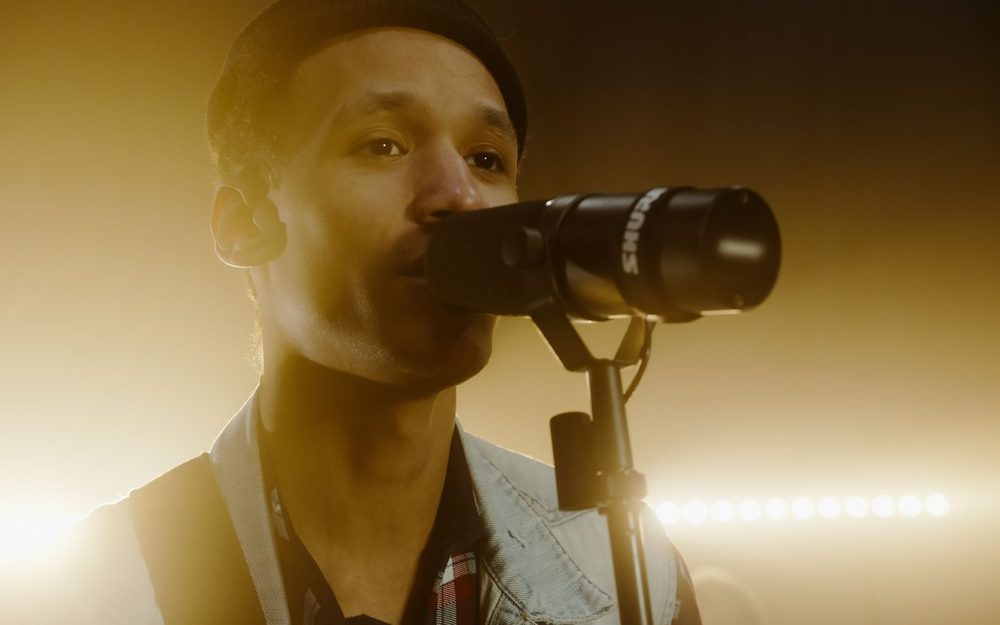
Телефон в глубине зала показывает сцену целиком, веб-камера рядом с певцом — лицо, второй телефон возле гитариста — руки. На Windows каждый телефон — это источник «Камера телефона», который подключается по QR-коду, и на сам телефон ничего не устанавливается; SplitCam не сообщает, сколько телефонов можно подключить одновременно, поэтому выполните сопряжение второго телефона на репетиции. На Mac слой «Камера телефона» работает без кабеля, а приложение SplitCam для iPhone (бета-версия; см. его страницу в App Store) может сделать iPhone камерой: откройте Remote Camera, дождитесь, пока подключится Mac, и добавьте iPhone слоем. Можно подключить и IP-камеру (сетевую камеру), и источник NDI (видео по сети).

🎬 Одна сцена на каждый ракурс

Каждая новая камера — это ещё одна сцена; назовите её по тому, что видят зрители (Руки, Левый край сцены). На Windows горячие клавиши есть у первых шести сцен, поэтому основные ракурсы держите среди них. На саундчеке переключитесь по очереди на каждую сцену: звук с пульта должен быть на месте, а движение губ — совпадать со звуком (фильтры задержки для Windows описаны в карточке про звук ниже).

✨ Плавные переходы между сценами (Windows)

На Windows при переключении сцен можно выбрать переход, то есть то, как меняется картинка. Переход по умолчанию на Windows — наплыв (одна картинка плавно переходит в следующую) — подходит для большинства песен; сдвиг или свайп оставьте для антракта. Стингер на Windows — ваш собственный короткий ролик, например с пролетающим по экрану логотипом, — может открыть концерт. Выберите один стиль на весь вечер.

🎛️ Кто нажимает кнопку

Выберите одного человека, который будет переключать сцены. Он может щёлкнуть по сцене, нажать её горячую клавишу (клавиши для Windows указаны в шаге 6) или воспользоваться приложением SplitCam Remote на своём телефоне, подключённом к той же сети Wi-Fi, что и ноутбук; условия приложения смотрите на его странице в магазине приложений. Если у вас есть Elgato Stream Deck (панель с кнопками), на Windows им тоже можно переключать сцены — через официальный плагин SplitCam. На Mac в документации SplitCam Remote описан для iPhone и iPad (см. ниже карточку «Камеры»).

SplitCam не следит за исполнителем и сам не переключает камеры, поэтому кнопку должен нажимать человек. SplitCam сохраняет одну запись того, что вы отправляете, а не отдельный файл на каждую камеру. SplitCam не публикует предельное число камер: его определяет ваш компьютер, поэтому добавляйте камеры по одной. Подробнее — в руководстве по нескольким камерам и в руководстве по источнику «Камера телефона».

Детали, благодаря которым трансляция звучит как настоящий концерт

Прочитайте первые две карточки до первой трансляции; карточка про антракт важна, если площадка включает музыку в антракте.

🎚️ Звук: что SplitCam может исправить, а что нет

SplitCam задаёт уровень каждого источника, а баланс между певцом и гитарой делается на пульте. На репетиции запишите тридцать секунд песни и сверьте движение губ певца со звуком. Если они расходятся, на Windows есть фильтр Render Delay, который задерживает картинку (когда картинка опережает звук), и фильтр Sound Offset для звука; меняйте любой из них небольшими шагами. На Mac репетируйте заранее: подходящий фильтр эта страница назвать не может.

🎥 Камеры: общий и крупный план, переключение вручную

Переходите на крупный план на соло, затем возвращайтесь на общий. SplitCam не поворачивает, не наклоняет и не приближает камеру, не переключает камеры сам и не следит за исполнителем, поэтому поручите переключение тому, кто знает порядок песен. Друг с приложением SplitCam Remote на другом телефоне, подключённом к той же сети Wi-Fi, что и ноутбук, может переключать сцены за вас, а также запускать и останавливать трансляцию и запись; для Mac в документации SplitCam описан Remote для iPhone и iPad, поэтому телефон на Android сначала проверьте. Подробнее — в руководстве по нескольким камерам.

⏳ Антракт и музыка в нём

Когда группа перестаёт играть, площадка часто включает плейлист. Если он идёт через пульт, он попадает в вашу трансляцию, а записанную музыку YouTube и Facebook как раз и помечают (см. правила ниже): не выводите его в микс трансляции или на время антракта отключите звук источника с пульта в панели «Аудиомикшер» SplitCam. Если вы добавили источником собственный звук компьютера, SplitCam его захватывает, поэтому закройте другие программы. С правами на музыку предстоит разбираться площадке, исполнителям и вашей организации по управлению правами; это не юридическая консультация.

Перед эфиром: разрешение, музыка и кто может смотреть

Это общая информация, а не юридическая консультация. Если речь о концерте, решают площадка, каждый исполнитель, владельцы песен и платформа; в этом разделе сказано, кто решает, а не что говорит закон.

📜 Спросите площадку и исполнителей

Сначала спросите площадку: многие площадки не разрешают камеры и записывающие устройства. Затем спросите каждого исполнителя: в США и Великобритании запись или трансляция живого музыкального выступления без согласия исполнителей может нарушать их права. Повесьте у входа объявление: зрители тоже попадают в общий план. Если играют ученики младше 18 лет, спросите школу и родителей. По состоянию на октябрь 2026 года пусть рядом с любым исполнителем младше 16 лет будет виден взрослый, иначе YouTube может удалить трансляцию или отключить в ней чат.

🎵 Свои песни и каверы

Песни, которые вы написали и которыми владеете, — самый простой случай, хотя издатель, лейбл или дистрибьютор всё равно могут распоряжаться правами на них. Кавер — это чужая песня. Лицензия организации по управлению правами обычно покрывает публичное исполнение песни, но не запись её в видео (синхронизацию) и не саму звукозапись: ими владеют другие правообладатели, например лейблы и издатели.

🏛️ Что покрывает лицензия площадки

Музыкальная лицензия площадки — это ещё не лицензия на трансляцию: стандартная лицензия одной американской организации не покрывает передачу выступлений через интернет людям за пределами помещения, если иное не сказано в договоре самой площадки. Другая американская организация заявляет, что если вы транслируете только через крупные платформы, отдельная лицензия от неё на её собственные песни не нужна, а канадская организация пишет, что организаторам прямой трансляции лицензия, скорее всего, понадобится, хотя для бесплатных трансляций на крупных платформах лицензия уже есть у самой платформы. Заранее спросите организацию по управлению правами в своей стране и площадку.

⚠️ Что делают платформы с музыкой

YouTube проверяет все прямые трансляции на чужой контент. При совпадении вашу картинку могут заменить заглушкой, а если материал остаётся, YouTube может прервать или завершить трансляцию. Претензия по авторским правам может прийти и на запись, которую YouTube сохраняет после концерта, если вы её оставите. Facebook сообщает, что видео с музыкой, прав на которую у вас нет (включая прямые трансляции), могут остаться без звука, быть заблокированы или удалены; он старается заранее предупреждать тех, кто ведёт трансляцию, но рассчитывать на это не стоит. О группах он сообщает, что живое пение или игра, как правило, не ограничиваются, если в них нет заранее записанных аккомпанирующих дорожек (бэкинг-треков), совпадающих с защищённой музыкой: это подсказка, а не обещание. Закрытая или ограниченная аудитория проверки не отключает.

🔒 Кто может смотреть

Выбирайте в зависимости от того, для кого концерт. «Открытый доступ» подходит для выступления, которое должны найти незнакомые люди, и такая трансляция может появляться в поиске YouTube. «Доступ по ссылке» не показывает трансляцию на вкладке «Видео» вашего канала и обычно не выводит её в поиск, но посмотреть её может любой, у кого есть ссылка, причём без аккаунта, и ссылкой можно поделиться дальше. «Ограниченный доступ» открывает её только аккаунтам, которые вы пригласили, и каждый гость должен войти в аккаунт с приглашённым адресом. Ни один из вариантов не проверяет билеты. На Facebook Страница всегда открыта всем, у профиля можно выбрать аудиторию, а закрытая группа — только для её участников.

Частые вопросы о трансляции концерта или сольного вечера

Как транслировать концерт?

Подайте звук с пульта через USB-аудиоинтерфейс в SplitCam, затем добавьте камеру, в кадр которой попадает вся сцена. Подключите YouTube и Facebook, проведите на YouTube пробную закрытую трансляцию и нажмите «В эфир».

Можно ли транслировать концерт бесплатно и сколько это стоит?

Да, если говорить о программе: SplitCam для Windows и macOS бесплатен, без водяного знака и без платного тарифа. Оборудование покупать всё же, возможно, придётся: штатив, USB-аудиоинтерфейс, кабели. У платформ есть свои условия, например подтверждённый канал на YouTube или, на Facebook, аккаунт, созданный достаточно давно.

Как транслировать концерт на YouTube?

Включите прямые трансляции на своём канале за несколько дней до концерта: по словам YouTube, в первый раз это может занять до 24 часов. Затем добавьте YouTube в SplitCam: войдите в аккаунт, если программа это предлагает, или вставьте URL и ключ трансляции из YouTube Studio. Для теста выберите в YouTube «Ограниченный доступ», для концерта — «Открытый доступ» или «Доступ по ссылке».

Как транслировать концерт на Facebook?

Сначала выберите, где выходить в эфир: Страница всегда открыта всем, у профиля можно выбрать аудиторию, а закрытая группа — только для её участников. В SplitCam войдите в аккаунт там, где предлагается Facebook, или вставьте адрес сервера и ключ трансляции со страницы настройки прямого эфира Facebook, начните отправку, дождитесь появления предпросмотра Facebook и нажмите там кнопку выхода в эфир. Ключ создайте незадолго до концерта.

Разрешено ли записывать живой концерт?

Это зависит от площадки, исполнителей и страны, поэтому сначала спросите. Многие площадки не разрешают камеры и записывающие устройства, а в США и Великобритании запись живого музыкального выступления без согласия исполнителей может нарушать их права. Это общая информация, а не юридическая консультация.

Какое оборудование нужно, чтобы транслировать концерт?

Ноутбук с SplitCam, телефон в роли камеры и штатив. Для хорошего звука добавьте USB-аудиоинтерфейс, кабель от свободного выхода пульта и наушники. Веб-камера даст крупный план.

Как получить хороший звук при трансляции концерта?

Не полагайтесь на микрофон телефона, если звук на концерте усиливается. Подключите свободный выход пульта к USB-аудиоинтерфейсу, выберите его источником звука в SplitCam и следите, чтобы индикатор уровня не заходил в красную зону во время самой громкой песни.

Можно ли транслировать концерт с телефона?

Да. На Windows вы сканируете QR-код, который показывает SplitCam, и приложение на телефон не устанавливается; на Mac слой «Камера телефона» работает без кабеля. У SplitCam есть и приложения для iPhone и iPad, и для Android: см. страницу продуктов.

Можно ли транслировать концерт с нескольких камер или с двух телефонов?

Да, камер можно подключить несколько. Добавьте каждый телефон, веб-камеру или IP-камеру (сетевую камеру) отдельным источником, сделайте по одной сцене на каждый ракурс и переключайтесь между сценами щелчком, горячей клавишей или в приложении SplitCam Remote (на Mac — для iPhone или iPad); на Windows переход между сценами может быть наплывом, сдвигом или стингером — вашим собственным коротким анимированным роликом. SplitCam не публикует предельного числа камер и не сообщает, сколько телефонов можно подключить одновременно, поэтому добавляйте камеры по одной, а второй телефон проверьте на репетиции. SplitCam не следит за исполнителем и сам не переключает камеры, поэтому поручите переключение одному человеку.

Можно ли транслировать концерт из дома?

Да. Телефон на подставке даст картинку, а источником звука в SplitCam выберите свой микрофон (или USB-аудиоинтерфейс с подключённым микрофоном): микрофон телефона слышит комнату, а не вас. Проверьте Wi-Fi там, где будет стоять телефон.

Можно ли транслировать вечер открытого микрофона?

Да, и это проще: одна камера с общим планом, один чистый сигнал со свободного выхода микшера площадки и заставка с названием площадки и именем ведущего. Сначала спросите каждого исполнителя, можно ли показывать его выступление в интернете: тот, кто согласился играть в зале, мог не соглашаться на трансляцию. Это общая информация, а не юридическая консультация.

Как транслировать отчётный концерт в школе или музыкальной школе?

Сначала спросите школу: у неё могут быть свои правила съёмки, а по меньшей мере одна музыкальная школа запрещает прямые трансляции своих отчётных концертов. Спросите родителей каждого выступающего ученика и выберите для трансляции «Ограниченный доступ», если смотреть должны только семьи; «Доступ по ссылке» открывает трансляцию любому, у кого есть ссылка. См. руководство по школьным мероприятиям. Это не юридическая консультация.

Могут ли YouTube или Facebook отключить звук на моём концерте из-за музыки?

Могут. YouTube проверяет каждую прямую трансляцию, а Facebook может отключить звук, заблокировать или удалить видео с музыкой, прав на которую у вас нет. Ваши собственные песни — самый простой случай; каверы и бэкинг-треки нужно разбирать подробнее (см. раздел «Перед эфиром»). Это общая информация, а не юридическая консультация.

Где транслировать концерт: на YouTube, на Facebook или на обеих платформах?

Можно на обе: SplitCam умеет отправлять одну трансляцию на несколько платформ сразу. На Windows, если одно подключение оборвётся, остальные продолжат работать, а SplitCam попытается восстановить оборвавшееся. Добавьте все платформы до выхода в эфир: на Windows во время трансляции настройки заблокированы.

Можно ли записывать концерт во время трансляции?

Да. Пока идёт трансляция, SplitCam может сохранять готовую картинку в файл на вашем компьютере: это один файл с картинкой и звуком, которые вы отправляете, а не отдельный файл на каждую камеру. По состоянию на октябрь 2026 года Facebook удаляет прямую трансляцию с профиля или Страницы через 30 дней после публикации, поэтому скачайте свою копию до этого срока.

Готовы к следующему концерту?

Скачайте SplitCam для Windows или macOS: бесплатно, без водяного знака и без платного тарифа.

⬇ Скачать бесплатно