La imagen puede venir de un móvil. El sonido, no. Lleva a tu portátil la mezcla que sale de la mesa, añade un plano general y un primer plano y envía el concierto a YouTube y Facebook a la vez. SplitCam para Windows y macOS es gratis.
Empieza con el montaje más pequeño que te permita transmitir un concierto en vivo con un sonido aceptable y añade las cosas de una en una.
Qué necesitas: un móvil en un trípode, un portátil con SplitCam y una conexión a internet.
Qué obtienes: una imagen general con el sonido del propio móvil. Sirve para un recital tranquilo en una sala pequeña; es la opción equivocada para una banda con amplificación, donde el micrófono de un móvil suele dar un sonido fuerte y embarrado.
Qué necesitas: lo mismo, más una interfaz de audio USB (una cajita que conecta cables de audio al puerto USB del portátil) y un cable desde una salida libre de la mesa de mezclas.
Qué obtienes: la mezcla que sale de la mesa en lugar del sonido de la sala, con el móvil solo como cámara. Cualquier concierto con amplificación debería empezar por aquí.
Qué necesitas: el montaje anterior más una webcam con un cable USB largo (un segundo móvil también puede servir: pruébalo) o, en Windows, una cámara DSLR u otra cámara externa mediante una capturadora (un pequeño dispositivo que lleva la imagen de una cámara al portátil; ningún modelo está certificado, así que prueba el tuyo).
Qué obtienes: un plano general y un primer plano, que cambias a mano.
¿Transmites un culto o el coro de una iglesia? Tiene su propia guía, escrita para quienes se encargan del sonido en una iglesia.
Hay dos tareas que conviene hacer mucho antes del concierto: preguntar al recinto y a los intérpretes (mira Antes de salir en vivo, más abajo) y, en YouTube, activar las transmisiones en vivo en tu canal. YouTube verifica el canal con un código que envía a tu móvil, y la primera activación puede tardar hasta 24 horas. Facebook también tiene requisitos de acceso: en el momento de escribir esto (octubre de 2026), pide una cuenta con al menos 60 días de antigüedad y 100 seguidores si sales en vivo desde una Página o un perfil en modo profesional.
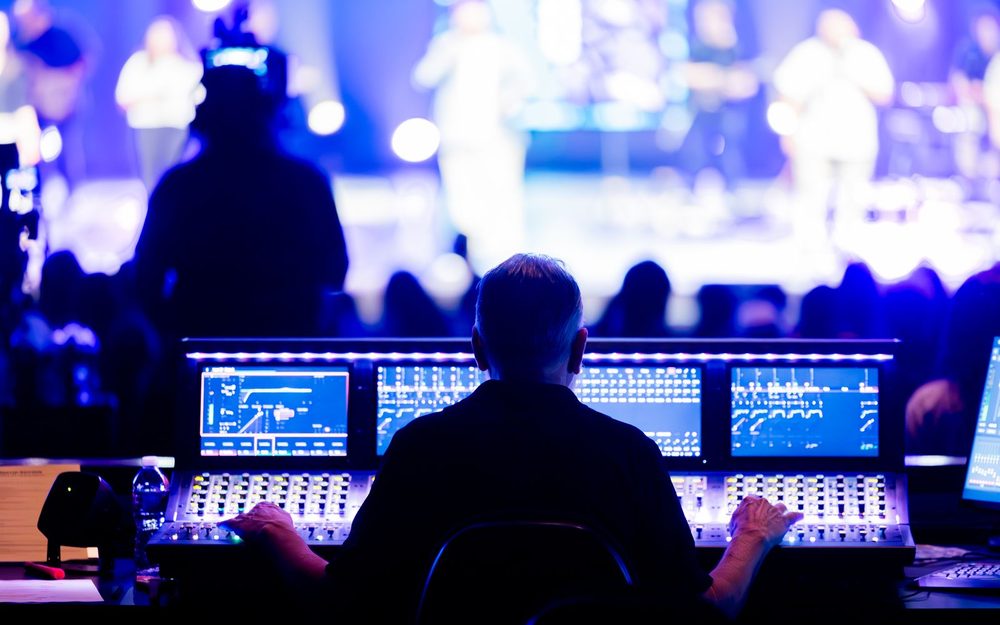
Para transmitir bien un concierto en vivo, empieza por el sonido, no por la cámara: con un buen sonido basta una imagen sencilla, pero un sonido embarrado estropea una imagen preciosa. Lleva un cable desde una salida libre de la mesa de mezclas (la salida principal estéreo o de grabación, o un envío auxiliar preparado para la transmisión) hasta una entrada de línea de la interfaz de audio USB, y no a una entrada de micrófono. Una mesa pequeña con su propio puerto USB puede no necesitar interfaz: comprueba que aparece en la lista de fuentes de audio de SplitCam. Si la mesa la lleva otra persona, pídele una señal estéreo limpia para la transmisión.
En SplitCam, elige la interfaz de audio USB como fuente de audio. En Windows, el Mezclador de audio muestra cada fuente en su propio canal, con un deslizador de volumen, un botón de silencio y filtros; en un Mac, el panel Mezclador de audio da a cada una un control de nivel y un botón de silencio. En la prueba de sonido, pide que toquen el pasaje más fuerte de la canción más fuerte y mantén el medidor fuera del rojo. No desconectes un micrófono ni una interfaz durante la transmisión.
Empieza por el plano general, porque mantiene todo el escenario a la vista aunque llegues tarde a un cambio: un móvil en un trípode detrás del público o a un lado. En Windows, añade una fuente Cámara del teléfono en SplitCam (SplitCam llama capa a cada cámara o elemento de texto). SplitCam muestra un código QR: escanéalo con el móvil y, cuando la página web pida usar la cámara y el micrófono, toca Permitir. No hace falta ninguna app en el móvil. Los servidores de SplitCam solo ayudan a que los dos dispositivos se encuentren; después, el video va del móvil a tu portátil. En un Mac, una capa Cámara del teléfono incorpora el móvil sin cable. Empareja el móvil en la prueba de sonido y comprueba el Wi-Fi en el sitio donde estará.
Para el primer plano, añade una webcam con un cable USB largo; un segundo móvil también puede servir, pero SplitCam no indica cuántos móviles pueden conectarse a la vez, así que pruébalo en el ensayo. SplitCam no publica ningún límite de cámaras; lo marca tu ordenador, así que añade las cámaras de una en una.
Una escena es una composición de lo que ven los espectadores, y cada elemento que contiene (una cámara, una línea de texto, una imagen) es una capa. Cuatro escenas bastan para un concierto: Plano general (la cámara general), Primer plano (la segunda cámara), Presentación (el nombre del artista y el repertorio como capas de texto sobre una imagen, para los minutos previos a la primera canción) y Descanso (lo mismo, con una frase como «Volvemos para la segunda parte»). Tienes que montarlas tú. Cada cámara extra tiene su propia escena; la sección siguiente te explica cómo.
Abre Configuración del stream y añade cada plataforma: inicia sesión donde SplitCam lo ofrezca o pega la dirección y la clave de la transmisión de la plataforma. La clave es un código privado: trátala como una contraseña y no la muestres nunca en pantalla. SplitCam puede enviar la misma transmisión a varias plataformas a la vez; mira multistream. En Windows, configura antes los destinos, la resolución y la tasa de fotogramas: se bloquean mientras transmites o grabas.
Después de la prueba de sonido, inicia una grabación en SplitCam (YouTube recomienda tener una copia de seguridad en tu propio ordenador) y haz clic en Transmitir (en Mac, el botón se llama «¡En vivo!»). Si pegaste una clave de transmisión, la plataforma muestra primero una vista previa: revísala y pulsa después su propio botón para salir en vivo. Empieza con la escena de presentación, pasa al plano general cuando salga la banda y corta al primer plano en los solos: haz clic en una escena, pulsa su atajo de teclado (en Windows, Alt+Shift más un número del 1 al 6 cambia a esa escena desde cualquier ventana) o usa SplitCam Remote en un segundo móvil (mira la tarjeta Cámaras, más abajo). Si además estás mezclando el sonido, corta solo entre canciones o quédate en el plano general toda la noche. Tras la última canción, quédate unos segundos en la escena de presentación, detén la transmisión y después la grabación.
Un concierto mantiene la atención de los espectadores cuando la imagen cambia con la música: el escenario para empezar, el cantante en la estrofa, las manos del guitarrista en el solo. No necesitas un equipo de rodaje, solo cámaras conectadas a un portátil y alguien que cambie de una a otra.
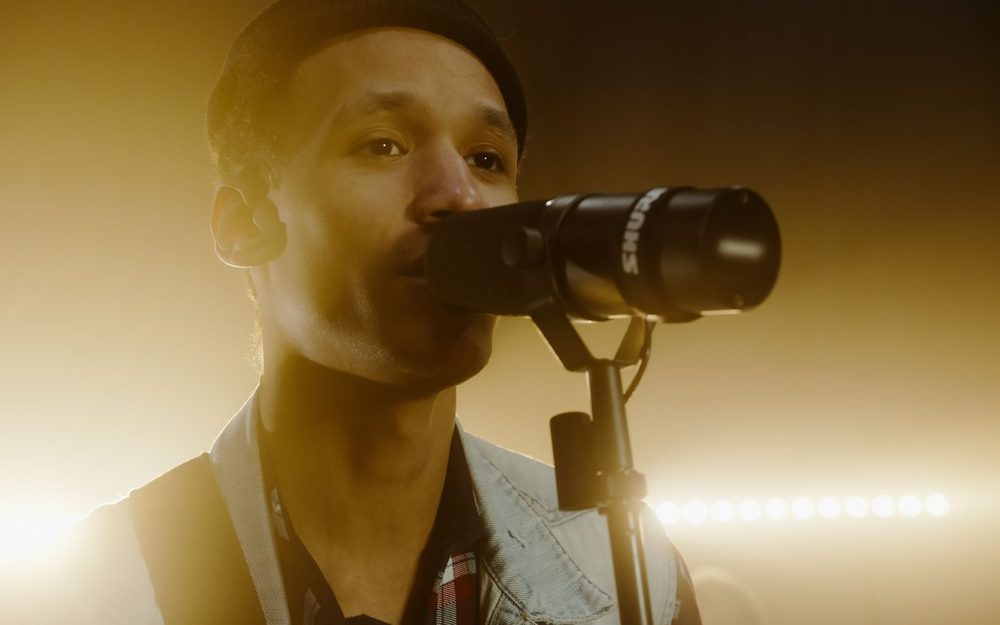
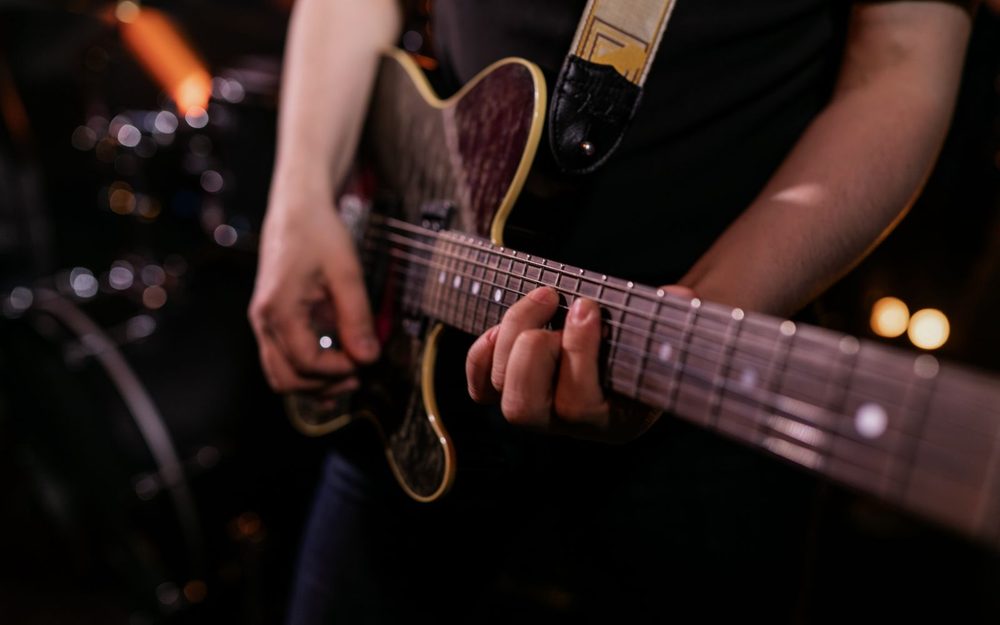
Un móvil al fondo muestra el escenario, una webcam junto al cantante muestra la cara y un segundo móvil junto al guitarrista muestra las manos. En Windows, cada móvil es una fuente Cámara del teléfono emparejada con un código QR, sin instalar nada en el móvil; SplitCam no indica cuántos móviles pueden conectarse a la vez, así que empareja el segundo en el ensayo. En un Mac, una capa Cámara del teléfono no necesita cable, y la app SplitCam para iPhone (una versión beta; mira su página en la App Store) puede convertir un iPhone en cámara: abre Remote Camera, espera a que el Mac se conecte y añade el iPhone como capa. También puede unirse una cámara IP (una cámara de red) o una fuente NDI (video por red).
Cada cámara nueva es una escena más, con el nombre de lo que ven los espectadores (Manos, Izquierda del escenario). En Windows, las seis primeras escenas tienen atajo de teclado, así que procura que los ángulos principales estén entre ellas. En la prueba de sonido, pasa por todas las escenas: en todas debe oírse el sonido de la mesa, y debe coincidir con el movimiento de los labios (la tarjeta Sonido, más abajo, habla de los filtros de retardo de Windows).
En Windows puedes elegir cómo cambia la imagen cuando pasas de una escena a otra. La opción por defecto de Windows, un fundido (una imagen que se funde con la siguiente), sirve para la mayoría de las canciones; reserva un deslizamiento o un barrido para el descanso. En Windows, un stinger, un clip corto propio, como un logotipo que cruza la pantalla, puede abrir el concierto. Elige un solo estilo para toda la noche.
Elige a una persona para que haga los cambios. Puede hacer clic en una escena, pulsar su atajo (el paso 6 indica las teclas de Windows) o usar SplitCam Remote en el móvil de quien hace los cambios, en el mismo Wi-Fi que el portátil; las condiciones están en la página de la app en la tienda. En Windows, un Elgato Stream Deck opcional, un panel de botones, puede cambiar de escena con el plugin oficial de SplitCam. En un Mac, Remote está documentado para un iPhone o un iPad (mira la tarjeta Cámaras, más abajo).
SplitCam no sigue al artista ni cambia de cámara por sí solo, así que alguien tiene que pulsar el botón. SplitCam guarda una sola grabación de lo que envías, no un archivo por cámara. SplitCam no publica ningún límite de cámaras; lo marca tu ordenador, así que añade las cámaras de una en una. Más en la guía multicámara y en la guía de Cámara del teléfono.
Lee las dos primeras tarjetas antes de tu primera transmisión; la del descanso importa si el recinto pone música durante la pausa.
SplitCam ajusta el nivel de cada fuente; el equilibrio entre el cantante y la guitarra se hace en la mesa. En el ensayo, graba treinta segundos de una canción y comprueba si la boca del cantante coincide con el sonido. Si se desfasan, Windows tiene un filtro Render Delay que retrasa la imagen (para una imagen que va por delante del sonido) y un filtro Sound Offset para el audio; cambia cualquiera de los dos en pasos pequeños. En un Mac, ensaya con tiempo: esta página no puede indicarte ningún filtro.
Corta al primer plano durante un solo y vuelve después al plano general. SplitCam no mueve una cámara en horizontal ni en vertical, no hace zoom, no cambia de cámara por sí solo y no sigue al artista, así que deja los cambios en manos de alguien que conozca el repertorio. Un amigo con SplitCam Remote en otro móvil, en la misma red Wi-Fi que el portátil, puede hacer los cambios por ti y también iniciar y detener la transmisión y la grabación; en un Mac, SplitCam documenta Remote para un iPhone o un iPad, así que prueba antes con un móvil Android. Más en la guía multicámara.
Cuando la banda deja de tocar, el recinto suele poner una lista de reproducción. Si pasa por la mesa, entra en tu transmisión, y la música grabada es lo que YouTube y Facebook marcan (mira las normas, más abajo): déjala fuera de la mezcla de la transmisión o silencia la fuente de la mesa en el Mezclador de audio de SplitCam durante el descanso. Si añadiste el sonido del propio ordenador como fuente, SplitCam lo capta, así que cierra los demás programas. Los derechos de la música los resuelven el recinto, los intérpretes y tu sociedad de gestión de derechos; esto no es asesoramiento jurídico.
Esto es información general, no asesoramiento jurídico. En un concierto deciden el recinto, cada intérprete, los titulares de las canciones y la plataforma; esta sección dice quién decide, no qué dice la ley.
Pregunta primero al recinto: muchos no permiten cámaras ni dispositivos de grabación. Después pregunta a cada intérprete: en Estados Unidos y en el Reino Unido, grabar o emitir una actuación musical en directo sin el consentimiento de los intérpretes puede vulnerar sus derechos. Pon un cartel en la puerta: el público también sale en el plano general. Si tocan alumnos menores de 18 años, pregunta al colegio y a los padres. En el momento de escribir esto (octubre de 2026), mantén a un adulto a la vista junto a cualquier intérprete menor de 16 años, o YouTube puede retirar la transmisión o desactivar su chat.
Las canciones que has escrito y de las que eres titular son el caso más sencillo, aunque una editorial, un sello discográfico o un distribuidor aún puede controlarlas. Una versión, o cover, es una canción de otra persona. La licencia de una sociedad de gestión suele cubrir la interpretación pública de una canción, no su grabación en un video (sincronización) ni la propia grabación sonora, que pertenecen a otros titulares de derechos, como los sellos y las editoriales.
La licencia de música de un recinto no es automáticamente una licencia para transmitir: la licencia estándar de una sociedad de gestión de Estados Unidos no cubre el envío de actuaciones por internet a personas que están fuera del recinto, salvo que lo diga el propio acuerdo del recinto. Otra sociedad estadounidense dice que transmitir solo a través de las grandes plataformas no necesita ninguna otra licencia suya para sus propias canciones, y una sociedad canadiense dice que los organizadores de una transmisión en vivo probablemente necesitarán una, aunque en las transmisiones gratuitas en las grandes plataformas la licencia la tiene la plataforma. Pregunta a la sociedad de gestión de tu país y al recinto antes del concierto.
YouTube analiza todas las transmisiones en vivo en busca de contenido de otras personas. Una coincidencia puede hacer que tu imagen se sustituya por una imagen de relleno y, si el material sigue, YouTube puede interrumpir o terminar la transmisión. Y una reclamación de derechos de autor todavía puede llegar a la grabación que YouTube guarda tras el concierto, si la conservas. Facebook dice que los videos con música cuyos derechos no tienes, incluidos los videos en vivo, pueden silenciarse, bloquearse o retirarse; intenta avisar antes a quienes transmiten, pero no cuentes con ello. Para las bandas, dice que cantar o tocar en directo en general no está restringido, salvo que incluya pistas de acompañamiento pregrabadas que coincidan con música protegida: una indicación, no una garantía. Una audiencia privada o limitada no desactiva las comprobaciones.
Elige según para quién sea el concierto. «Público» sirve para una actuación que quieres que encuentren desconocidos, y puede aparecer en la búsqueda de YouTube. «Oculto» no aparece en la pestaña Videos de tu canal ni suele salir en la búsqueda, pero cualquiera que reciba el enlace puede verlo, sin necesidad de una cuenta, y puede reenviarlo. «Privado» solo se abre para las cuentas que invites, y cada invitado debe iniciar sesión con esa dirección. Ninguna de estas opciones comprueba las entradas. En Facebook, una Página siempre es pública, un perfil te permite elegir la audiencia y un grupo privado es solo para sus miembros.
Lleva el sonido de la mesa de mezclas a SplitCam con una interfaz de audio USB y añade una cámara que vea todo el escenario. Conecta YouTube y Facebook, haz una prueba privada en YouTube y, después, haz clic en Transmitir (en Mac, «¡En vivo!»).
Sí, en lo que respecta al software: SplitCam para Windows y macOS es gratis, sin marca de agua y sin plan de pago. Aun así, puede que compres equipo, como un trípode, una interfaz de audio USB y cables. Las plataformas tienen sus propias condiciones, como un canal de YouTube verificado o, en Facebook, una cuenta con la antigüedad suficiente.
Activa las transmisiones en vivo en tu canal unos días antes del concierto; YouTube dice que la primera vez puede tardar hasta 24 horas. Después añade YouTube en SplitCam: usa el inicio de sesión si la app lo ofrece o pega la URL y la clave de la transmisión desde YouTube Studio. Pon la visibilidad en «Privado» en YouTube para una prueba y en «Público» u «Oculto» para el concierto.
Elige primero dónde salir en vivo: una Página siempre es pública, un perfil te permite elegir la audiencia y un grupo privado es solo para sus miembros. En SplitCam, inicia sesión con Facebook si la app lo ofrece o pega la dirección del servidor y la clave de transmisión desde la página de configuración de la transmisión en vivo de Facebook, empieza a enviar, espera a que aparezca la vista previa de Facebook y pulsa el botón para salir en vivo. Crea la clave poco antes del concierto.
Depende del recinto, de los intérpretes y del país, así que pregunta primero. Muchos recintos no permiten cámaras ni dispositivos de grabación, y en Estados Unidos y en el Reino Unido grabar una actuación musical en directo sin el consentimiento de los intérpretes puede vulnerar sus derechos. Esto es información general, no asesoramiento jurídico.
Un portátil con SplitCam, un móvil como cámara y un trípode. Para un buen sonido, añade una interfaz de audio USB, un cable desde una salida libre de la mesa de mezclas y auriculares. Una webcam te da un primer plano.
No te fíes del micrófono del móvil en un concierto con amplificación. Lleva una salida libre de la mesa de mezclas a una interfaz de audio USB, elígela como fuente de audio en SplitCam y mantén el medidor por debajo del rojo durante la canción más fuerte.
Sí. En Windows escaneas un código QR que muestra SplitCam y no se instala ninguna app en el móvil; en un Mac, una capa Cámara del teléfono funciona sin cable. SplitCam también tiene apps para iPhone y iPad y para Android: mira la página de productos.
Sí, puedes usar varias cámaras. Añade cada móvil, webcam o cámara IP (una cámara de red) como una fuente propia, crea una escena para cada ángulo y cambia entre las escenas con un clic, un atajo de teclado o la app SplitCam Remote (en un Mac, para un iPhone o un iPad); en Windows la transición puede ser un fundido, un deslizamiento o un stinger, un clip animado corto propio. SplitCam no publica ningún límite de cámaras y no indica cuántos móviles pueden conectarse a la vez, así que añade las cámaras de una en una y prueba un segundo móvil en el ensayo. No sigue al artista ni cambia de cámara por sí solo, así que encarga los cambios a una sola persona.
Sí. Pon un móvil en un soporte para la imagen y elige tu propio micrófono (o una interfaz de audio USB con un micrófono conectado) como fuente de audio en SplitCam: el micrófono de un móvil capta la sala, no a ti. Comprueba el Wi-Fi en el sitio donde estará el móvil.
Sí, y es más sencillo: una cámara general, una señal limpia de una salida libre de la mesa de mezclas del local y una escena de presentación con el nombre del local y de quien presenta. Pregunta antes a cada intérprete si su actuación puede salir en internet: quien aceptó tocar en la sala puede no haber aceptado salir en internet. Esto es información general, no asesoramiento jurídico.
Pregunta primero al colegio: puede tener sus propias normas de filmación, y al menos una escuela de música prohíbe transmitir en vivo sus recitales. Pregunta a los padres de cada alumno que toque y pon la transmisión en «Privado» si solo deben verla las familias; «Oculto» sirve para cualquiera que tenga el enlace. Mira la guía de eventos escolares. Esto no es asesoramiento jurídico.
Puede ser. YouTube analiza todas las transmisiones en vivo, y Facebook puede silenciar, bloquear o retirar videos con música cuyos derechos no tienes. Tus propias canciones son el caso más sencillo; las versiones y las pistas de acompañamiento requieren una revisión más atenta (mira la sección de normas). Esto es información general, no asesoramiento jurídico.
Puedes usar los dos: SplitCam puede enviar la misma transmisión a varias plataformas a la vez. En Windows, si falla una conexión, las demás siguen y SplitCam intenta reconectar la que falló. Añade todos los destinos antes de salir en vivo, porque en Windows los ajustes se bloquean una vez que transmites.
Sí. Mientras transmites, SplitCam también puede guardar la imagen final en un archivo en tu ordenador: un solo archivo con la imagen y el sonido que envías, no uno por cámara. En el momento de escribir esto (octubre de 2026), Facebook elimina un video en vivo de un perfil o una Página 30 días después de su publicación, así que descarga tu copia antes de ese plazo.
Descarga SplitCam para Windows o macOS: gratis, sin marca de agua y sin plan de pago.
⬇ Descargar gratis