आपकी TikTok stream key और server URL (यानी RTMP URL) तब दिखते हैं, जब आप streaming software के लिए कोई LIVE तैयार करते हैं. कहाँ देखें, ये किसे दिखते हैं, और SplitCam में दोनों कहाँ डालें.
Android के लिए SplitCam से TikTok पर live जा रहे हैं? SplitCam में TikTok sign-in नहीं है, इसलिए server URL और key आपको phone पर paste करने होते हैं. अगर TikTok ने उन्हें computer पर दिखाया है, तो उन्हें password manager या किसी private note के ज़रिए phone पर ले जाएँ, और जल्दी इस्तेमाल करें: इस्तेमाल न हुई keys expire हो जाती हैं, और हर जोड़ी सिर्फ़ एक LIVE के लिए चलती है.
संक्षिप्त जवाब
TikTok stream key: जब आप computer पर “Go LIVE” पर click करके LIVE की details भरते और save करते हैं, तब TikTok इसे दिखाता है. “Go LIVE” का option नहीं दिख रहा? हो सकता है कि आपके account में यह अभी न हो (कौन LIVE जा सकता है).
Server URL: यह key के बगल में दिखता है और key की तरह हर LIVE के साथ बदलता है, इसलिए TikTok का ऐसा कोई तय RTMP URL नहीं है, जिसे आप कहीं से देख लें.
SplitCam में: दोनों values के साथ एक TikTok channel (Android) या custom channel (Windows, Mac) जोड़ें और streaming शुरू करें.
अपनी TikTok stream key और server URL पाएँ
Quotes में दिए buttons के नाम TikTok के help pages से हैं, जो 29 नवंबर 2026 को पढ़े गए; जिस step में किसी दूसरी guide का ज़िक्र है, वहाँ के नाम उसी guide से हैं.
1. अपना LIVE access जाँचें
अपने phone पर TikTok app में “+” दबाएँ, swipe करके LIVE पर जाएँ और “Get access to go LIVE” दबाएँ. TikTok के LIVE Studio FAQ के मुताबिक, जो शर्तें आपने अभी पूरी नहीं कीं, वे उस screen पर सबसे ऊपर gray रंग में दिखती हैं.
2. Computer पर “Go LIVE” खोलें
TikTok को desktop browser में खोलें (TikTok का LIVE Studio app नहीं) और “Go LIVE” चुनें. Restream की guide कहती है कि इससे TikTok LIVE Center का एक page खुलता है, जिस पर एक दूसरा “Go LIVE” button होता है; उस पर भी click करें.
3. LIVE set up करें
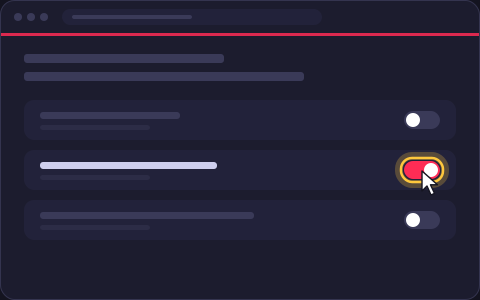
उसे 32 characters तक का title दें और वह setting चुनें, जो LIVE को अपने-आप ख़त्म होने से रोकती है. फिर उसे save करें (BytePlus और Restream उस button को “Save & Go LIVE” कहते हैं).
4. Server URL और stream key copy करें
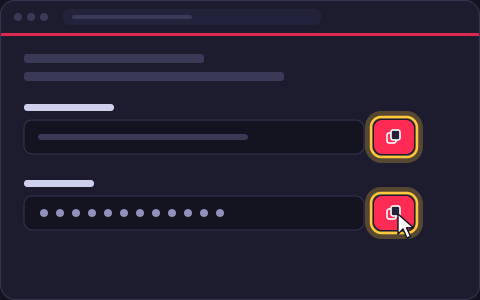
TikTok जो दोनों values दिखाता है, उन्हें copy करें.TikTok की Creator Academy कहती है कि कुछ समय तक कोई activity न होने पर keys expire हो जाती हैं, इसलिए LIVE को शुरू करने से ज़्यादा से ज़्यादा एक घंटा पहले set up करें.
5. Paste करें, live जाएँ, TikTok में भी ख़त्म करें
दोनों को SplitCam में paste करें (हर app में कहाँ डालें) और streaming शुरू करें; जैसे ही TikTok को आपका video मिलता है, viewers को LIVE दिखने लगता है. ख़त्म करते समय SplitCam में streaming रोकें और TikTok में भी LIVE ख़त्म करें.
Windows, Mac और Android के लिए SplitCam में आप TikTok को उसके server URL और key के साथ जोड़ सकते हैं; तीनों apps free हैं.
Windows के लिए SplitCam
TikTok को custom channel के रूप में जोड़ें. Portrait video के लिए उस channel में “यह एक वर्टिकल स्ट्रीम है” set करें, और vertical canvas set up करके उसे दिखता हुआ रखें; इसके साथ-साथ किसी दूसरे platform पर horizontal stream भी चल सकती है.
Mac के लिए SplitCam
TikTok को “Custom Server” channel के रूप में जोड़ें और अपने दूसरे channels के साथ-साथ उस पर भी stream करें.
Android के लिए SplitCam
TikTok का अपना tile है. हर LIVE के बाद app key मिटा देता है, फिर आपके अगले “लाइव जाएँ” से पहले नई key माँगता है; पिछला server URL उसमें पहले से भरा रहता है.
Sign-in नहीं, comments नहीं
कोई भी app न TikTok में sign in करता है, न TikTok comments दिखाता है. Comments उसी device पर TikTok में पढ़ें, जिस पर आपने LIVE set up किया है.
शुरू करने से पहले
Access के नियम TikTok तय करता है, और उसके अपने pages में अलग-अलग आँकड़े दिए गए हैं.
Computer से कौन LIVE जा सकता है
आपकी उम्र कम से कम 18 साल होनी चाहिए, या उतनी, जितनी उम्र में आपके यहाँ कोई बालिग माना जाता है. TikTok का Help Center LIVE जाने के लिए 1,000 followers बताता है, और यह संख्या region के हिसाब से अलग हो सकती है; उसकी सबसे नई LIVE Studio guide ज़्यादातर regions में LIVE Studio के लिए 50 followers और 30 दिन पुराना account तय करती है. दोनों में से कोई भी page सिर्फ़ key के लिए अलग नियम नहीं बताता; आपकी कौन-सी शर्तें अभी बाकी हैं, यह app में देखें (step 1).
पहले से कहीं और stream करते हैं?
दूसरे platforms के streamers अपने channel के बारे में एक form भरकर LIVE access के लिए apply कर सकते हैं. Review में कुछ दिन लग सकते हैं; अगर TikTok approve करता है, तो TikTok app में एक notice आता है.
Profile सिर्फ़ एक device पर
Creator Academy चेतावनी देती है कि LIVE के दौरान किसी दूसरे device पर अपनी profile खोलने से LIVE ख़त्म हो जाता है. Key को भी private रखें, जैसी XSplit की सलाह है: Restream बताता है कि जिसके पास भी key है, वह आपके account पर stream कर सकता है.
इसे SplitCam में paste करें
नीचे दिए हर SplitCam app में एक field server URL के लिए है और एक key के लिए.
App
कैसे जोड़ें
कहाँ डालें
Windows
स्ट्रीम सेटिंग्स में “नई स्ट्रीम जोड़ें”, फिर custom channel
“स्ट्रीम URL”, “स्ट्रीम-की” और एक “स्ट्रीम का नाम”, फिर “सेव करके बंद करें”
Mac
“Add Channel” → “Custom Server”
Server URL को server वाले field में, key को stream key वाले field में
TikTok अपने मालिक का trademark है; SplitCam का उससे कोई संबंध नहीं है.
TikTok sign-in नहीं है: हाथ से जोड़ना किन चीज़ों से आसान होता है
जहाँ SplitCam sign in की सुविधा देता है (Twitch, YouTube, Kick), वहाँ हम sign in करने की सलाह देते हैं. TikTok के लिए कोई भी SplitCam app यह सुविधा नहीं देता, इसलिए हर LIVE से पहले TikTok का नया server URL और key आपको खुद copy करने होते हैं.
क्या काम आता है
किस बात का ध्यान रखें
Key
LIVE save करते ही उसे copy करें.
पिछले LIVE की key दोबारा काम नहीं करेगी.
Server URL
उसे key के साथ ही copy करें.
Android पर पिछली बार से भरा हुआ address बदल दें: TikTok हर LIVE के लिए नया address देता है.
Windows
SplitCam में “लाइव जाएँ” पर click करने से पहले नई जोड़ी channel में paste करें.
Live रहते हुए आप stream को बदल नहीं सकते.
और क्या कर सकते हैं
आपके TikTok LIVE के लिए SplitCam तीन और काम कर सकता है.
TikTok और दूसरे platforms एक साथ
Multistreaming करते समय अपने TikTok video में दूसरे platforms के links और details न रखें, जैसा TikTok के LIVE नियम कहते हैं. Windows पर vertical canvas horizontal canvas से अलग set up होता है, इसलिए आप ये links और details सिर्फ़ TikTok वाले video से बाहर रख सकते हैं. Key की दूसरी guides: Instagram, Kick, Twitch.
Phone से portrait
Android पर live जाने से पहले “ओरिएंटेशन” को “खड़ा” पर set करें; stream के दौरान यह lock रहता है, और हर platform को वही video मिलता है.
Replay और local copy
Replay viewers को आख़िरी कुछ seconds दोबारा दिखाता है, और Android के लिए SplitCam broadcast को चलते-चलते ही phone पर save भी कर सकता है.
TikTok stream key: सवाल-जवाब
मेरी TikTok stream key क्यों नहीं दिख रही?
TikTok कहता है कि उसके desktop LIVE options account और region के हिसाब से अलग हो सकते हैं, इसलिए ज़रूरी नहीं कि हर account को key दिखे. अपना LIVE access जाँचने के लिए TikTok app में + दबाएँ, swipe करके LIVE पर जाएँ और Get access to go LIVE दबाएँ; LIVE Studio FAQ के मुताबिक तब अधूरी शर्तें gray रंग में दिखती हैं.
Mobile पर TikTok stream key कैसे पाएँ?
TikTok Shop Academy की 2023 की एक guide TikTok app में एक रास्ता बताती है: + दबाएँ, Transfer to PC/Mac चुनें, फिर server URL और key देखने के लिए Go LIVE दबाएँ. नई third-party guides इस option को Stream key या Cast to PC कहती हैं.
क्या TikTok stream key बदलती है?
हाँ. TikTok हर LIVE के लिए नया server URL और key देता है, और Creator Academy कहती है कि इस्तेमाल न हुई keys expire हो जाती हैं.
क्या कोई TikTok stream key generator है?
Keys सिर्फ़ TikTok देता है. Upstream.so चेतावनी देता है कि TikTok को reverse engineer करने वाले generators उसके नियम तोड़ते हैं, और TikTok की US Terms of Service reverse engineering की मनाही करती हैं.
क्या TikTok stream key पाने के लिए agency ज़रूरी है?
नहीं. TikTok अपनी LIVE की शर्तों में किसी agency का ज़िक्र नहीं करता. दूसरे platforms के streamers सीधे TikTok में apply कर सकते हैं, और TikTok कहता है कि उसके LIVE Creator Networks (agencies) स्वतंत्र businesses हैं, जिनका वह समर्थन नहीं करता.
TikTok पर portrait में stream करूँ या landscape में?
दोनों चल सकते हैं. Creator Academy landscape को computer से live जाने का एक फ़ायदा मानती है, और LIVE Studio की help कहती है कि ज़्यादातर viewers को LIVE portrait में मिलते हैं.