TikTok yayın anahtarı ve sunucu URL'si: nasıl alınır?
TikTok yayın anahtarınız ve sunucu URL'niz (RTMP URL'si), yayın yazılımı için bir LIVE hazırladığınızda görünür. Aşağıda nereye bakacağınızı, bunları kimlerin gördüğünü ve ikisinin SplitCam'de nereye girildiğini bulacaksınız.
TikTok'ta Android için SplitCam'den mi canlı yayın açacaksınız? SplitCam'de TikTok için oturum açma yok; bu yüzden sunucu URL'sini ve anahtarı telefonda kendiniz yapıştırırsınız. TikTok bunları bir bilgisayarda gösterdiyse telefona bir şifre yöneticisiyle ya da yalnızca sizin açabildiğiniz bir notla aktarın ve fazla beklemeden kullanın: kullanılmayan anahtarların süresi dolar ve her çift yalnızca bir LIVE için geçerlidir.
Kısa cevap
TikTok yayın anahtarı: bilgisayarda “Go LIVE” düğmesine tıklayıp LIVE ayrıntılarını doldurduktan ve kaydettikten sonra TikTok onu gösterir. “Go LIVE” seçeneği yok mu? Hesabınızda henüz olmayabilir (kimler LIVE açabilir).
Sunucu URL'si: anahtarın yanında görünür ve anahtar gibi her LIVE'da değişir; yani bakıp bulabileceğiniz sabit bir TikTok RTMP URL'si yoktur.
SplitCam'de: iki değeri de girerek bir TikTok kanalı (Android) ya da özel kanal (Windows, Mac) ekleyin ve yayını başlatın.
TikTok yayın anahtarınızı ve sunucu URL'nizi alın
Tırnak içindeki düğme adları, adımda başka bir rehber anılmıyorsa, TikTok'un 29 Kasım 2026'da okuduğumuz yardım sayfalarından alındı.
1. LIVE erişiminizi kontrol edin
Telefonunuzdaki TikTok uygulamasında “+” simgesine dokunun, LIVE'a kaydırın ve “Get access to go LIVE” seçeneğine dokunun. TikTok'un LIVE Studio SSS sayfası, henüz karşılamadığınız koşulların o ekranın üst kısmında gri renkte göründüğünü söylüyor.
2. Bilgisayarda “Go LIVE” seçeneğini açın
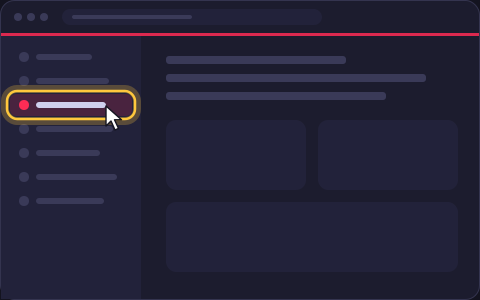
TikTok'u bir masaüstü tarayıcıda açın (TikTok'un LIVE Studio uygulamasında değil) ve “Go LIVE” seçeneğini seçin. Restream'in rehberi, bunun ikinci bir “Go LIVE” düğmesi olan bir TikTok LIVE Center sayfasına götürdüğünü söylüyor; o düğmeye de tıklayın.
3. LIVE'ı ayarlayın
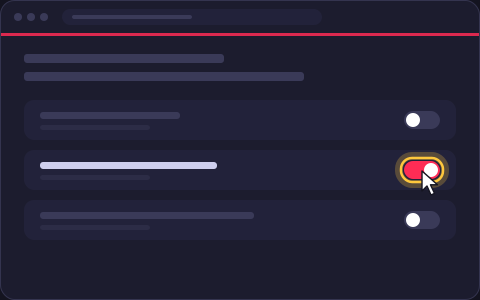
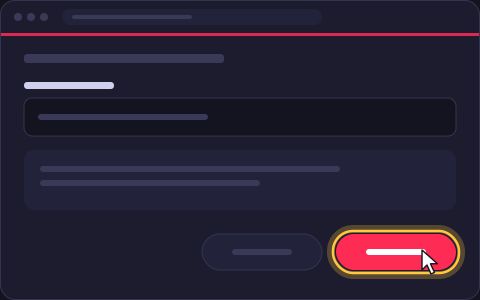
En fazla 32 karakterlik bir başlık verin ve LIVE'ın kendiliğinden bitmesini önleyen ayarı seçin. Ardından kaydedin (BytePlus ve Restream bu düğmeye “Save & Go LIVE” diyor).
4. Sunucu URL'sini ve yayın anahtarını kopyalayın
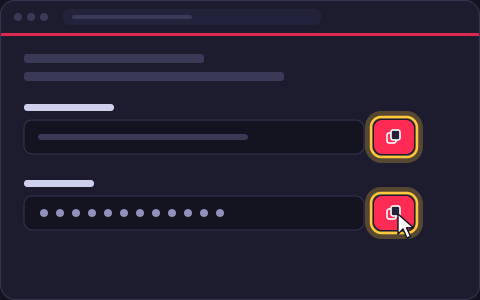
TikTok'un gösterdiği iki değeri de kopyalayın.TikTok'un Creator Academy'si, anahtarların bir süre kullanılmayınca geçerliliğini yitirdiğini söylüyor; bu yüzden LIVE'ı başlamadan en fazla bir saat önce ayarlayın.
5. Yapıştırın, yayına geçin, TikTok'ta da bitirin
İkisini de SplitCam'e yapıştırın (her uygulamada nereye girildiği) ve yayını başlatın; TikTok videonuzu almaya başladığında izleyiciler LIVE'ı görür. Bitirdiğinizde SplitCam'de yayını durdurun ve LIVE'ı TikTok'ta da sonlandırın.
TikTok'u sunucu URL'si ve anahtarıyla Windows, Mac ve Android için SplitCam'e ekleyebilirsiniz; üçü de ücretsizdir.
Windows için SplitCam
TikTok'u özel kanal olarak ekleyin. Dikey video için “Bu bir dikey yayın” seçeneğini işaretleyin, dikey tuvali de kurulu ve görünür tutun; aynı anda başka bir platforma yatay bir yayın da yapabilirsiniz.
Mac için SplitCam
TikTok'u bir “Custom Server” kanalı olarak ekleyin ve diğer kanallarınızla birlikte ona da yayın yapın.
Android için SplitCam
TikTok'un kendi kutucuğu var. Uygulama her LIVE'dan sonra anahtarı siler; bir dahaki sefere “Canlı yayına geç” dediğinizde, son sunucu URL'sini önceden doldurarak yeni anahtarı ister.
Erişim kurallarını TikTok belirliyor ve kendi sayfaları birbirinden farklı sayılar veriyor.
Bilgisayardan kimler LIVE açabilir
En az 18 yaşında ya da yaşadığınız yerdeki reşit olma yaşında olmalısınız. TikTok'un Help Center sayfası LIVE açmak için 1.000 takipçi gerektiğini belirtiyor ve bu sayı bölgeye göre değişebilir; en yeni LIVE Studio rehberi ise çoğu bölgede LIVE Studio için 50 takipçi ve 30 günlük bir hesap şart koşuyor. İki sayfa da anahtarın kendisi için ayrı bir kural koymuyor; neyin eksik olduğunu görmek için uygulamada kontrol edin (1. adım).
Zaten başka bir yerde yayın mı yapıyorsunuz?
Başka platformlardaki yayıncılar, kanalları hakkında bir form doldurarak LIVE erişimine başvurabilir. İnceleme günler sürebilir; TikTok onaylarsa TikTok uygulamasına bir bildirim gelir.
Profiliniz tek bir cihazda
Creator Academy, LIVE sırasında profilinizi başka bir cihazda açmanın LIVE'ı sonlandırdığı konusunda uyarıyor. XSplit'in önerdiği gibi anahtarı da gizli tutun: Restream, anahtara sahip olan herkesin hesabınıza yayın yapabileceğini belirtiyor.
SplitCam'e yapıştırın
Aşağıdaki her SplitCam uygulamasında sunucu URL'si için bir alan, anahtar için de bir alan vardır.
Uygulama
Nasıl bağlanır
Nereye girilir
Windows
Yayın Ayarları'nda “Yeni yayın ekle”, ardından özel kanal
“Yayın URL'si”, “Yayın Anahtarı” ve bir “Yayın Adı”, ardından “Kaydet ve kapat”
Mac
“Add Channel” → “Custom Server”
Sunucu URL'si sunucu alanına, yayın anahtarı da anahtar alanına
Android
“Kanallar” → “Yeni kanal ekle” → “TikTok” → “Sunucu URL’si ve yayın anahtarını gir”
YAYIN URL'Sİ ve YAYIN ANAHTARI alanları; bir sonraki seferde “Yeni TikTok yayın anahtarı” penceresi
TikTok, sahibinin ticari markasıdır; SplitCam'in onunla bir bağlantısı yoktur.
TikTok için oturum açma yok: elle eklemeyi neler kolaylaştırır
SplitCam'in oturum açma sunduğu her yerde (Twitch, YouTube, Kick) bunu öneririz. Hiçbir SplitCam uygulaması TikTok için oturum açma sunmuyor; bu yüzden her LIVE'dan önce TikTok'un yeni sunucu URL'sini ve anahtarını kendiniz kopyalarsınız.
Neler yardımcı olur
Nelere dikkat etmeli
Anahtar
LIVE'ı kaydettikten hemen sonra kopyalayın.
Önceki bir LIVE'ın anahtarı bir daha çalışmaz.
Sunucu URL'si
Anahtarla birlikte kopyalayın.
Android'de geçen seferden kalan, hazır doldurulmuş adresi değiştirin: TikTok her LIVE için yeni bir adres verir.
Windows
Yeni çifti, SplitCam'de “Yayına Geç” düğmesine tıklamadan önce kanala yapıştırın.
Canlı yayındayken yayını değiştiremezsiniz.
Başka neler yapabilirsiniz
SplitCam'in TikTok LIVE'ınız için yapabileceği üç şey daha.
TikTok ve diğer platformlar aynı anda
Multistream yaparken, TikTok'un LIVE kurallarının istediği gibi diğer platformların bağlantılarını ve bilgilerini TikTok görüntünüzden uzak tutun. Windows'ta dikey tuval yatay tuvalden ayrı kurulur; böylece bu bağlantıları ve bilgileri yalnızca TikTok görüntüsünden çıkarabilirsiniz. Diğer anahtar rehberleri: Instagram, Kick, Twitch.
Telefondan dikey yayın
Android'de canlı yayına geçmeden önce “Yön” ayarını “Dikey” yapın; bu ayar yayın boyunca kilitli kalır ve her platform aynı görüntüyü alır.
Replay ve yerel kopya
Replay, son saniyeleri izleyicilere yeniden gösterir; Android için SplitCam ise yayını, gönderdiği sırada telefona da kaydedebilir.
TikTok yayın anahtarı: sorular
TikTok yayın anahtarım neden gözükmüyor?
TikTok, masaüstü LIVE seçeneklerinin hesaba ve bölgeye göre değişebileceğini söylüyor; bu yüzden her hesap bir anahtar görmez. LIVE erişiminizi kontrol etmek için TikTok uygulamasında “+” simgesine dokunun, LIVE'a kaydırın ve “Get access to go LIVE” seçeneğine dokunun; LIVE Studio SSS sayfası, karşılanmamış koşulların o zaman gri renkte göründüğünü söylüyor.
TikTok yayın anahtarını telefonda nasıl alırım?
2023 tarihli bir TikTok Shop Academy rehberi, TikTok uygulamasında bir yol anlatıyor: “+” simgesine dokunun, “Transfer to PC/Mac” seçeneğini, ardından sunucu URL'sini ve anahtarı görmek için “Go LIVE” seçeneğini seçin. Daha yeni üçüncü taraf rehberler bu seçeneğe “Stream key” ya da “Cast to PC” diyor.
TikTok yayın anahtarı değişir mi?
Evet. TikTok her LIVE için yeni bir sunucu URL'si ve anahtar verir; Creator Academy de kullanılmayan anahtarların süresinin dolduğunu söylüyor.
TikTok yayın anahtarı oluşturucu var mı?
Anahtarları yalnızca TikTok verir. Upstream.so, TikTok'u tersine mühendislikle çözen oluşturucuların TikTok'un kurallarını çiğnediği konusunda uyarıyor; ABD için geçerli TikTok Hizmet Şartları da tersine mühendisliği yasaklıyor.
TikTok yayın anahtarı almak için bir ajansa ihtiyacım var mı?
Hayır. TikTok'un LIVE koşulları arasında ajans yer almıyor. Başka platformlardaki yayıncılar TikTok'a doğrudan başvurabilir; TikTok da LIVE Creator Networks kapsamındaki ajansların, kendisinin kefil olmadığı bağımsız işletmeler olduğunu söylüyor.
TikTok'ta dikey mi, yatay mı yayın yapmalıyım?
İkisi de işe yarayabilir. Creator Academy yatay yayını bilgisayardan LIVE açmanın bir avantajı olarak sayıyor; LIVE Studio yardım sayfası ise çoğu izleyicinin LIVE'ları dikey görünümde bulduğunu söylüyor.