Kanalınızın Kick yayın anahtarı ve Stream URL'si: nereden alınır?
Kick iki değeri de panelinde tek bir sayfada tutar: “Stream URL & Key”. Bunları SplitCam'e yapıştırın ya da bunun yerine SplitCam'den Kick'te oturum açın.
Kick Stream URL: aynı sayfada gösterilen sunucu (RTMP) URL'si. Kick'in telefon ve mobil oyun makaleleri bunu şöyle veriyor: rtmps://fa723fc1b171.global-contribute.live-video.net:443/app.
SplitCam'de: herhangi bir uygulamada Kick'te oturum açın ya da Windows, Mac veya Android'de iki değeri de yapıştırın (nereye girilir).
SplitCam ile Kick'te neler yapabilirsiniz
SplitCam dört sistemde de ücretsizdir; her uygulama Kick'e kendi yöntemiyle bağlanır.
Windows için SplitCam
Kick'te oturum açın (11.0.13 veya üzeri), sunucuyu ve anahtarı SplitCam doldursun. Kick'e ve aynı anda Twitch ya da YouTube'a, her birine kendi bit hızıyla yayın yapın; oyununuzu “Oyun Yakala” ile ekleyin.
Mac için SplitCam
Kick'te oturum açma burada da çalışır; URL ve anahtar boş kalırsa onları yapıştırın. Ekranı ya da bir pencereyi yakalayın ve yayın yaparken kayıt alın.
Android için SplitCam
“Login with Kick” anahtarınızı alır, Kick sohbetini ve izleyici sayısını ekler; “Kick Custom RTMP” ise yapıştırılan URL ve anahtarı sohbet olmadan kullanır. Kamerayı, ekranı ya da bir mobil oyunu tek başına veya diğer platformlarla birlikte yayınlayın.
iPhone için SplitCam
Kick'te oturum açın ve telefondan yalnızca Kick'te ya da birkaç platformda birlikte yayına geçin.
Kick yayın anahtarınızı ve sunucu URL'nizi alın
Kick Yardım Merkezi bu etiketleri 25 Kasım 2026'da böyle gösteriyordu; menülerin yeri değişir, bu yüzden ekranınızı esas alın.
1. Anahtar sayfasını bulun
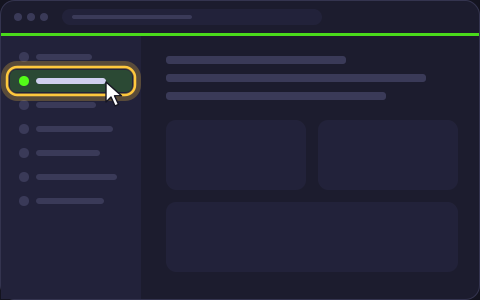
Yayın yapacağınız Kick hesabında oturum açın, ardından dashboard.kick.com/channel/stream adresini açın. Menü öğesinin adı “Stream URL & Key”; bazı Kick makaleleri onu “Channel” altına, biri de “Settings” altına koyuyor.
2. İki değeri de kopyalayın
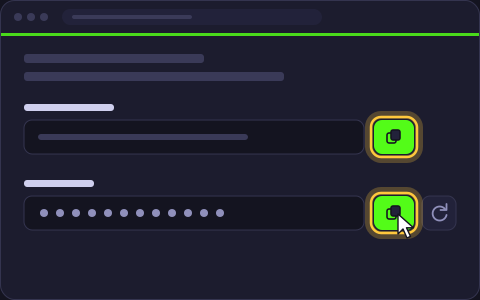
Kick'in önerdiği gibi “Stream Key” ve “Stream URL” değerlerini fazladan boşluk olmadan kopyalayın.
3. SplitCam'i bağlayın
SplitCam'de Kick'te oturum açın ya da iki değeri de yapıştırın (tabloya bakın). Bağlanmıyor mu? Aşağıdaki :443/app sorusunu okuyun.
4. Başlık ve kategori ekleyin
Canlı yayına geçmeden önce ikisini de Kick panelinizde “Edit Stream Info” altında ayarlayın; Kick, bunlar olmadan bir yayının düzgün başlamayabileceği konusunda uyarıyor.
Başlamadan önce
Önce bunları kontrol edin.
Kimler yayın yapabilir
Bir Kick hesabınız olmalı ve en az 13 yaşında olmalısınız (ülkenizde dijital rıza yaşı daha yüksekse en az o yaşta); reşit olmayanlar için bir ebeveynin ya da vasinin sürece dahil olması gerekir. Kick ayrıca e-postanızı doğrulamanızı ve varsa askıya alınmanızın sona ermiş olmasını istiyor. 2FA'yı öneriyor, ancak okuduğumuz hiçbir Kick sayfası yayın yapmak için bunu zorunlu tutmuyor.
Anahtar ne kadar geçerli
Kick'in yardım sayfaları bir son kullanma süresinden söz etmiyor. “Reset” size yeni bir anahtar verir ve Kick eskisini saklamaz; bu yüzden canlı yayına geçmeden önce SplitCam'i güncelleyin.
Anahtarı kendinize saklayın
Kick anahtarınızı asla paylaşmamanızı söylüyor: ona sahip olan herkes kanalınızda yayın yapabilir ve Kick çalışanları onu asla istemez. Kurulum sırasında anahtarı ekrandan da, “bir şey test etmesi gereken” bir “arkadaştan” da uzak tutun. Sızdı mı? “Reset” düğmesine tıklayın.
SplitCam'e yapıştırın
Oturum açın ya da şu alanlara yapıştırın.
Uygulama
Nasıl bağlanır
Nereye girilir
Windows
Oturum açın (11.0.13 veya üzeri) ya da URL'yi ve anahtarı yapıştırın
Yayın Ayarları → “Yeni yayın ekle” → Kick; elle: “Yayın URL'si”, “Yayın Anahtarı”, “Kaydet ve kapat”
Kick, sahibinin ticari markasıdır; SplitCam'in Kick ile bir bağlantısı yoktur.
Başka neler yapabilirsiniz
Anahtardan sonra yapabileceğiniz dört şey.
Kick ve diğer platformlar
Diğer platformların her biri size ayrı bir anahtar verir: Twitch, YouTube, Facebook, Instagram. KICK Partner Program'daysanız ve yatay bir platformda da yayın yapıyorsanız Kick'in “Multistreaming” düğmesini açın (canlı yayına geçince görünür); aksi halde hesabınız yaptırımla karşılaşabilir. Multistream →
Kick'in sınırları içinde kalın
Kick, sabit bit hızında (CBR) H.264 kabul eder; en fazla 1920x1080, 60 fps ve 8.000 kbps. Android için SplitCam bazı telefonlarda 4K sunar, bu yüzden “HD 1080p” ya da daha düşüğünü seçin; tüm hedefler aynı kodlayıcıyı kullanır.
Uyarılar ve overlay'ler
SplitCam'in kendine ait Kick uyarıları yok: servis Kick'i destekliyorsa bir Streamlabs ya da StreamElements widget bağlantısını “Web Tarayıcı” kaynağına (Mac'te “Browser”) ya da Android'deki “Widget'lar” katmanına yapıştırın. Yayın widget'ları →
Kaçırılan anları tekrar oynatın
İzleyiciler büyük bir hamleyi mi kaçırdı? Dört SplitCam uygulamasının hepsi Kick yayınınızın son saniyelerini tekrar oynatabilir.
Kick yayın anahtarı: sorular
Kick sunucu URL'si nedir?
“Stream URL and Key” sayfanızdaki “Stream URL”. Telefon uygulamaları için Kick rtmps://fa723fc1b171.global-contribute.live-video.net:443/app adresini veriyor ve tam olarak bunun kullanılmasını söylüyor.
Kick URL'sine :443/app eklemem gerekiyor mu?
Android için SplitCam'de “Kick Custom RTMP” ile evet: Kick, telefon uygulamalarından :443/app ile biten tam adresi istiyor. Windows ya da Mac'te Stream URL'yi gösterildiği gibi yapıştırın ve bu sonu yalnızca SplitCam bağlanamazsa ekleyin.
Kick yayın anahtarımı telefonda nasıl bulurum?
Kick, telefon kullanıcılarını bir web bağlantısına, dashboard.kick.com/channel/stream adresine yönlendiriyor. Android ya da iPhone için SplitCam'de bunun yerine Kick'te oturum açın.
Kick yayın anahtarım neden çalışmıyor?
Kick'e göre en sık neden anahtarın eksik ya da yanlış olması; örneğin Kick'te sıfırlanmış ama SplitCam'de güncellenmemiş olması. Anahtar doğruysa şunlara bakın: Kick sınırlarını aşan ayarlar, eski yazılım, güvenlik duvarı ya da antivirüs, iş ya da okul ağı.