Votre clé de stream Kick et l'URL du serveur : où les récupérer
Kick regroupe les deux valeurs sur une seule page du tableau de bord, « Stream URL & Key ». Collez-les dans SplitCam, ou connectez-vous plutôt à Kick depuis SplitCam.
L'URL de stream Kick : l'URL du serveur (RTMP), affichée sur la même page. Les articles de Kick sur le streaming depuis un téléphone et sur les jeux mobiles la donnent sous la forme rtmps://fa723fc1b171.global-contribute.live-video.net:443/app.
Dans SplitCam : connectez-vous à Kick dans n'importe quelle appli, ou collez les deux valeurs sous Windows, sur Mac ou sous Android (où les mettre).
Ce que vous pouvez faire sur Kick avec SplitCam
SplitCam est gratuit sur les quatre systèmes ; chaque appli se connecte à Kick à sa façon.
SplitCam pour Windows
Connectez-vous à Kick (11.0.13 ou plus récent) et SplitCam renseigne le serveur et la clé. Streamez sur Kick et sur Twitch ou YouTube à la fois, chacun avec son propre bitrate, et ajoutez votre jeu avec « Capture de jeu ».
SplitCam pour Mac
La connexion à Kick fonctionne ici aussi ; si l'URL et la clé restent vides, collez-les. Capturez l'écran ou une fenêtre et enregistrez pendant que vous streamez.
SplitCam pour Android
« Login with Kick » récupère votre clé et ajoute le chat Kick et le nombre de spectateurs ; « Kick Custom RTMP » accepte une URL et une clé collées, sans chat. Streamez la caméra, l'écran ou un jeu mobile, sur Kick seul ou avec d'autres plateformes.
SplitCam pour iPhone
Connectez-vous à Kick et passez en direct depuis le téléphone, sur Kick seulement ou sur plusieurs plateformes ensemble.
Récupérer votre clé de stream Kick et l'URL du serveur
Le Centre d'aide de Kick affichait ces libellés le 25 novembre 2026 ; les menus bougent, alors suivez votre écran.
1. Trouvez la page de la clé
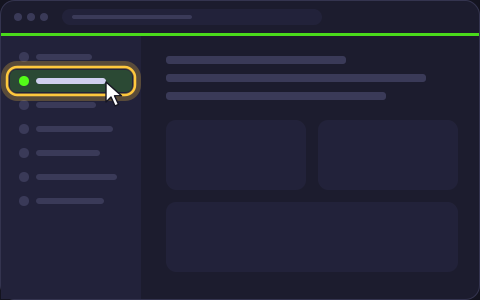
Connectez-vous au compte Kick depuis lequel vous allez streamer, puis ouvrez dashboard.kick.com/channel/stream. L'élément de menu s'appelle « Stream URL & Key » ; certains articles de Kick le placent sous « Channel », un autre sous « Settings ».
2. Copiez les deux valeurs
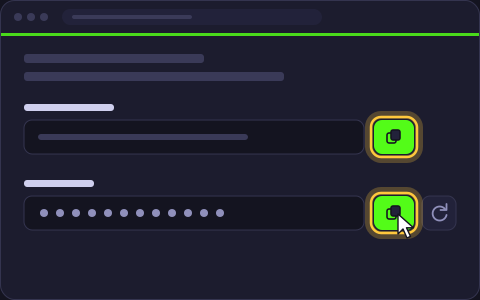
Copiez la « Stream Key » et la « Stream URL » sans espaces en trop, comme Kick le conseille.
3. Connectez SplitCam
Connectez-vous à Kick dans SplitCam ou collez les deux valeurs (voir le tableau). Pas de connexion ? Lisez la question sur :443/app plus bas.
4. Ajoutez un titre et une catégorie
Avant de passer en direct, définissez les deux dans « Edit Stream Info » de votre tableau de bord Kick ; Kick prévient qu'un stream sans eux risque de ne pas démarrer correctement.
Avant de commencer
Vérifiez d'abord ces points.
Qui peut streamer
Il vous faut un compte Kick, et vous devez avoir 13 ans ou plus (ou l'âge du consentement numérique de votre pays, s'il est plus élevé) ; les mineurs doivent être accompagnés par un parent ou un tuteur. Kick demande aussi de vérifier votre e-mail et de régler toute suspension en cours. Il recommande la 2FA, même si aucune page de Kick que nous avons lue ne l'exige pour streamer.
Durée de validité de la clé
L'aide de Kick ne mentionne aucune expiration. « Reset » vous donne une nouvelle clé et Kick ne conserve pas l'ancienne : mettez donc SplitCam à jour avant de passer en direct.
Gardez la clé pour vous
Kick dit de ne jamais partager votre clé : quiconque la possède peut diffuser sur votre chaîne, et le personnel de Kick ne la demande jamais. Ne l'affichez pas à l'écran pendant la configuration, et tenez-la loin d'un « ami » qui a besoin de « tester un truc ». Elle a fuité ? Cliquez sur « Reset ».
Collez-la dans SplitCam
Connectez-vous, ou collez les valeurs dans ces champs.
Appli
Comment se connecter
Où la mettre
Windows
Connectez-vous (11.0.13 ou plus récent) ou collez l'URL et la clé
Réglages de stream → « Ajouter un stream » → Kick ; à la main : « URL du stream », « Clé de stream », « Enregistrer et fermer »
Mac
Connectez-vous ; collez si les champs restent vides
Kick est une marque de son propriétaire ; SplitCam n'est pas affilié à Kick.
Pour aller plus loin
Quatre choses au-delà de la clé.
Kick et d'autres plateformes
Chaque autre plateforme vous donne une clé distincte : Twitch, YouTube, Facebook, Instagram. Si vous faites partie du KICK Partner Program et streamez aussi vers une plateforme horizontale, activez l'option « Multistreaming » de Kick (affichée une fois que vous êtes en direct), sinon votre compte s'expose à des sanctions. Multistream →
Restez dans les limites de Kick
Kick accepte le H.264 à débit constant (CBR), jusqu'à 1920x1080, 60 fps et 8 000 kbps. SplitCam pour Android propose la 4K sur certains téléphones : choisissez donc « HD 1080p » ou moins ; un seul encodeur sert toutes les destinations.
Alertes et overlays
SplitCam n'a pas ses propres alertes Kick : collez un lien de widget Streamlabs ou StreamElements dans une source « Navigateur web » (« Browser » sur Mac) ou dans le calque « Widgets » d'Android, si le service prend en charge Kick. Widgets de stream →
Rejouer un moment
Les spectateurs ont raté une grosse action ? Les quatre applis SplitCam peuvent rejouer les dernières secondes de votre stream Kick.
Clé de stream Kick : vos questions
Quelle est l'URL du serveur Kick ?
La « Stream URL » de votre page « Stream URL and Key ». Pour les applis sur téléphone, Kick donne rtmps://fa723fc1b171.global-contribute.live-video.net:443/app et dit d'utiliser exactement cette adresse.
Dois-je ajouter :443/app à l'URL Kick ?
Dans SplitCam pour Android avec « Kick Custom RTMP », oui : Kick demande aux applis sur téléphone l'adresse complète qui se termine par :443/app. Sous Windows ou sur Mac, collez la Stream URL telle qu'elle s'affiche et n'ajoutez cette fin que si SplitCam n'arrive pas à se connecter.
Comment trouver ma clé de stream Kick sur mobile ?
Kick renvoie les utilisateurs sur téléphone vers un lien web, dashboard.kick.com/channel/stream. Dans SplitCam pour Android ou iPhone, connectez-vous plutôt à Kick.
Pourquoi ma clé de stream Kick ne fonctionne-t-elle pas ?
Le plus souvent, selon Kick, la clé manque ou est erronée : par exemple, réinitialisée sur Kick mais pas mise à jour dans SplitCam. Si la clé est bonne, cherchez du côté des réglages qui dépassent les limites de Kick, d'un logiciel obsolète, d'un pare-feu ou d'un antivirus, ou d'un réseau professionnel ou scolaire.