Ang Kick stream key at stream URL mo: saan kukunin sa Kick dashboard
Nasa iisang dashboard page ng Kick ang dalawang value, ang “Stream URL & Key”. I-paste ang mga ito sa SplitCam, o mag-sign in na lang sa Kick mula sa SplitCam.
Ang Kick stream URL: ang server (RTMP) URL, na nasa parehong page. Sa mga artikulo ng Kick tungkol sa phone at mobile games, ibinibigay ito bilang rtmps://fa723fc1b171.global-contribute.live-video.net:443/app.
Sa SplitCam: mag-sign in sa Kick sa alinmang app, o i-paste ang dalawang value sa Windows, Mac o Android (kung saan ilalagay).
Ang magagawa mo sa Kick gamit ang SplitCam
Libre ang SplitCam sa lahat ng apat na system; may sariling paraan ang bawat app sa pagkonekta sa Kick.
SplitCam para sa Windows
Mag-sign in sa Kick (11.0.13 o mas bago) at pupunan ng SplitCam ang server at ang key. Mag-stream sa Kick at sa Twitch o YouTube nang sabay, bawat isa sa sarili nitong bitrate, at idagdag ang laro mo gamit ang “Game Capture”.
SplitCam para sa Mac
Gumagana rin dito ang pag-sign in sa Kick; kung manatiling walang laman ang URL at ang key, i-paste ang mga ito. I-capture ang screen o isang window at mag-record habang nagsi-stream ka.
SplitCam para sa Android
Kinukuha ng “Login with Kick” ang key mo at idinaragdag ang Kick chat at ang bilang ng viewer; tumatanggap ang “Kick Custom RTMP” ng URL at key na ipe-paste mo, nang walang chat. I-stream ang camera, ang screen o isang mobile game, sa Kick lang o kasabay ng iba pang platform.
SplitCam para sa iPhone
Mag-sign in sa Kick at mag-live mula sa phone, sa Kick lang o sa ilang platform nang sabay-sabay.
Kunin ang Kick stream key at server URL mo
Ito ang mga label sa Help Center ng Kick noong 25 Nobyembre 2026; lumilipat ang mga menu, kaya sundin ang nasa screen mo.
1. Hanapin ang page ng key
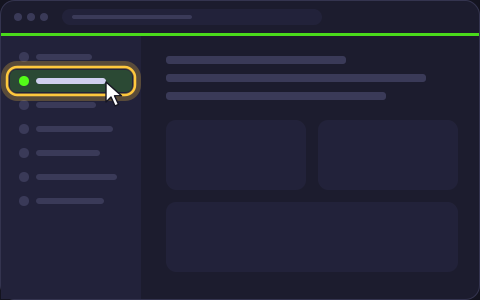
Mag-sign in sa Kick account na gagamitin mo sa pag-stream, tapos buksan ang dashboard.kick.com/channel/stream. “Stream URL & Key” ang menu item; inilalagay ito ng ilang artikulo ng Kick sa ilalim ng “Channel”, at ng isa sa ilalim ng “Settings”.
2. Kopyahin ang dalawang value
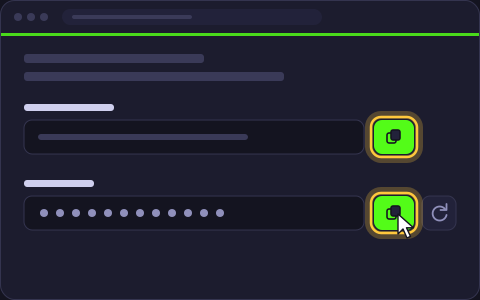
Kopyahin ang “Stream Key” at ang “Stream URL” nang walang sobrang espasyo, gaya ng payo ng Kick.
3. Ikonekta ang SplitCam
Mag-sign in sa Kick sa SplitCam o i-paste ang dalawang value (tingnan ang table). Hindi kumokonekta? Basahin ang tanong tungkol sa :443/app sa ibaba.
4. Maglagay ng title at category
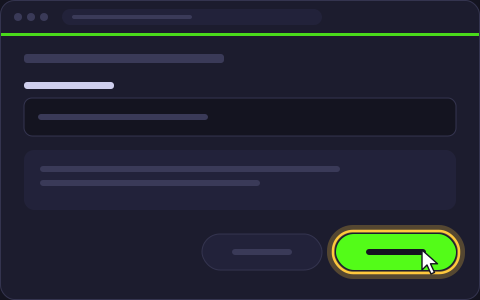
Bago mag-live, i-set ang dalawa sa ilalim ng “Edit Stream Info” sa Kick dashboard mo; babala ng Kick, baka hindi magsimula nang maayos ang stream na wala ang mga ito.
Bago ka magsimula
Tingnan muna ang mga ito.
Sino ang puwedeng mag-stream
Kailangan mo ng Kick account at dapat 13+ ka na (o ang mas mataas na age of digital consent ng bansa mo); kailangang kasangkot ang magulang o guardian ng mga menor de edad. Hinihiling din ng Kick na i-verify mo ang email mo at maresolba muna ang anumang suspension. Inirerekomenda nito ang 2FA, pero walang page ng Kick na nabasa namin na nag-aatas nito para makapag-stream.
Gaano katagal gumagana ang key
Walang binabanggit na expiry ang help ng Kick. Bagong key ang ibinibigay ng “Reset” at hindi itinatago ng Kick ang luma, kaya i-update ang SplitCam bago ka mag-live.
Sa iyo lang ang key
Sabi ng Kick, huwag kailanman ibahagi ang key mo: kahit sino ang may hawak nito ay makakapag-broadcast sa channel mo, at hindi ito hinihingi kailanman ng staff ng Kick. Ilayo ito sa screen habang nagse-setup at sa isang “kaibigan” na kailangang “mag-test ng isang bagay”. Nag-leak? I-click ang “Reset”.
I-paste ito sa SplitCam
Mag-sign in, o i-paste sa mga field na ito.
App
Paano ikonekta
Saan ilalagay
Windows
Mag-sign in (11.0.13 o mas bago) o i-paste ang URL at key
Stream Settings → “Mag-add ng stream” → Kick; mano-mano: “Stream URL”, “Stream Key”, “I-save at isara”
Mac
Mag-sign in; i-paste kung manatiling walang laman ang mga field
Stream Settings → “Add Channel”
Android
“Login with Kick” o “Kick Custom RTMP”
“Mga Channel” → “Magdagdag ng bagong channel” → Kick
Trademark ng may-ari nito ang Kick; hindi kaakibat ng Kick ang SplitCam.
Ano pa ang magagawa mo
Apat na bagay bukod sa key.
Kick kasama ang iba pang platform
Bawat isa sa iba pang platform ay may hiwalay na key: Twitch, YouTube, Facebook, Instagram. Kung kasali ka sa KICK Partner Program at nagsi-stream ka rin sa isang horizontal na platform, i-on ang “Multistreaming” toggle ng Kick (lumalabas ito kapag live ka na), kung hindi ay puwedeng maaksyunan ang account mo. Multistreaming →
Manatili sa loob ng mga limit ng Kick
Tumatanggap ang Kick ng H.264 sa constant bitrate (CBR), hanggang 1920x1080, 60 fps at 8,000 kbps. May 4K ang SplitCam para sa Android sa ilang phone, kaya piliin ang “HD 1080p” o mas mababa; iisang encoder ang ginagamit para sa lahat ng destinasyon.
Mga alert at overlay
Walang sariling Kick alerts ang SplitCam: i-paste ang widget link ng Streamlabs o StreamElements sa isang “Web Browser” source (“Browser” sa Mac) o sa “Widgets” layer ng Android, kung sinusuportahan ng serbisyo ang Kick. Mga stream widget →
I-replay ang isang moment
Na-miss ng mga viewer ang isang malaking play? Kayang i-replay ng lahat ng apat na SplitCam app ang huling ilang segundo ng Kick stream mo.
Kick stream key: mga tanong
Ano ang Kick server URL?
Ang “Stream URL” sa page mong “Stream URL and Key”. Para sa mga phone app, ibinibigay ng Kick ang rtmps://fa723fc1b171.global-contribute.live-video.net:443/app at sinasabing iyon mismo ang gamitin.
Kailangan ko bang idagdag ang :443/app sa Kick URL?
Sa SplitCam para sa Android na may “Kick Custom RTMP”, oo: hinihingi ng Kick sa mga phone app ang buong address na nagtatapos sa :443/app. Sa Windows o Mac, i-paste ang Stream URL kung paano ito ipinapakita at idagdag lang ang dulong iyon kung hindi makakonekta ang SplitCam.
Paano ko makikita ang Kick stream key ko sa mobile?
Ipinapadala ng Kick ang mga gumagamit ng phone sa isang web link, dashboard.kick.com/channel/stream. Sa SplitCam para sa Android o iPhone, mag-sign in na lang sa Kick.
Bakit hindi gumagana ang Kick stream key ko?
Kadalasan, wala o mali ang key, ayon sa Kick, halimbawa, na-reset sa Kick pero hindi na-update sa SplitCam. Kung tama ang key, tingnan kung may setting na lampas sa limit ng Kick, lumang software, firewall o antivirus, o network ng trabaho o paaralan.