آموزش · Kick

از کجا استریم کی کیک (Kick) و Stream URL را بگیریم؟

Kick هر دو مقدار را در یک صفحه از داشبورد نگه می‌دارد: «Stream URL & Key». آن‌ها را در SplitCam بچسبانید، یا به‌جای آن از داخل SplitCam وارد Kick شوید.

⬇ دانلود مراحل ↓
صفحه‌های راهنمای Kick، خوانده‌شده در ۲۵ نوامبر ۲۰۲۶
پاسخ کوتاه
  1. استریم کی Kick: در ⁦kick.com⁩ وارد حساب شوید و dashboard.kick.com/channel/stream را باز کنید، یعنی صفحه‌ی «Stream URL & Key».
  2. Stream URL در Kick: همان آدرس سرور (RTMP) که در همان صفحه نشان داده می‌شود. مقاله‌های Kick درباره‌ی استریم با گوشی و بازی‌های موبایلی آن را این‌طور می‌نویسند: rtmps://fa723fc1b171.global-contribute.live-video.net:443/app.
  3. در SplitCam: در هر برنامه‌ای می‌توانید وارد Kick شوید، یا در Windows، Mac یا Android هر دو مقدار را بچسبانید (کجا بچسبانید).

با SplitCam در Kick چه کارهایی می‌توانید بکنید

SplitCam روی هر چهار سیستم رایگان است؛ هر برنامه به شکل خودش به Kick وصل می‌شود.

SplitCam برای Windows

وارد Kick شوید (نسخه‌ی 11.0.13 یا جدیدتر) تا SplitCam سرور و کلید را خودش پر کند. همزمان در Kick و همچنین Twitch یا YouTube استریم کنید، هر کدام با بیت‌ریت خودش، و بازی‌تان را با «ضبط بازی» اضافه کنید.

SplitCam برای Mac

ورود به Kick اینجا هم کار می‌کند؛ اگر آدرس و کلید خالی ماندند، خودتان آن‌ها را بچسبانید. از صفحه‌ی نمایش یا یک پنجره کپچر بگیرید و در حین استریم ضبط هم بکنید.

SplitCam برای Android

«Login with Kick» کلیدتان را می‌گیرد و چت Kick و تعداد بیننده‌ها را اضافه می‌کند؛ «Kick Custom RTMP» آدرس و کلید چسبانده‌شده را می‌گیرد، بدون چت. دوربین، صفحه‌ی نمایش یا یک بازی موبایلی را استریم کنید، فقط در Kick یا همراه با پلتفرم‌های دیگر.

SplitCam برای iPhone

وارد Kick شوید و از گوشی لایو بروید، فقط در Kick یا همزمان در چند پلتفرم.

استریم کی Kick و آدرس سرور را بگیرید

مرکز راهنمای Kick این نام‌ها را در ۲۵ نوامبر ۲۰۲۶ نشان می‌داد؛ منوها جابه‌جا می‌شوند، پس ملاک صفحه‌ی خودتان است.

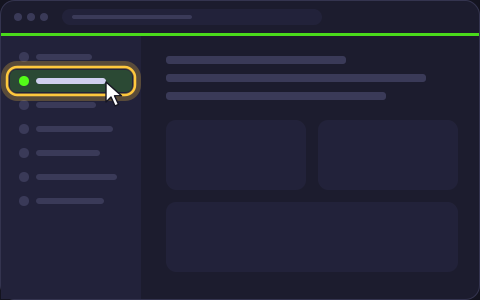
۱. صفحه‌ی کلید را پیدا کنید

۱. صفحه‌ی کلید را پیدا کنید

وارد همان حساب Kick شوید که می‌خواهید با آن استریم کنید، بعد dashboard.kick.com/channel/stream را باز کنید. نام گزینه‌ی منو «Stream URL & Key» است؛ بعضی مقاله‌های Kick آن را زیر «Channel» می‌گذارند و یکی زیر «Settings».

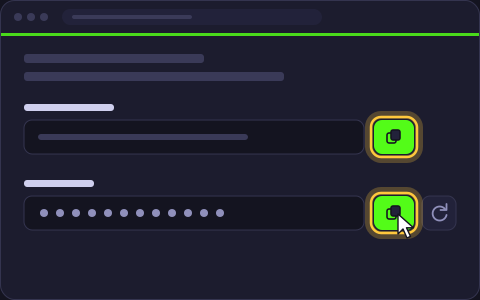
۲. هر دو مقدار را کپی کنید

۲. هر دو مقدار را کپی کنید

همان‌طور که Kick توصیه می‌کند، «Stream Key» و «Stream URL» را بدون فاصله‌ی اضافه کپی کنید.

۳. SplitCam را وصل کنید

۳. SplitCam را وصل کنید

در SplitCam وارد Kick شوید یا هر دو مقدار را بچسبانید (جدول را ببینید). وصل نمی‌شود؟ پرسش مربوط به ⁦:443/app⁩ را در پایین بخوانید.

۴. عنوان و دسته‌بندی را تعیین کنید

۴. عنوان و دسته‌بندی را تعیین کنید

پیش از لایو رفتن، هر دو را در داشبورد Kick زیر «Edit Stream Info» تنظیم کنید؛ Kick هشدار می‌دهد که استریم بدون آن‌ها ممکن است درست شروع نشود.

پیش از شروع

اول این‌ها را بررسی کنید.

چه کسی می‌تواند استریم کند

به حساب Kick نیاز دارید و باید دست‌کم ۱۳ سال داشته باشید (یا سن رضایت دیجیتال در کشورتان، اگر بالاتر است)؛ افراد زیر سن قانونی به همراهی والدین یا سرپرست نیاز دارند. Kick همچنین از شما می‌خواهد ایمیل‌تان را تأیید کنید و تعلیق فعالی نداشته باشید. Kick احراز هویت دومرحله‌ای (2FA) را توصیه می‌کند، ولی هیچ‌کدام از صفحه‌های Kick که خواندیم آن را برای استریم الزامی نمی‌داند.

کلید تا کی معتبر است

راهنمای Kick به انقضا اشاره‌ای نمی‌کند. «Reset» یک کلید جدید به شما می‌دهد و Kick کلید قبلی را نگه نمی‌دارد، پس پیش از لایو رفتن SplitCam را به‌روز کنید.

کلید را پیش خودتان نگه دارید

Kick می‌گوید هرگز کلیدتان را به کسی ندهید: هر کسی آن را داشته باشد می‌تواند در کانال شما پخش کند، و کارکنان Kick هیچ‌وقت آن را نمی‌خواهند. هنگام تنظیم، نگذارید کلید روی صفحه دیده شود و به «دوستی» که می‌خواهد «چیزی را تست کند» ندهید. لو رفته؟ روی «Reset» کلیک کنید.

آن را در SplitCam بچسبانید

وارد حساب شوید، یا در این فیلدها بچسبانید.

برنامهروش اتصالکجا وارد کنید
Windowsوارد حساب شوید (نسخه‌ی 11.0.13 یا جدیدتر) یا آدرس و کلید را بچسبانید«تنظیمات پخش» ← «افزودن پخش جدید» ← Kick؛ به‌صورت دستی: «URL پخش»، «کلید پخش»، «ذخیره و بستن»
Macوارد حساب شوید؛ اگر فیلدها خالی ماندند، بچسبانید⁦Stream Settings → «Add Channel»⁩
Android«Login with Kick» یا «Kick Custom RTMP»«کانال‌ها» ← «افزودن کانال جدید» ← Kick
iPhoneوارد Kick شویدیک کانال اضافه کنید و Kick را انتخاب کنید

منابع (مرکز راهنمای Kick، ۲۵ نوامبر ۲۰۲۶): استریم، اتصال، داشبورد، GoPro، گوشی، بازی‌های موبایلی، حساب، والدین، چک‌لیست، تعلیق‌ها، فیشینگ، مولتی‌استریم.

Kick علامت تجاری صاحب آن است؛ SplitCam هیچ وابستگی‌ای به Kick ندارد.

کارهای دیگری که می‌توانید بکنید

چهار کار فراتر از کلید.

Kick به‌علاوه‌ی پلتفرم‌های دیگر

هر پلتفرم دیگر کلید جداگانه‌ای به شما می‌دهد: Twitch، YouTube، Facebook، Instagram. اگر عضو KICK Partner Program هستید و همزمان در یک پلتفرم افقی هم استریم می‌کنید، گزینه‌ی «Multistreaming» در Kick را روشن کنید (بعد از لایو رفتن نشان داده می‌شود)، وگرنه ممکن است با حساب‌تان برخورد شود. مولتی‌استریم →

در محدوده‌ی مجاز Kick بمانید

Kick ویدیوی H.264 با بیت‌ریت ثابت (CBR) را تا ⁦1920x1080⁩، 60 فریم در ثانیه و 8,000 kbps می‌پذیرد. SplitCam برای Android روی بعضی گوشی‌ها 4K هم دارد، پس «HD 1080p» یا پایین‌تر را انتخاب کنید؛ یک انکودر برای همه‌ی مقصدها کار می‌کند.

اعلان‌ها و اورلی‌ها

SplitCam اعلان مخصوص Kick ندارد: اگر سرویس از Kick پشتیبانی کند، لینک ویجت Streamlabs یا StreamElements را در منبع «مرورگر وب» (در Mac: «Browser») یا لایه‌ی «Widgets» در Android بچسبانید. ویجت‌های استریم →

بازپخش یک لحظه

بیننده‌ها یک حرکت مهم را از دست دادند؟ هر چهار برنامه‌ی SplitCam می‌توانند ثانیه‌های آخر استریم Kick شما را دوباره پخش کنند.

استریم کی Kick: پرسش‌های رایج

آدرس سرور Kick چیست؟

همان «Stream URL» در صفحه‌ی «Stream URL and Key». Kick برای اپ‌های گوشی آدرس ⁦rtmps://fa723fc1b171.global-contribute.live-video.net:443/app⁩ را می‌دهد و می‌گوید دقیقاً همان را به کار ببرید.

آیا باید ⁦:443/app⁩ را به آدرس Kick اضافه کنم؟

در SplitCam برای Android با «Kick Custom RTMP»، بله: Kick از اپ‌های گوشی آدرس کاملی را می‌خواهد که به ⁦:443/app⁩ ختم شود. در Windows یا Mac، آدرس Stream URL را همان‌طور که نشان داده می‌شود بچسبانید و فقط اگر SplitCam وصل نشد، آن انتها را اضافه کنید.

استریم کی Kick را در گوشی چطور پیدا کنم؟

Kick کاربران گوشی را به یک لینک وب می‌فرستد: ⁦dashboard.kick.com/channel/stream⁩. در SplitCam برای Android یا iPhone، به‌جای آن وارد Kick شوید.

چرا کلید استریم Kick من کار نمی‌کند؟

به گفته‌ی Kick، بیشتر وقت‌ها کلید وارد نشده یا اشتباه است، مثلاً در Kick ریست شده ولی در SplitCam به‌روز نشده. اگر کلید درست است، تنظیماتی را که از محدودیت‌های Kick بالاترند، نرم‌افزار قدیمی، فایروال یا آنتی‌ویروس، یا شبکه‌ی محل کار یا مدرسه را بررسی کنید.

کلید Kick را گرفتید؟ لایو بروید.

SplitCam را دانلود کنید، وارد Kick شوید یا آن دو مقدار را بچسبانید و استریم را شروع کنید.

⬇ دانلود