Guia · Kick

Onde pegar a chave de transmissão Kick e a URL do servidor

A Kick guarda os dois valores numa única página do painel, “Stream URL & Key”. Cole os dois no SplitCam ou, em vez disso, faça login na Kick pelo SplitCam.

⬇ Baixar Passos ↓
Páginas de ajuda da Kick lidas em 25 de novembro de 2026
A resposta curta
  1. A chave de transmissão da Kick: faça login em kick.com e abra dashboard.kick.com/channel/stream, a página “Stream URL & Key”.
  2. A URL de transmissão da Kick: a URL do servidor (RTMP), mostrada na mesma página. Os artigos da Kick sobre celular e jogos de celular informam esta URL: rtmps://fa723fc1b171.global-contribute.live-video.net:443/app.
  3. No SplitCam: faça login na Kick em qualquer app, ou cole os dois valores no Windows, no Mac ou no Android (onde colar).

O que você pode fazer na Kick com o SplitCam

O SplitCam é grátis nos quatro sistemas; cada app se conecta à Kick do seu jeito.

SplitCam para Windows

Faça login na Kick (11.0.13 ou mais recente) e o SplitCam preenche o servidor e a chave. Transmita para a Kick e para a Twitch ou o YouTube ao mesmo tempo, cada plataforma com o próprio bitrate, e adicione o seu jogo com “Capturar jogo”.

SplitCam para Mac

O login na Kick também funciona aqui; se a URL e a chave ficarem vazias, cole as duas. Capture a tela ou uma janela e grave enquanto transmite.

SplitCam para Android

“Login with Kick” pega a sua chave e adiciona o chat da Kick e o número de espectadores; “Kick Custom RTMP” recebe uma URL e uma chave coladas, sem chat. Transmita a câmera, a tela ou um jogo de celular, só na Kick ou junto com outras plataformas.

SplitCam para iPhone

Faça login na Kick e entre ao vivo pelo celular, só na Kick ou em várias plataformas juntas.

Pegue a sua chave de transmissão Kick e a URL do servidor

A Central de Ajuda da Kick mostrava estes rótulos em 25 de novembro de 2026; os menus mudam de lugar, então siga a sua tela.
1. Encontre a página da chave

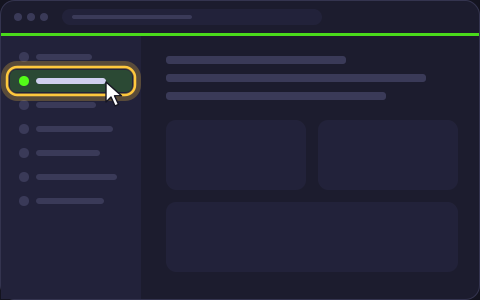
1. Encontre a página da chave

Faça login na conta da Kick que você vai usar para transmitir e abra dashboard.kick.com/channel/stream. O item do menu é “Stream URL & Key”; alguns artigos da Kick o colocam em “Channel”, um deles em “Settings”.
2. Copie os dois valores

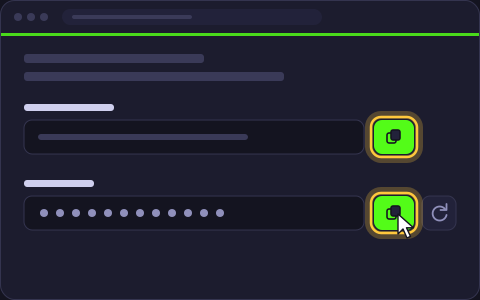
2. Copie os dois valores

Copie a “Stream Key” e a “Stream URL” sem espaços extras, como a Kick recomenda.
3. Conecte o SplitCam

3. Conecte o SplitCam

Faça login na Kick no SplitCam ou cole os dois valores (veja a tabela). Não conecta? Leia a pergunta sobre :443/app mais abaixo.
4. Adicione um título e uma categoria

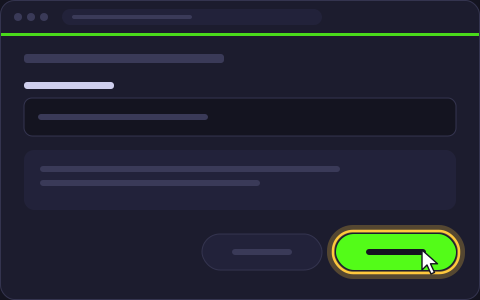
4. Adicione um título e uma categoria

Antes de entrar ao vivo, defina os dois em “Edit Stream Info”, no seu painel da Kick; a Kick avisa que uma transmissão sem eles pode não começar direito.

Antes de começar

Confira isto primeiro.

Quem pode transmitir

Você precisa ter uma conta na Kick e 13 anos ou mais (ou a idade de consentimento digital do seu país, se for maior); menores precisam do envolvimento dos pais ou de um responsável. A Kick também pede que você confirme o seu e-mail e não tenha nenhuma suspensão ativa. Ela recomenda a 2FA, mas nenhuma página da Kick que lemos exige a 2FA para transmitir.

Quanto tempo a chave dura

A ajuda da Kick não menciona validade. “Reset” gera uma chave nova e a Kick não guarda a antiga, então atualize o SplitCam antes de entrar ao vivo.

Guarde a chave só para você

A Kick diz para nunca compartilhar a sua chave: qualquer pessoa com ela pode transmitir no seu canal, e a equipe da Kick nunca pede a chave. Mantenha a chave fora da tela durante a configuração e longe de um “amigo” que precisa “testar uma coisa”. Vazou? Clique em “Reset”.

Cole no SplitCam

Faça login ou cole nestes campos.

AppComo conectarOnde colar
WindowsFaça login (11.0.13 ou mais recente) ou cole a URL e a chaveConfigurações de transmissão → “Nova transmissão” → Kick; à mão: “URL”, “Chave da transmissão”, “Salvar e fechar”
MacFaça login; cole se os campos ficarem vaziosConfigurações de transmissão → “Add Channel”
Android“Login with Kick” ou “Kick Custom RTMP”“Canais” → “Adicionar novo canal” → Kick
iPhoneFaça login na KickAdicione um canal e escolha Kick

Fontes (Central de Ajuda da Kick, 25 de novembro de 2026): como transmitir, conexão, painel, GoPro, celular, jogos de celular, conta, pais, lista para iniciantes, suspensões, phishing, multistream.

Kick é uma marca registrada do seu proprietário; o SplitCam não é afiliado à Kick.

O que mais você pode fazer

Quatro coisas além da chave.

Kick e outras plataformas

Cada uma das outras plataformas dá uma chave separada: Twitch, YouTube, Facebook, Instagram. Se você está no KICK Partner Program e também transmite para uma plataforma horizontal, ative a opção “Multistreaming” da Kick (ela aparece quando você já está ao vivo), senão a sua conta corre o risco de sofrer sanções. Multistream →

Fique dentro dos limites da Kick

A Kick aceita H.264 com bitrate constante (CBR), até 1920x1080, 60 fps e 8.000 kbps. O SplitCam para Android oferece 4K em alguns celulares, então escolha “HD 1080p” ou menos; um só encoder atende todos os destinos.

Alertas e overlays

O SplitCam não tem alertas próprios para a Kick: cole um link de widget do Streamlabs ou do StreamElements numa fonte “Navegador” (“Browser” no Mac) ou na camada “Widgets” do Android, se o serviço tiver suporte à Kick. Widgets para live →

Replay de um momento

Os espectadores perderam uma grande jogada? Os quatro apps do SplitCam podem repetir os últimos segundos da sua live na Kick.

Chave de transmissão Kick: perguntas

Qual é a URL do servidor da Kick?

A “Stream URL” da sua página “Stream URL and Key”. Para apps de celular, a Kick informa rtmps://fa723fc1b171.global-contribute.live-video.net:443/app e diz para usar exatamente esse endereço.

Preciso acrescentar :443/app à URL da Kick?

No SplitCam para Android com “Kick Custom RTMP”, sim: a Kick pede aos apps de celular o endereço completo terminado em :443/app. No Windows ou no Mac, cole a Stream URL como ela aparece e acrescente o final só se o SplitCam não conseguir conectar.

Como encontro a minha chave de transmissão Kick no celular?

A Kick manda quem usa celular para um link da web, dashboard.kick.com/channel/stream. No SplitCam para Android ou iPhone, faça login na Kick em vez disso.

Por que a minha chave de transmissão Kick não funciona?

Na maioria das vezes, a chave está faltando ou errada, diz a Kick: por exemplo, foi redefinida na Kick, mas não atualizada no SplitCam. Se a chave estiver certa, confira configurações acima dos limites da Kick, software desatualizado, um firewall ou antivírus, ou uma rede de trabalho ou de escola.

Pegou a sua chave da Kick? Entre ao vivo.

Baixe o SplitCam, faça login na Kick ou cole os dois valores e comece a transmitir.

⬇ Baixar