คู่มือ · Kick

Kick Stream Key และ Stream URL: หาได้ในหน้า “Stream URL & Key”

Kick เก็บทั้งสองค่าไว้ในหน้าเดียวของแดชบอร์ด คือ “Stream URL & Key” วางทั้งสองค่าลงใน SplitCam หรือเข้าสู่ระบบ Kick จาก SplitCam แทนก็ได้

⬇ ดาวน์โหลด ขั้นตอน ↓
หน้าช่วยเหลือของ Kick ที่อ่านเมื่อ 25 พฤศจิกายน 2026
คำตอบฉบับรวบรัด
  1. สตรีมคีย์ Kick: เข้าสู่ระบบที่ kick.com แล้วเปิด dashboard.kick.com/channel/stream ซึ่งคือหน้า “Stream URL & Key”
  2. URL สตรีมของ Kick: คือ URL ของเซิร์ฟเวอร์ (RTMP) ซึ่งแสดงในหน้าเดียวกัน บทความของ Kick เรื่องการสตรีมจากมือถือและการสตรีมเกมมือถือระบุที่อยู่นี้ว่า rtmps://fa723fc1b171.global-contribute.live-video.net:443/app.
  3. ใน SplitCam: เข้าสู่ระบบ Kick ได้ในทุกแอป หรือวางทั้งสองค่าบน Windows, Mac หรือ Android (ใส่ตรงไหน)

ใช้ SplitCam ทำอะไรบน Kick ได้บ้าง

SplitCam ใช้ฟรีทั้งสี่ระบบ และแต่ละแอปเชื่อมต่อกับ Kick ในแบบของตัวเอง

SplitCam สำหรับ Windows

เข้าสู่ระบบ Kick (11.0.13 ขึ้นไป) แล้ว SplitCam จะกรอกเซิร์ฟเวอร์และคีย์ให้ สตรีมไป Kick พร้อมกับ Twitch หรือ YouTube ได้ในคราวเดียว โดยแต่ละปลายทางตั้งบิตเรตของตัวเองได้ และเพิ่มเกมของคุณด้วย “จับภาพเกม”

SplitCam สำหรับ Mac

เข้าสู่ระบบ Kick บน Mac ได้เหมือนกัน ถ้า URL และคีย์ยังว่างอยู่ ให้วางเอง จับภาพหน้าจอหรือหน้าต่าง และอัดวิดีโอไปพร้อมกับสตรีมได้

SplitCam สำหรับ Android

“Login with Kick” จะดึงคีย์ของคุณ และเพิ่มแชต Kick กับจำนวนผู้ชมให้ ส่วน “Kick Custom RTMP” รับ URL และคีย์ที่วางเอง แต่ไม่มีแชต สตรีมภาพจากกล้อง หน้าจอ หรือเกมมือถือ ไป Kick อย่างเดียวหรือพร้อมแพลตฟอร์มอื่นก็ได้

SplitCam สำหรับ iPhone

เข้าสู่ระบบ Kick แล้วไลฟ์จากมือถือ ไป Kick อย่างเดียวหรือหลายแพลตฟอร์มพร้อมกันก็ได้

หาสตรีมคีย์และที่อยู่เซิร์ฟเวอร์ของ Kick

ศูนย์ช่วยเหลือของ Kick แสดงชื่อเหล่านี้ ณ วันที่ 25 พฤศจิกายน 2026 เมนูอาจย้ายที่ จึงให้ยึดตามหน้าจอของคุณ
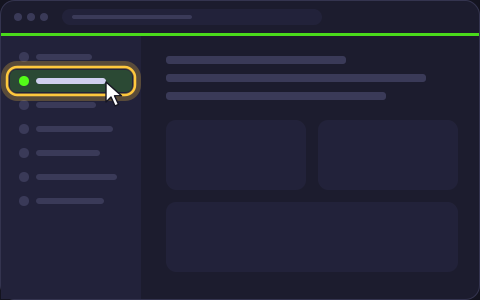
1. หาหน้าที่มีคีย์

1. หาหน้าที่มีคีย์

เข้าสู่ระบบบัญชี Kick ที่จะใช้สตรีม แล้วเปิด dashboard.kick.com/channel/stream รายการเมนูชื่อ “Stream URL & Key” บทความของ Kick บางบทความวางไว้ใต้ “Channel” และมีบทความหนึ่งวางไว้ใต้ “Settings”
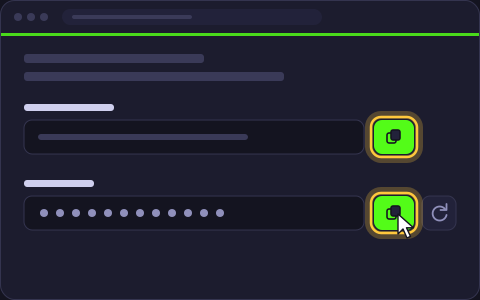
2. คัดลอกทั้งสองค่า

2. คัดลอกทั้งสองค่า

คัดลอก “Stream Key” และ “Stream URL” โดยไม่ให้มีช่องว่างเกินมา ตามที่ Kick แนะนำ
3. เชื่อมต่อ SplitCam

3. เชื่อมต่อ SplitCam

เข้าสู่ระบบ Kick ใน SplitCam หรือวางทั้งสองค่า (ดูตาราง) ถ้าเชื่อมต่อไม่ได้ ให้อ่านคำถามเรื่อง :443/app ด้านล่าง
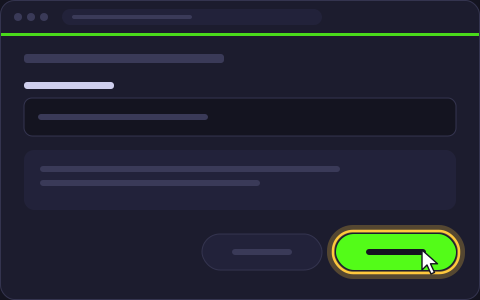
4. ใส่ชื่อสตรีมและหมวดหมู่

4. ใส่ชื่อสตรีมและหมวดหมู่

ก่อนไลฟ์ ให้ตั้งทั้งสองอย่างใน “Edit Stream Info” ของแดชบอร์ด Kick เพราะ Kick เตือนว่าสตรีมที่ไม่มีสองอย่างนี้อาจเริ่มได้ไม่ถูกต้อง

ก่อนเริ่ม

เช็กเรื่องเหล่านี้ก่อน

ใครสตรีมได้บ้าง

คุณต้องมีบัญชี Kick และอายุ 13 ปีขึ้นไป (หรือสูงกว่านั้น ถ้าประเทศของคุณกำหนดอายุความยินยอมทางดิจิทัลไว้สูงกว่า) ผู้เยาว์ต้องมีพ่อแม่หรือผู้ปกครองดูแลร่วมด้วย Kick ยังขอให้คุณยืนยันอีเมล และต้องไม่มีการระงับค้างอยู่ Kick แนะนำให้เปิด 2FA แต่ไม่มีหน้าไหนของ Kick ที่เราอ่านบังคับให้ใช้ 2FA เพื่อสตรีม

คีย์ใช้ได้นานแค่ไหน

หน้าช่วยเหลือของ Kick ไม่ได้พูดถึงวันหมดอายุ “Reset” จะให้คีย์ใหม่ และ Kick ไม่เก็บคีย์เก่าไว้ จึงต้องอัปเดตคีย์ใน SplitCam ก่อนไลฟ์

เก็บคีย์ไว้กับตัวเอง

Kick บอกว่าห้ามแชร์คีย์เด็ดขาด เพราะใครมีคีย์ก็ถ่ายทอดสดในช่องของคุณได้ และพนักงานของ Kick ไม่เคยขอคีย์ ระหว่างตั้งค่าอย่าให้คีย์โผล่บนจอ และอย่าส่งคีย์ให้ “เพื่อน” ที่ขอเอาไป “ทดสอบอะไรหน่อย” ถ้าคีย์หลุด ให้คลิก “Reset”

วางลงใน SplitCam

เข้าสู่ระบบ หรือวางลงในช่องกรอกเหล่านี้

แอปวิธีเชื่อมต่อใส่ตรงไหน
Windowsเข้าสู่ระบบ (11.0.13 ขึ้นไป) หรือวาง URL และคีย์การตั้งค่าสตรีม → “เพิ่มสตรีมใหม่” → Kick ถ้ากรอกเอง: “URL สตรีม”, “คีย์สตรีม”, “บันทึกและปิด”
Macเข้าสู่ระบบ ถ้าช่องกรอกยังว่างอยู่ ให้วางเองการตั้งค่าสตรีม → “Add Channel”
Android“Login with Kick” หรือ “Kick Custom RTMP”“ช่อง” → “เพิ่มช่องใหม่” → Kick
iPhoneเข้าสู่ระบบ Kickเพิ่มช่องแล้วเลือก Kick

แหล่งที่มา (ศูนย์ช่วยเหลือ Kick, 25 พฤศจิกายน 2026): การสตรีม, การเชื่อมต่อ, แดชบอร์ด, GoPro, มือถือ, เกมมือถือ, บัญชี, สำหรับผู้ปกครอง, เช็กลิสต์, การระงับ, ฟิชชิง, มัลติสตรีม.

Kick เป็นเครื่องหมายการค้าของเจ้าของ SplitCam ไม่ได้เป็นบริษัทในเครือหรือมีส่วนเกี่ยวข้องกับ Kick

ทำอะไรได้อีก

สี่อย่างที่ทำได้นอกเหนือจากคีย์

Kick คู่กับแพลตฟอร์มอื่น

แพลตฟอร์มอื่นแต่ละแห่งให้คีย์แยกของตัวเอง: Twitch, YouTube, Facebook, Instagram ถ้าคุณอยู่ใน KICK Partner Program และสตรีมไปแพลตฟอร์มแนวนอนอื่นด้วย ให้เปิดสวิตช์ “Multistreaming” ของ Kick (จะแสดงเมื่อคุณไลฟ์อยู่) ไม่เช่นนั้นบัญชีของคุณเสี่ยงถูกลงโทษ มัลติสตรีม →

อยู่ในขีดจำกัดของ Kick

Kick รับ H.264 แบบบิตเรตคงที่ (CBR) สูงสุด 1920x1080, 60 fps และ 8,000 kbps SplitCam สำหรับ Android มีตัวเลือก 4K บนมือถือบางรุ่น จึงควรเลือก “HD 1080p” หรือต่ำกว่า เพราะตัวเข้ารหัสตัวเดียวส่งให้ทุกปลายทาง

การแจ้งเตือนและโอเวอร์เลย์

SplitCam ไม่มีการแจ้งเตือนสำหรับ Kick ของตัวเอง: ให้วางลิงก์วิดเจ็ตของ Streamlabs หรือ StreamElements ลงในแหล่งภาพ “เว็บเบราว์เซอร์” (“Browser” บน Mac) หรือเลเยอร์ “Widgets” บน Android ถ้าบริการนั้นรองรับ Kick วิดเจ็ตสตรีม →

รีเพลย์ช่วงเด็ด

ผู้ชมพลาดจังหวะสำคัญใช่ไหม SplitCam ทั้งสี่แอปรีเพลย์ช่วงไม่กี่วินาทีล่าสุดของสตรีม Kick ได้

Kick Stream Key: คำถามที่พบบ่อย

Server URL ของ Kick คืออะไร

คือ “Stream URL” ในหน้า “Stream URL and Key” ของคุณ สำหรับแอปบนมือถือ Kick ให้ที่อยู่ rtmps://fa723fc1b171.global-contribute.live-video.net:443/app และบอกให้ใช้ตามนั้นทุกตัวอักษร

ต้องเติม :443/app ต่อท้าย URL ของ Kick ไหม

ใน SplitCam สำหรับ Android ที่ใช้ “Kick Custom RTMP” ต้องเติม เพราะ Kick ขอให้แอปบนมือถือใช้ที่อยู่เต็มที่ลงท้ายด้วย :443/app ส่วนบน Windows หรือ Mac ให้วาง Stream URL ตามที่แสดง และเติมส่วนท้ายนี้เฉพาะเมื่อ SplitCam เชื่อมต่อไม่ได้

หาสตรีมคีย์ Kick บนมือถือได้ยังไง

Kick ให้ผู้ใช้มือถือไปที่ลิงก์เว็บ dashboard.kick.com/channel/stream ส่วนใน SplitCam สำหรับ Android หรือ iPhone ให้เข้าสู่ระบบ Kick แทน

ทำไมสตรีมคีย์ Kick ใช้ไม่ได้

Kick บอกว่าส่วนใหญ่เป็นเพราะไม่มีคีย์หรือคีย์ผิด เช่น รีเซ็ตคีย์บน Kick แล้วแต่ไม่ได้อัปเดตใน SplitCam ถ้าคีย์ถูกต้อง ให้ดูสาเหตุอื่น: การตั้งค่าที่เกินขีดจำกัดของ Kick ซอฟต์แวร์เวอร์ชันเก่า ไฟร์วอลล์หรือโปรแกรมป้องกันไวรัส หรือเครือข่ายของที่ทำงานหรือโรงเรียน

ได้คีย์ Kick แล้วใช่ไหม ไลฟ์ได้เลย

ดาวน์โหลด SplitCam เข้าสู่ระบบ Kick หรือวางทั้งสองค่า แล้วเริ่มสตรีม

⬇ ดาวน์โหลด