วิธีเอาสตรีมคีย์ Twitch จาก Creator Dashboard บน twitch.tv มาวางใน SplitCam หรือจะเข้าสู่ระบบ Twitch ใน SplitCam แทนก็ได้
แต่ละแอปทำอะไรกับ Twitch ได้บ้าง ดูได้ตามนี้
เข้าสู่ระบบ Twitch แล้ว SplitCam จะดึงคีย์ให้เอง แม้หลังรีเซ็ตคีย์แล้วก็ตาม “จับภาพเกม” ใช้จับภาพเกมของคุณ ส่วนการแจ้งเตือนจาก Streamlabs หรือ StreamElements จะเข้ามาเป็นแหล่งภาพ “เว็บเบราว์เซอร์”
เข้าสู่ระบบ Twitch เพื่อโหลดการตั้งค่าไลฟ์ของคุณ หรือวางคีย์เอง แอป Mac ไม่มี “จับภาพเกม” ให้จับภาพหน้าจอหรือหน้าต่างแทน การแจ้งเตือนจากบริการบนเว็บใส่เป็นเลเยอร์ “Browser”
“เข้าสู่ระบบด้วย Twitch” จะดึงคีย์และเชื่อมแชต Twitch ให้ คุณตอบแชตได้ด้วย ถ้าวางคีย์เอง แชตจะไม่เปิด สตรีมภาพจากกล้อง หรือเกมมือถือได้สูงสุด 60 fps สำหรับ Twitch ให้เลือกแนวนอน ลิงก์วิดเจ็ตแจ้งเตือนใส่ในเลเยอร์ “Widgets”
เข้าสู่ระบบ Twitch หรือวางคีย์ แล้วสตรีมภาพจากกล้องในแนวนอน ไป Twitch อย่างเดียวหรือหลายแพลตฟอร์มพร้อมกันก็ได้ อ่านแชตในแอปได้ และอัดสำเนาเก็บไว้ได้ ต้องใช้ iOS 16.6 ขึ้นไป
ชื่อในเครื่องหมายคำพูดมาจากหน้าช่วยเหลือของ Twitch (25 พฤศจิกายน 2026) ถ้าเมนูย้ายที่ ให้ยึดตามหน้าจอของคุณ
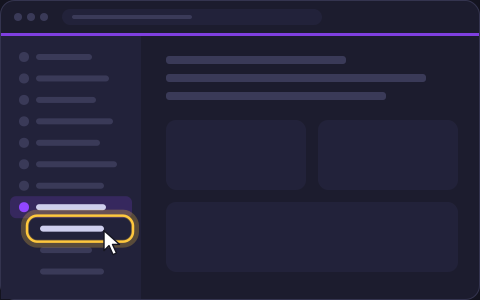
บน twitch.tv เปิด “Creator Dashboard” ที่เมนูด้านซ้าย คลิก “Settings” แล้วคลิก “Stream” หรือจะใช้ “Dashboard Search” ค้นหาก็ได้
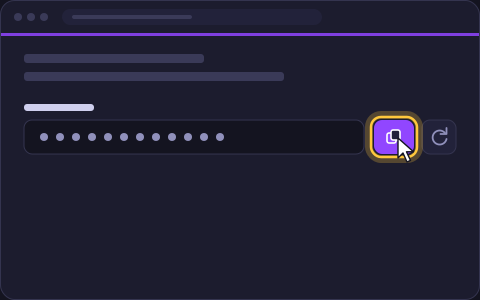
คีย์อยู่ด้านบนสุด ใต้หัวข้อ “Stream Key & Preferences” คัดลอกให้ครบทั้งคีย์ SplitCam สำหรับ Android ระบุว่าคีย์ Twitch มักขึ้นต้นด้วย live_
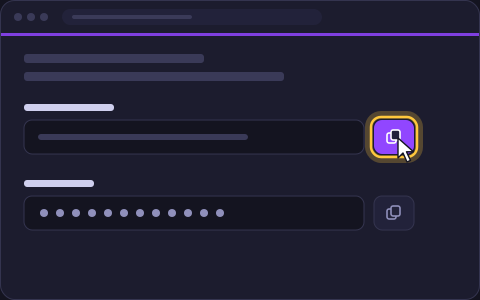
ที่อยู่นี้จำเป็นเฉพาะกับแอปที่ถามหาเซิร์ฟเวอร์ เช่น “Custom Server” ใน SplitCam สำหรับ iPhone: ใส่ rtmp://
เช็กเรื่องเหล่านี้ก่อน
Twitch อาจขอให้คุณเปิดการยืนยันตัวตนแบบสองขั้นตอน (2FA) ก่อนจึงจะสตรีมได้ การตั้งค่า 2FA ต้องใช้อีเมลที่ยืนยันแล้ว
การระงับการสตรีมมีตั้งแต่ 24 ชั่วโมงถึง 30 วัน และคุณจะไลฟ์ไม่ได้จนกว่าจะพ้นช่วงระงับ Twitch แจ้งการระงับทางอีเมลและใน Creator Dashboard
ใครมีคีย์ก็สตรีมเข้าช่องของคุณได้ จึงห้ามแชร์หรือโชว์คีย์บนสตรีมเด็ดขาด ถ้าคีย์หลุด ให้คลิก “Reset” ที่หน้า Stream แล้ววางคีย์ใหม่ลงใน SplitCam
ใช้คีย์จากขั้นตอนที่ 2 หรือเข้าสู่ระบบ Twitch แทนก็ได้
| แอป | วิธีเชื่อมต่อ | ใส่ตรงไหน |
|---|---|---|
| Windows | เข้าสู่ระบบ หรือเลือก “ตั้งค่าด้วยตนเอง” แล้ววางคีย์ | การตั้งค่าสตรีม → “เพิ่มสตรีมใหม่” → Twitch โดยเซิร์ฟเวอร์กรอกไว้ให้แล้ว |
| Mac | เข้าสู่ระบบ (โหลดการตั้งค่าไลฟ์ของคุณ) หรือ “Configure Manually” | การตั้งค่าสตรีม → “Add Channel” → Twitch |
| Android | “เข้าสู่ระบบด้วย Twitch” หรือ “Twitch RTMP แบบกำหนดเอง” | “ช่อง” → “เพิ่มช่องใหม่” → Twitch ถ้าวางคีย์เอง ให้วางใน “คีย์สตรีม” |
| iPhone | “Sign In to Service” หรือกรอกเองผ่าน “Custom Server” | เพิ่มช่อง → “Choose Channel” ถ้ากรอกเอง ให้กรอกทั้งสองช่องตามขั้นตอนที่ 3 |
แหล่งที่มา (หน้าของ Twitch ที่อ่านเมื่อ 25 พฤศจิกายน 2026): FAQ เรื่องคีย์, แดชบอร์ด, Low Latency, รายการ ingest, 2FA (Safety Center), 2FA (หน้าช่วยเหลือ), การเริ่มไลฟ์, สถานะการถ่ายทอด, PlayStation, ไซมัลคาสต์.
Twitch เป็นเครื่องหมายการค้าของเจ้าของ SplitCam ไม่ได้เป็นบริษัทในเครือหรือมีส่วนเกี่ยวข้องกับ Twitch
นอกเหนือจากคีย์
Twitch กำหนดให้คนที่ไซมัลคาสต์ต้องทำตาม Simulcasting Guidelines ของ Twitch หาคีย์ของ YouTube, Facebook, Instagram และ Kick แล้วตั้งค่ามัลติสตรีม
ใน SplitCam ทั้งสี่แอป รีเพลย์จะนำช่วงไม่กี่วินาทีล่าสุดของสตรีม Twitch กลับมาเล่นบนจออีกครั้งให้ผู้ชมดู
Twitch ไม่ได้ระบุวันหมดอายุ คีย์จะเปลี่ยนเมื่อคุณกด Reset และทุกครั้งที่คุณเปลี่ยนรหัสผ่าน Twitch รวมถึงบางครั้งที่ Twitch รีเซ็ตให้หลังบัญชีถูกแฮก หลังเปลี่ยนรหัสผ่าน ให้เข้าสู่ระบบใน SplitCam ใหม่ หรือวางคีย์ใหม่
Twitch ไม่ได้บอกว่าแอป Twitch บนมือถือแสดงคีย์หรือไม่ ส่วนแอปนั้นไลฟ์ได้โดยไม่ต้องใช้คีย์ ใน SplitCam สำหรับ Android หรือ iPhone คุณข้ามเรื่องคีย์ไปได้ แล้วเข้าสู่ระบบ Twitch แทน
Twitch ระบุว่าคีย์หรือเซิร์ฟเวอร์ที่ผิดเป็นหนึ่งในสาเหตุ และแนะนำความเร็วอัปโหลดอย่างน้อย 3 ถึง 6 Mbps ถ้ามีปัญหาเครือข่ายระหว่างทางไปยัง Twitch ก็แนะนำให้ลองเซิร์ฟเวอร์ ingest อื่นและลดบิตเรตลง
เพิ่มเขาไว้ที่ Settings, Stream, Permissions ในส่วน “People who can stream to your channel” คีย์สำหรับแขกของเขาขึ้นต้นด้วย live_sub_ และยังใช้ได้แม้คุณรีเซ็ตคีย์ของคุณ มีเพียงการลบคนนั้นออกเท่านั้นที่จะยกเลิกคีย์นั้น
ดาวน์โหลด SplitCam เข้าสู่ระบบ Twitch หรือวางคีย์ แล้วไลฟ์ได้เลย
⬇ ดาวน์โหลด