ガイド · Twitch

Twitch ストリームキーはどこ?サーバーURLと SplitCam での使い方

twitch.tv のクリエイターダッシュボード(Creator Dashboard)で Twitch のストリームキーを取得し、SplitCam に貼り付ける手順です。キーを使わずに、SplitCam の中で Twitch にサインインすることもできます。

⬇ ダウンロード 手順を見る ↓
Twitch のヘルプページは2026年11月25日に参照Windows・Mac・Android・iPhone で無料
結論から
  1. Twitch のストリームキーはどこ?twitch.tv で「Creator Dashboard」→「Settings」→「Stream」と進みます(日本語の画面では「クリエイターダッシュボード」→「設定」→「配信」。詳しくは手順をご覧ください)。
  2. Twitch のサーバーURL:Twitch によると、ほとんどの配信者は手動で設定する必要はありません。アプリが RTMP URL を求めてきた場合、Twitch のインジェスト一覧にある「Default」の項目は rtmp://ingest.global-contribute.live-video.net/app で始まります(手順3)。
  3. SplitCam では:4つのアプリのどれでも、Twitch にサインインするか、キーを貼り付けます(入力する場所)。

SplitCam を使って Twitch でできること

各アプリが Twitch でできることは次のとおりです。

Windows 版 SplitCam

Twitch にサインインすると、SplitCam がキーを取得します。キーをリセットした後でも同じです。「ゲームキャプチャ」でゲームを取り込み、Streamlabs や StreamElements のアラートは「Webブラウザ」ソースとして追加します。

Mac 版 SplitCam

Twitch にサインインして配信枠の設定を読み込むか、キーを貼り付けます。Mac 版には「ゲームキャプチャ」がないので、画面かウィンドウをキャプチャします。Web サービスのアラートは「Browser」レイヤーとして追加します。

Android 版 SplitCam

「Twitchでログイン」を使うとキーを取得でき、Twitch のチャットもつながって返信できます。キーを貼り付けた場合、チャットはオフのままです。カメラの映像や、スマホゲーム(最大60fps)を配信できます。Twitch では横向きを選んでください。アラートのウィジェットのリンクは「ウィジェット」レイヤーに入れます。

iPhone 版 SplitCam

Twitch にサインインするかキーを貼り付けて、カメラの映像を横向きで配信します。配信先は Twitch だけでも、複数のプラットフォームに同時でもかまいません。チャットはアプリの中で読め、配信の録画も残せます。iOS 16.6 以降が必要です。

Twitch のストリームキーとサーバーURLを取得する

「」内のラベルは Twitch のヘルプページ(2026年11月25日に参照)の表記です。メニューの場所が変わっていたら、実際の画面に従ってください。
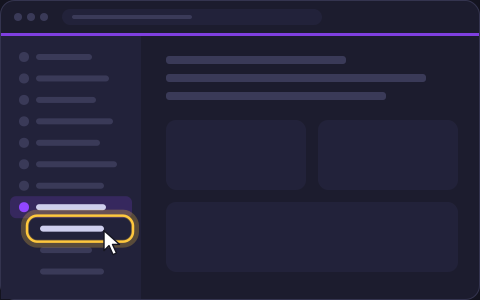
1. 「Settings」→「Stream」を開く

1. 「Settings」→「Stream」を開く

twitch.tv で「Creator Dashboard」(日本語の画面では「クリエイターダッシュボード」)を開きます。左側のメニューで「Settings」(設定)をクリックし、続けて「Stream」(配信)をクリックします。「Dashboard Search」で探すこともできます。
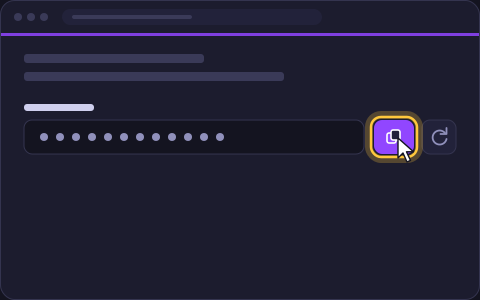
2. ストリームキーをコピーする

2. ストリームキーをコピーする

ページの上部、「Stream Key & Preferences」の下にあります。最後まで全部コピーしてください。Android 版 SplitCam の説明にもあるとおり、Twitch のキーは通常 live_ で始まります。
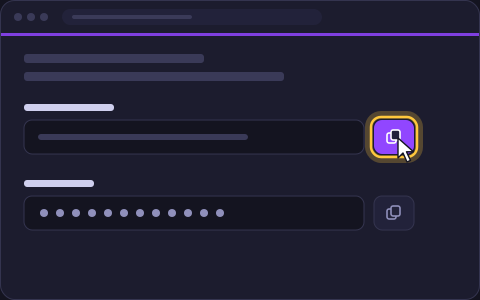
3. サーバーURL(アプリに求められた場合)

3. サーバーURL(アプリに求められた場合)

サーバーURLが必要なのは、サーバーの入力を求めるアプリだけです。たとえば iPhone 版 SplitCam の「Custom Server」では、「Stream URL」に rtmp://ingest.global-contribute.live-video.net/app を、「Stream Key」にキーを入力します。これは Twitch のインジェスト一覧にある「Default」の項目から、末尾の /{stream_key} を除いたものです。

始める前に

まず次の点を確認してください。

2要素認証

配信の前に、Twitch から2要素認証(2FA)をオンにするよう求められることがあります。設定には、確認済みのメールアドレスが必要です。

配信停止処分

配信停止処分の期間は24時間〜30日で、処分が終わるまではライブ配信を始められません。処分は、Twitch からメールとクリエイターダッシュボードで通知されます。

キーは秘密に

キーを持っている人は誰でもあなたのチャンネルで配信できるので、決して人に教えず、配信にも映さないでください。漏れた場合は「Stream」ページで「Reset」をクリックし、新しいキーを SplitCam に貼り付けます。

SplitCam に貼り付ける

手順2のキーを使うか、代わりに Twitch にサインインします。

アプリ接続方法入力する場所
Windowsサインインするか、「手動で設定」を選んでキーを貼り付け配信設定 →「新しい配信を追加」→ Twitch。サーバーは入力済み
Macサインイン(配信枠の設定を読み込みます)か「Configure Manually」配信設定 →「Add Channel」→ Twitch
Android「Twitchでログイン」か「Twitch カスタムRTMP」「チャンネル」→「新しいチャンネルを追加」→ Twitch。キーを貼り付ける場合は「ストリームキー」へ
iPhone「Sign In to Service」か、「Custom Server」で手動チャンネルを追加 →「Choose Channel」。手動の場合は、手順3のとおり両方の欄に入力

出典(2026年11月25日に参照した Twitch のページ):キーのFAQ、ダッシュボード、低遅延、インジェスト一覧、2FA(セーフティセンター)、2FA(ヘルプ)、ライブ配信、配信の状態、PlayStation、同時配信。

Twitch は所有者の商標です。SplitCam は Twitch と提携していません。

ほかにできること

キー以外にも、こんなことができます。

複数のプラットフォームに同時に

Twitch は、同時配信する配信者に同時配信ガイドライン(Simulcasting Guidelines)を守るよう求めています。YouTube、Facebook、Instagram、Kick のキーを用意して、マルチ配信を設定しましょう。

名場面をリプレイ

4つの SplitCam アプリのどれでも、リプレイで Twitch の配信の直近数秒を、視聴者のためにもう一度画面に映せます。

Twitch のストリームキー:よくある質問

Twitch のストリームキーは変わりますか?

Twitch は有効期限について触れていません。キーが変わるのは、「Reset」をクリックしたときと、Twitch のパスワードを変更するたびです。アカウントが乗っ取られた後に、Twitch がリセットすることもあります。パスワードを変更したら、SplitCam でサインインし直すか、新しいキーを貼り付けてください。

スマホで Twitch のストリームキーを確認するには?

Twitch のスマホアプリにキーが表示されるかどうか、Twitch は説明していません。そのアプリはキーなしでライブ配信できます。Android 版や iPhone 版の SplitCam では、キーを使わずに Twitch にサインインすることもできます。

Twitch のストリームキーが使えないのはなぜ?

Twitch は、原因の一つとしてキーやサーバーの誤りを挙げ、アップロード速度は少なくとも3〜6Mbpsを推奨しています。Twitch までの経路でネットワークに問題がある場合は、別のインジェストサーバーと低めのビットレートを勧めています。

キーを渡さずに、共同配信者に自分のチャンネルで配信してもらうには?

「Settings」→「Stream」→「Permissions」の「People who can stream to your channel」にその人を追加します。その人のゲストキーは live_sub_ で始まり、あなたがキーをリセットしても無効になりません。無効にするには、その人を削除するしかありません。

キーを用意できたら、Twitch で配信を始めましょう。

SplitCam をダウンロードし、Twitch にサインインするかキーを貼り付けて、ライブ配信を始めます。

⬇ ダウンロード