Útmutató · Twitch

A Twitch stream key (stream kulcs) és a szerver URL: hol találod

Így kapod meg a Twitch stream key-t a twitch.tv-n, a Creator Dashboardban, és így illeszted be a SplitCambe. Vagy jelentkezz be helyette a Twitchre közvetlenül a SplitCamben.

⬇ Letöltés Lépések ↓
Twitch-súgóoldalak olvasva 2026. november 25-énIngyenes Windowson, Macen, Androidon és iPhone-on
A rövid válasz
  1. Hol van a Twitch stream key? A twitch.tv-n: „Creator Dashboard” → „Settings” → „Stream” (lépések).
  2. Twitch szerver URL: a Twitch szerint a legtöbb streamernek nem kell kézzel beállítania. Ha egy alkalmazás RTMP URL-t kér, a Twitch ingest-listájának „Default” bejegyzése így kezdődik: rtmp://ingest.global-contribute.live-video.net/app (3. lépés).
  3. A SplitCamben: jelentkezz be a Twitchre, vagy illeszd be a kulcsot, mind a négy alkalmazásban (hova kerül).

Mit tehetsz a Twitchen a SplitCammel

Ezt tudják az egyes alkalmazások a Twitchen.

SplitCam Windowsra

Jelentkezz be a Twitchre, és a SplitCam lekéri a kulcsot, visszaállítás után is. A „Játékfelvétel” rögzíti a játékodat; a Streamlabs vagy a StreamElements alertjei „Webböngésző” forrásként kerülnek be.

SplitCam Macre

Jelentkezz be a Twitchre, hogy betöltsd az adásbeállításaidat, vagy illeszd be a kulcsot. A Mac-alkalmazásban nincs „Játékfelvétel”: rögzítsd a képernyőt vagy egy ablakot. A webes szolgáltatások alertjei „Browser” rétegként kerülnek be.

SplitCam Androidra

A „Belépés Twitch-fiókkal” lekéri a kulcsot, és csatlakoztatja a Twitch-chatedet, ahol válaszolni is tudsz; beillesztett kulccsal a chat kikapcsolva marad. Streameld a kamerádat, vagy egy mobiljátékot akár 60 fps-sel; a Twitchhez válaszd a fekvő tájolást. Az alert-widgetek linkjei a „Widgets” rétegbe kerülnek.

SplitCam iPhone-ra

Jelentkezz be a Twitchre, vagy illeszd be a kulcsot, majd streameld a kamerát fekvő tájolásban, a Twitchre vagy egyszerre több platformra. A chatet az alkalmazásban olvashatod, és felvételt is készíthetsz. iOS 16.6 vagy újabb kell hozzá.

Így kapod meg a Twitch stream key-t és a szerver URL-t

Az idézőjeles feliratok a Twitch súgóoldalairól származnak (2026. november 25.); ha egy menü máshová került, kövesd a saját képernyődet.
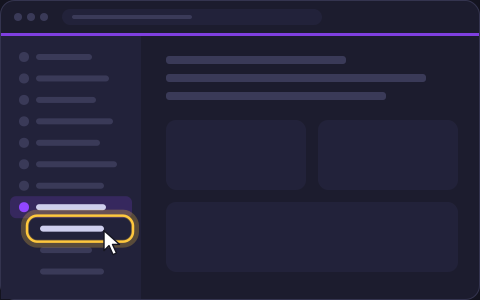
1. Nyisd meg: „Settings”, majd „Stream”

1. Nyisd meg: „Settings”, majd „Stream”

A twitch.tv-n nyisd meg a „Creator Dashboard” felületet. A bal oldali menüben kattints a „Settings”, majd a „Stream” pontra, vagy használd a „Dashboard Search” keresőt.
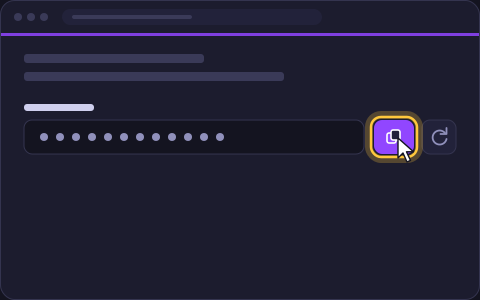
2. Másold ki a stream key-t

2. Másold ki a stream key-t

Legfelül találod, a „Stream Key & Preferences” alatt. Másold ki az egészet: a SplitCam Androidra app szerint a Twitch-kulcs általában live_ előtaggal kezdődik.
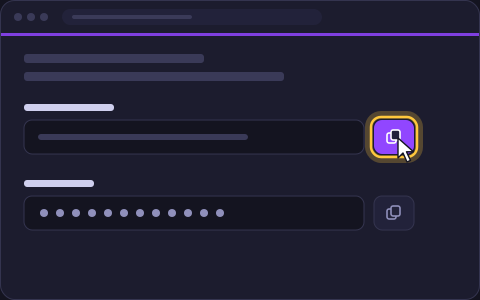
3. Szerver URL, ha egy alkalmazás kéri

3. Szerver URL, ha egy alkalmazás kéri

Csak ott kell, ahol az alkalmazás szervert kér, például a SplitCam iPhone-ra app „Custom Server” csatornájánál: a „Stream URL” mezőbe írd az rtmp://ingest.global-contribute.live-video.net/app címet, a „Stream Key” mezőbe pedig a kulcsodat. Ez a Twitch ingest-listájának „Default” bejegyzése, a /{stream_key} végződés nélkül.

Mielőtt elkezded

Ezeket ellenőrizd előbb.

Kétlépcsős azonosítás

A Twitch kérheti, hogy a streameléshez kapcsold be a kétlépcsős azonosítást (2FA). A beállításához megerősített e-mail-cím kell.

Felfüggesztések

A streamelési felfüggesztés 24 órától 30 napig tart, és amíg le nem jár, nem indíthatsz élő adást; a Twitch e-mailben és a Creator Dashboardon jelzi.

Tartsd titokban a kulcsot

Aki ismeri, a te csatornádra streamelhet, ezért soha ne oszd meg, és ne mutasd az adásban. Ha kiszivárog, kattints a „Reset” gombra a Stream oldalon, és illeszd be az új kulcsot a SplitCambe.

Illeszd be a SplitCambe

Használd a 2. lépésben kimásolt kulcsot, vagy jelentkezz be helyette a Twitchre.

AlkalmazásHogyan csatlakozzHova kerül
WindowsJelentkezz be, vagy válaszd a „Kézi beállítás” lehetőséget, és illeszd be a kulcsotStreambeállítások → „Új stream hozzáadása” → Twitch; a szerver már ki van töltve
MacJelentkezz be (betölti az adásbeállításaidat), vagy „Configure Manually”Stream Settings → „Add Channel” → Twitch
Android„Belépés Twitch-fiókkal” vagy „Twitch egyéni RTMP”„Csatornák” → „Új csatorna hozzáadása” → Twitch; a beillesztett kulcs a „Streamkulcs” mezőbe kerül
iPhone„Sign In to Service”, vagy kézzel a „Custom Server”Adj hozzá egy csatornát → „Choose Channel”; kézi beállításnál töltsd ki mindkét mezőt a 3. lépés szerint

Források (a Twitch oldalait 2026. november 25-én olvastuk): kulcs GYIK, dashboard, Low Latency, ingest-lista, 2FA (Safety Center), 2FA (súgó), élő adás indítása, adás állapota, PlayStation, simulcast.

A Twitch a tulajdonosának védjegye; a SplitCam nem áll kapcsolatban a Twitch-csel.

Mit tehetsz még

A kulcson túl.

Több platform egyszerre

A Twitch előírja, hogy aki egyszerre több platformra streamel, kövesse a Simulcasting Guidelines című szabályzatát. Szerezd meg a YouTube, a Facebook, az Instagram és a Kick kulcsát, majd állítsd be a multistreaminget.

Egy pillanat visszajátszása

Mind a négy SplitCam-alkalmazásban a Replay (visszajátszás) újra a nézők elé hozza a Twitch-streamed utolsó másodperceit.

Twitch stream key: gyakori kérdések

Változik a Twitch stream key?

A Twitch nem említ lejárati időt. A kulcs megváltozik, ha a „Reset” gombra kattintasz, minden alkalommal, amikor megváltoztatod a Twitch-jelszavadat, és néha akkor is, ha a Twitch egy fiókátvétel után visszaállítja. Jelszócsere után jelentkezz be újra a SplitCamben, vagy illeszd be az új kulcsot.

Hogyan találom meg a Twitch stream key-t telefonon?

A Twitch nem mondja meg, hogy a telefonos alkalmazása mutatja-e a kulcsot; az az alkalmazás kulcs nélkül indít élő adást. Androidon vagy iPhone-on a SplitCamben kihagyhatod a kulcsot, és helyette bejelentkezhetsz a Twitchre.

Miért nem működik a Twitch stream key?

A Twitch az okok között említi a hibás kulcsot vagy szervert, és legalább 3–6 Mbps feltöltési sebességet ajánl. A Twitch felé vezető úton jelentkező hálózati gondokra másik ingest szervert és alacsonyabb bitrátát javasol.

Hogyan streamelhet egy co-host a csatornámra a kulcsom nélkül?

Add hozzá a Settings, Stream, Permissions alatt, a „People who can stream to your channel” résznél. A vendégkulcsa live_sub_ előtaggal kezdődik, és a te visszaállításaid után is érvényes marad; csak az illető eltávolítása érvényteleníti.

Megvan a kulcs? Indítsd el a Twitch-streamet.

Töltsd le a SplitCamet, jelentkezz be a Twitchre, vagy illeszd be a kulcsot, és indítsd el az élő adást.

⬇ Letöltés