가이드 · Twitch

내 트위치 스트림키는 어디에? 서버 주소와 SplitCam 사용법

twitch.tv의 Creator Dashboard(크리에이터 대시보드)에서 Twitch 스트림 키를 확인해 SplitCam에 붙여넣는 방법을 안내합니다. 키 대신 SplitCam 안에서 Twitch에 로그인해도 됩니다.

⬇ 다운로드 단계 보기 ↓
2026년 11월 25일에 읽은 Twitch 도움말 기준Windows, Mac, Android, iPhone에서 무료
빠른 답변
  1. Twitch 스트림 키는 어디에 있나요? twitch.tv에서 ‘Creator Dashboard’ → ‘Settings’ → ‘Stream’입니다(한국어 화면에서는 ‘크리에이터 대시보드’ → ‘설정’ → ‘스트림’, 단계).
  2. Twitch 서버 URL: Twitch에 따르면 대부분의 스트리머는 직접 설정할 필요가 없습니다. 앱이 RTMP URL을 요구하면, Twitch 인제스트 목록의 ‘Default’ 항목은 rtmp://ingest.global-contribute.live-video.net/app으로 시작합니다(3단계).
  3. SplitCam에서: 네 가지 앱 어디에서나 Twitch에 로그인하거나 키를 붙여넣으면 됩니다(넣는 곳).

SplitCam으로 Twitch에서 할 수 있는 것

앱마다 Twitch에서 할 수 있는 일을 정리했습니다.

Windows용 SplitCam

Twitch에 로그인하면 SplitCam이 키를 가져옵니다. 키를 재설정한 뒤에도 마찬가지입니다. ‘게임 캡처’로 게임 화면을 잡고, Streamlabs나 StreamElements 알림은 ‘웹 브라우저’ 소스로 넣습니다.

Mac용 SplitCam

Twitch에 로그인해 방송 설정을 불러오거나 키를 붙여넣으세요. Mac 앱에는 ‘게임 캡처’가 없으니 화면이나 창을 캡처하세요. 웹 서비스 알림은 ‘Browser’ 레이어로 넣습니다.

Android용 SplitCam

‘Twitch로 로그인’을 쓰면 키를 받아 오고 Twitch 채팅도 연결되어 채팅에 답할 수 있습니다. 키를 붙여넣은 경우에는 채팅이 꺼져 있습니다. 카메라 영상이나 모바일 게임(최대 60fps)을 방송할 수 있습니다. Twitch로 방송할 때는 가로 방향을 고르세요. 알림 위젯 링크는 ‘위젯’ 레이어에 넣습니다.

iPhone용 SplitCam

Twitch에 로그인하거나 키를 붙여넣은 다음, 카메라 영상을 가로로 Twitch에만 또는 여러 플랫폼에 동시에 방송하세요. 앱 안에서 채팅을 읽고, 방송 녹화본을 남길 수도 있습니다. iOS 16.6 이상이 필요합니다.

Twitch 스트림 키와 서버 URL 확인하기

따옴표 안의 이름은 Twitch 도움말 페이지(2026년 11월 25일)에서 가져왔습니다. 메뉴 위치가 바뀌었다면 실제 화면을 따르세요.
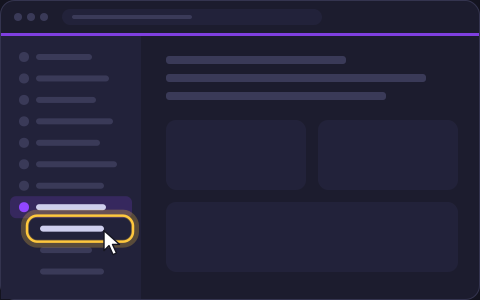
1. ‘Settings’ → ‘Stream’ 열기

1. ‘Settings’ → ‘Stream’ 열기

twitch.tv에서 ‘Creator Dashboard’(크리에이터 대시보드)를 여세요. 왼쪽 메뉴에서 ‘Settings’를 클릭한 다음 ‘Stream’을 클릭하거나, ‘Dashboard Search’로 찾으세요.
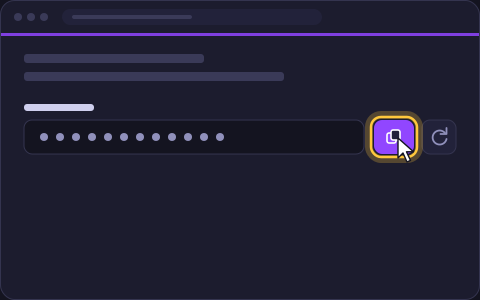
2. 스트림 키 복사하기

2. 스트림 키 복사하기

키는 페이지 맨 위 ‘Stream Key & Preferences’ 아래에 있습니다. 키 전체를 복사하세요. Android용 SplitCam에도 나와 있듯이 Twitch 키는 보통 live_로 시작합니다.
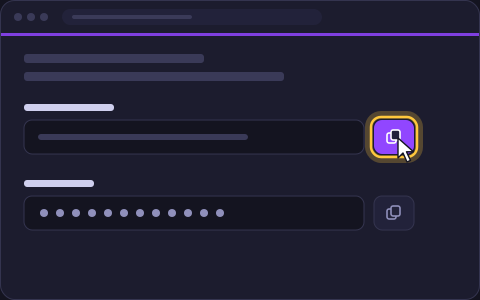
3. 서버 URL(앱이 요구할 때)

3. 서버 URL(앱이 요구할 때)

서버를 묻는 앱에서만 필요합니다. 예를 들어 iPhone용 SplitCam의 ‘Custom Server’에서는 ‘Stream URL’에 rtmp://ingest.global-contribute.live-video.net/app을, ‘Stream Key’에 키를 넣으세요. 이 주소는 Twitch 인제스트 목록의 ‘Default’ 항목에서 끝부분 /{stream_key}를 뺀 것입니다.

시작하기 전에

먼저 다음을 확인하세요.

2단계 인증

Twitch는 방송하기 전에 2단계 인증(2FA)을 켜라고 요구할 수 있습니다. 설정하려면 인증된 이메일이 필요합니다.

방송 정지

방송 정지는 24시간~30일 동안 이어지며, 끝날 때까지 라이브를 시작할 수 없습니다. Twitch는 정지 사실을 이메일과 Creator Dashboard로 알립니다.

키는 비밀로

키를 가진 사람은 누구든 내 채널로 방송할 수 있으니 절대 공유하거나 방송 화면에 노출하지 마세요. 유출되면 Stream 페이지에서 ‘Reset’을 클릭하고 새 키를 SplitCam에 붙여넣으세요.

SplitCam에 붙여넣기

2단계에서 복사한 키를 쓰거나, 대신 Twitch에 로그인하세요.

앱연결 방법넣는 곳
Windows로그인하거나, ‘직접 설정’을 골라 키 붙여넣기스트림 설정 → ‘새 스트림 추가’ → Twitch. 서버는 이미 채워져 있음
Mac로그인(방송 설정을 불러옴) 또는 ‘Configure Manually’Stream Settings → ‘Add Channel’ → Twitch
Android‘Twitch로 로그인’ 또는 ‘Twitch 맞춤 RTMP’‘채널’ → ‘새 채널 추가’ → Twitch. 붙여넣는 키는 ‘스트림 키’에
iPhone‘Sign In to Service’ 또는 ‘Custom Server’로 직접 입력채널 추가 → ‘Choose Channel’. 직접 입력할 때는 3단계처럼 두 칸을 모두 채우기

출처(2026년 11월 25일에 읽은 Twitch 페이지): 키 FAQ, 대시보드, 저지연, 인제스트 목록, 2FA(안전 센터), 2FA(도움말), 라이브 시작, 방송 상태, PlayStation, 동시 송출.

Twitch는 해당 소유자의 상표이며, SplitCam은 Twitch와 제휴 관계가 없습니다.

그 밖에 할 수 있는 것

키 말고도 이런 것들이 있습니다.

여러 플랫폼에 동시에

Twitch는 동시 송출하는 스트리머에게 동시 송출 가이드라인(Simulcasting Guidelines)을 지키도록 요구합니다. YouTube, Facebook, Instagram, Kick 키를 받은 다음 동시 송출을 설정하세요.

한 장면 다시 보여 주기

SplitCam 앱 네 가지 모두에서 리플레이로 Twitch 방송의 마지막 몇 초를 시청자에게 다시 보여 줄 수 있습니다.

Twitch 스트림 키 자주 묻는 질문

Twitch 스트림 키가 바뀌나요?

Twitch는 만료일을 따로 밝히지 않습니다. ‘Reset’을 클릭하면 키가 바뀌고, Twitch 비밀번호를 바꿀 때마다 바뀌며, 계정 탈취 뒤 Twitch가 재설정해서 바뀌는 경우도 가끔 있습니다. 비밀번호를 바꾼 뒤에는 SplitCam에서 다시 로그인하거나 새 키를 붙여넣으세요.

모바일에서 Twitch 스트림 키는 어떻게 찾나요?

Twitch는 자사 휴대폰 앱에 키가 표시되는지 밝히지 않습니다. 그 앱으로 방송할 때는 키가 필요 없습니다. Android용이나 iPhone용 SplitCam에서는 키를 건너뛰고 대신 Twitch에 로그인하면 됩니다.

Twitch 스트림 키가 작동하지 않는 이유는 무엇인가요?

Twitch는 원인 중 하나로 잘못된 키나 서버를 꼽고, 최소 3~6Mbps의 업로드 속도를 권장합니다. Twitch까지 가는 경로에 네트워크 문제가 있으면 다른 인제스트 서버와 더 낮은 비트레이트를 써 보라고 합니다.

공동 진행자가 내 키 없이 내 채널로 방송하려면 어떻게 하나요?

Settings, Stream, Permissions의 ‘People who can stream to your channel’에 그 사람을 추가하세요. 그 사람의 게스트 키는 live_sub_로 시작하며 내가 키를 재설정해도 유지됩니다. 그 사람을 목록에서 삭제해야만 키가 취소됩니다.

키를 찾으셨나요? Twitch 방송을 시작하세요.

SplitCam을 다운로드하고 Twitch에 로그인하거나 키를 붙여넣은 뒤 라이브를 시작하세요.

⬇ 다운로드