Tìm stream key Twitch ở đâu? Cách lấy key, server URL và dán vào SplitCam
Dưới đây là cách lấy stream key Twitch trong Creator Dashboard trên twitch.tv rồi dán vào SplitCam, hoặc đăng nhập Twitch ngay trong SplitCam thay vì dán key.
Trang trợ giúp Twitch đọc ngày 25 tháng 11 năm 2026Miễn phí trên Windows, Mac, Android và iPhone
Trả lời ngắn gọn
Stream key Twitch của tôi ở đâu? Trên twitch.tv: “Creator Dashboard” → “Settings” → “Stream” (các bước).
Server URL của Twitch: theo Twitch, phần lớn streamer không cần tự nhập tay. Nếu một ứng dụng yêu cầu nhập RTMP URL, mục “Default” trong danh sách ingest của Twitch bắt đầu bằng rtmp://ingest.global-contribute.live-video.net/app (bước 3).
Trong SplitCam: đăng nhập Twitch hoặc dán key, cả bốn ứng dụng đều làm được (dán vào đâu).
Bạn làm được gì trên Twitch với SplitCam
Đây là những gì từng ứng dụng làm được với Twitch.
SplitCam cho Windows
Đăng nhập Twitch là SplitCam tự lấy key, kể cả sau khi key bị đặt lại. “Thu game” bắt hình game của bạn; thông báo (alert) của Streamlabs hoặc StreamElements được đưa vào dưới dạng nguồn “Trình duyệt web”.
SplitCam cho Mac
Đăng nhập Twitch để tải các cài đặt buổi phát của bạn, hoặc dán key. Ứng dụng Mac không có “Thu game”: hãy thu màn hình hoặc một cửa sổ. Thông báo từ các dịch vụ web được thêm vào dưới dạng lớp “Browser”.
SplitCam cho Android
“Đăng nhập bằng Twitch” sẽ lấy key và kết nối chat Twitch của bạn, nơi bạn có thể trả lời; nếu dán key thì chat không được bật. Stream camera, hoặc game di động ở mức tối đa 60 fps; với Twitch, hãy chọn hướng ngang. Link widget thông báo được dán vào lớp “Widgets”.
SplitCam cho iPhone
Đăng nhập Twitch hoặc dán key, rồi stream camera theo chiều ngang, lên Twitch hoặc lên nhiều nền tảng cùng lúc. Đọc chat ngay trong ứng dụng và ghi lại một bản. Cần iOS 16.6 trở lên.
Lấy stream key Twitch và server URL
Các nhãn trong ngoặc kép lấy từ trang trợ giúp của Twitch (ngày 25 tháng 11 năm 2026); nếu menu đã đổi chỗ, hãy làm theo màn hình của bạn.
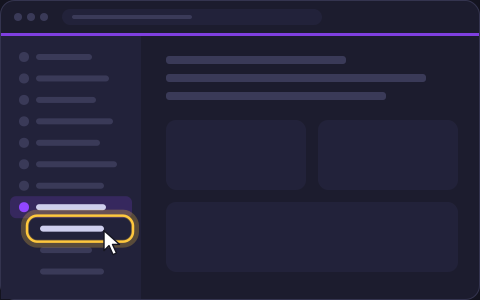
1. Mở “Settings”, rồi “Stream”
Trên twitch.tv, mở “Creator Dashboard”. Ở menu bên trái, bấm “Settings”, rồi “Stream”, hoặc dùng “Dashboard Search”.
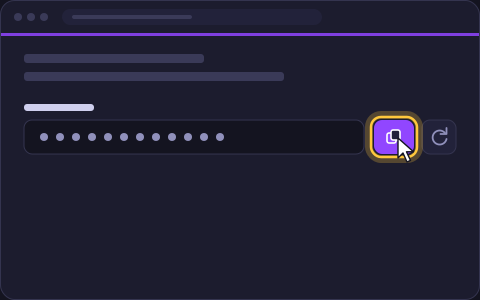
2. Sao chép stream key
Key nằm ở trên cùng, dưới mục “Stream Key & Preferences”. Hãy sao chép toàn bộ: SplitCam cho Android có ghi chú rằng key Twitch thường bắt đầu bằng live_.
3. URL máy chủ, nếu ứng dụng yêu cầu
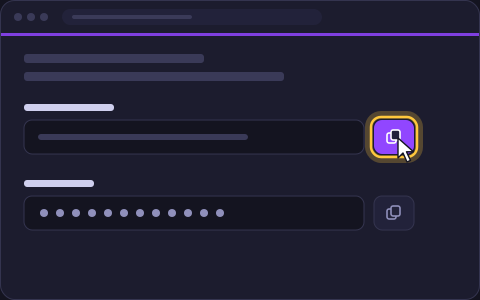
Chỉ ứng dụng nào yêu cầu nhập máy chủ mới cần đến nó, như “Custom Server” trong SplitCam cho iPhone: nhập rtmp://ingest.global-contribute.live-video.net/app vào “Stream URL” và key của bạn vào “Stream Key”. Đó là mục “Default” trong danh sách ingest của Twitch, bỏ đi phần đuôi /{stream_key}.
Trước khi bắt đầu
Hãy kiểm tra những điều này trước.
Xác thực hai yếu tố
Twitch có thể yêu cầu bạn bật xác thực hai yếu tố (2FA) trước khi stream được. Muốn thiết lập 2FA thì cần có email đã xác minh.
Tạm ngưng quyền stream
Lệnh tạm ngưng quyền stream kéo dài từ 24 giờ đến 30 ngày, và bạn không thể lên sóng cho đến khi nó kết thúc; Twitch thông báo qua email và trong Creator Dashboard.
Giữ bí mật key
Ai có key là stream được lên kênh của bạn, nên đừng bao giờ chia sẻ key hay để nó hiện trong buổi stream. Nếu key bị lộ, hãy bấm “Reset” trên trang “Stream” và dán key mới vào SplitCam.
Dán vào SplitCam
Dùng key ở bước 2, hoặc đăng nhập Twitch thay vì dán key.
Ứng dụng
Cách kết nối
Dán vào đâu
Windows
Đăng nhập, hoặc “Cấu hình thủ công” rồi dán key
Cài đặt luồng → “Thêm luồng mới” → Twitch; máy chủ đã được điền sẵn
Mac
Đăng nhập (tải các cài đặt buổi phát của bạn), hoặc “Configure Manually”
“Stream Settings” → “Add Channel” → Twitch
Android
“Đăng nhập bằng Twitch”, hoặc “Twitch RTMP tùy chỉnh”
“Kênh” → “Thêm kênh mới” → Twitch; key dán tay thì nhập vào ô “Khóa luồng”
iPhone
“Sign In to Service”, hoặc “Custom Server” nhập tay
Thêm một kênh → “Choose Channel”; nếu nhập tay, điền cả hai ô như ở bước 3
Trong cả bốn ứng dụng SplitCam, tính năng phát lại (replay) chiếu lại những giây vừa rồi của buổi stream Twitch lên màn hình cho người xem.
Stream key Twitch: câu hỏi thường gặp
Stream key Twitch của tôi có thay đổi không?
Twitch không nhắc đến ngày hết hạn. Key thay đổi khi bạn bấm “Reset”, mỗi lần bạn đổi mật khẩu Twitch, và đôi khi do Twitch đặt lại key sau khi tài khoản bị chiếm quyền. Sau khi đổi mật khẩu, hãy đăng nhập lại trong SplitCam hoặc dán key mới.
Làm sao tìm stream key Twitch trên điện thoại?
Twitch không nói ứng dụng điện thoại của họ có hiện key hay không; ứng dụng đó lên sóng mà không cần key. Trong SplitCam cho Android hoặc iPhone, bạn có thể bỏ qua key và đăng nhập Twitch.
Vì sao stream key Twitch của tôi không hoạt động?
Twitch liệt kê key hoặc máy chủ sai trong số các nguyên nhân và khuyến nghị tốc độ tải lên (upload) ít nhất 3 đến 6 Mbps. Với sự cố mạng trên đường tới Twitch, Twitch gợi ý dùng máy chủ ingest khác và bitrate thấp hơn.
Làm sao để co-host stream lên kênh của tôi mà không cần key của tôi?
Thêm họ trong “Settings”, “Stream”, “Permissions”, mục “People who can stream to your channel”. Key khách của họ bắt đầu bằng live_sub_ và vẫn dùng được sau khi bạn đặt lại key của mình; chỉ khi bạn xóa người đó thì key ấy mới bị hủy.