Kanalınızın Twitch yayın anahtarı ve RTMP URL'si nerede bulunur?
Twitch yayın anahtarınızı twitch.tv'deki “Creator Dashboard” sayfasından nasıl alacağınızı ve SplitCam'e nasıl yapıştıracağınızı ya da bunun yerine SplitCam içinden Twitch'te nasıl oturum açacağınızı anlatıyoruz.
Twitch sunucu URL'si: Twitch'e göre çoğu yayıncının bunu elle ayarlaması gerekmez. Bir uygulama RTMP URL'si isterse, Twitch'in ingest listesindeki “Default” girişi rtmp://ingest.global-contribute.live-video.net/app ile başlar (3. adım).
SplitCam'de: dört uygulamanın herhangi birinde Twitch'te oturum açın ya da anahtarı yapıştırın (nereye girilir).
SplitCam ile Twitch'te neler yapabilirsiniz
Her uygulamanın Twitch'te sunduğu şeyler aşağıda.
Windows için SplitCam
Twitch'te oturum açın; SplitCam anahtarınızı, sıfırlamadan sonra bile, kendisi alır. “Oyun Yakala” oyununuzu yakalar; Streamlabs ya da StreamElements uyarıları “Web Tarayıcı” kaynağı olarak eklenir.
Mac için SplitCam
Yayın ayarlarınızı yüklemek için Twitch'te oturum açın ya da anahtarı yapıştırın. Mac uygulamasında “Oyun Yakala” yok: ekranı ya da bir pencereyi yakalayın. Web servislerinden gelen uyarılar “Browser” katmanı olarak eklenir.
Android için SplitCam
“Twitch ile giriş yap” anahtarı alır ve Twitch sohbetinizi bağlar, sohbette yanıt da verebilirsiniz; yapıştırılan bir anahtarla sohbet kapalı kalır. Kamerayı ya da 60 fps'ye kadar mobil oyunları yayınlayın; Twitch için yatay yönü seçin. Uyarı widget'larının bağlantıları “Widget'lar” katmanına eklenir.
iPhone için SplitCam
Twitch'te oturum açın ya da anahtarı yapıştırın, ardından kamerayı yatay olarak Twitch'e ya da aynı anda birkaç platforma yayınlayın. Sohbetinizi uygulamada okuyun ve yayının bir kopyasını kaydedin. iOS 16.6 veya üzeri gerekir.
Twitch yayın anahtarınızı ve sunucu URL'nizi alın
Tırnak içindeki adlar Twitch'in yardım sayfalarından alındı (25 Kasım 2026); bir menünün yeri değiştiyse kendi ekranınızı esas alın.
1. Settings'i, ardından Stream'i açın
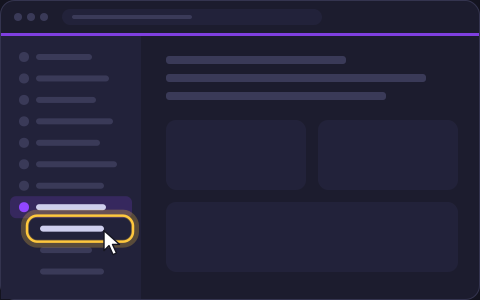
twitch.tv'de “Creator Dashboard” sayfasını açın. Soldaki menüde “Settings” seçeneğine, ardından “Stream” seçeneğine tıklayın ya da “Dashboard Search” arama kutusunu kullanın.
2. Yayın anahtarını kopyalayın
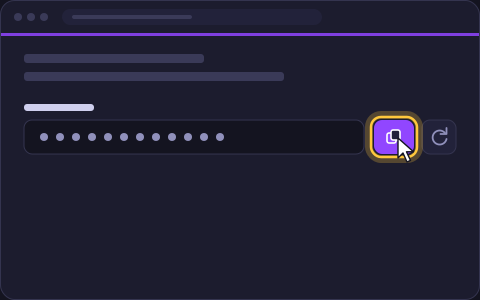
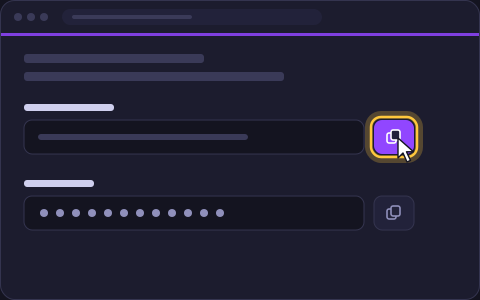
Anahtar en üstte, “Stream Key & Preferences” başlığının altındadır. Tamamını kopyalayın: Android için SplitCam, bir Twitch anahtarının genellikle live_ ile başladığını belirtir.
3. Uygulama isterse sunucu URL'si
Buna yalnızca sunucu soran uygulamalar ihtiyaç duyar, örneğin iPhone için SplitCam'deki “Custom Server”: “Stream URL” alanına rtmp://ingest.global-contribute.live-video.net/app, “Stream Key” alanına da anahtarınızı yazın. Bu adres, Twitch'in ingest listesindeki “Default” girişidir; yalnızca sondaki /{stream_key} kısmı çıkarılmıştır.
Başlamadan önce
Önce bunları kontrol edin.
İki faktörlü kimlik doğrulama
Twitch, yayın yapabilmeniz için iki faktörlü kimlik doğrulamayı (2FA) açmanızı isteyebilir. Bunu kurmak için doğrulanmış bir e-posta gerekir.
Askıya alınma
Yayın yapmanın askıya alınması 24 saatten 30 güne kadar sürer ve sona erene kadar yayına geçemezsiniz; Twitch bunu e-postayla ve “Creator Dashboard” üzerinde bildirir.
Anahtarı gizli tutun
Anahtara sahip olan herkes kanalınıza yayın yapabilir; bu yüzden onu asla paylaşmayın ve yayında göstermeyin. Sızarsa “Stream” sayfasında “Reset” düğmesine tıklayın ve yeni anahtarı SplitCam'e yapıştırın.
SplitCam'e yapıştırın
2. adımdaki anahtarı kullanın ya da bunun yerine Twitch'te oturum açın.
Uygulama
Nasıl bağlanır
Nereye girilir
Windows
Oturum açın ya da “Elle yapılandır” seçip anahtarı yapıştırın
Yayın Ayarları → “Yeni yayın ekle” → Twitch; sunucu alanı zaten doludur
Mac
Oturum açın (yayın ayarlarınızı yükler) ya da “Configure Manually”
Yayın Ayarları → “Add Channel” → Twitch
Android
“Twitch ile giriş yap” ya da “Twitch Özel RTMP”
“Kanallar” → “Yeni kanal ekle” → Twitch; yapıştırılan anahtar “Yayın Anahtarı” alanına girer
iPhone
“Sign In to Service” ya da elle “Custom Server”
Bir kanal ekleyin → “Choose Channel”; elle eklerken iki alanı da 3. adımdaki gibi doldurun
Dört SplitCam uygulamasının hepsinde Replay, Twitch yayınınızın son saniyelerini izleyiciler için ekrana yeniden getirir.
Twitch yayın anahtarı: sorular
Twitch yayın anahtarım değişir mi?
Twitch bir son kullanma tarihinden söz etmiyor. Anahtar, “Reset” düğmesine tıkladığınızda, Twitch şifrenizi her değiştirdiğinizde ve bazen de bir hesap ele geçirildikten sonra Twitch onu sıfırladığında değişir. Şifrenizi değiştirdikten sonra SplitCam'de yeniden oturum açın ya da yeni anahtarı yapıştırın.
Twitch yayın anahtarımı telefonda nasıl bulurum?
Twitch, telefon uygulamasının anahtarı gösterip göstermediğini söylemiyor; o uygulama anahtar olmadan yayına geçer. Android ya da iPhone için SplitCam'de anahtarı atlayıp bunun yerine Twitch'te oturum açabilirsiniz.
Twitch yayın anahtarım neden çalışmıyor?
Twitch, nedenler arasında yanlış bir anahtarı ya da sunucuyu sayıyor ve en az 3 ila 6 Mbps yükleme hızı öneriyor. Twitch'e giden yoldaki ağ sorunları için başka bir ingest sunucusu ve daha düşük bir bit hızı öneriyor.
Bir ortak yayıncı, anahtarımı bilmeden kanalıma nasıl yayın yapabilir?
Onu Settings, Stream, Permissions altındaki “People who can stream to your channel” bölümüne ekleyin. Onun konuk anahtarı live_sub_ ile başlar ve siz anahtarınızı sıfırlasanız da geçerli kalır; bu anahtar ancak o kişiyi listeden çıkarırsanız iptal olur.