How to get Twitch stream key: Creator Dashboard में कहाँ मिलती है
यहाँ जानें कि twitch.tv पर Creator Dashboard से अपनी Twitch stream key कैसे लें और उसे SplitCam में कैसे paste करें, या key की जगह SplitCam के अंदर ही Twitch में sign in करें.
Twitch server URL: Twitch के मुताबिक ज़्यादातर streamers को इसे हाथ से set करने की ज़रूरत नहीं होती. अगर कोई app RTMP URL माँगे, तो Twitch की ingest list में “Default” entry rtmp://ingest.global-contribute.live-video.net/app से शुरू होती है (step 3).
SplitCam में: चारों apps में से किसी में भी Twitch में sign in करें या key paste करें (कहाँ डालें).
SplitCam के साथ Twitch पर आप क्या कर सकते हैं
देखें कि हर app Twitch के साथ क्या करता है.
Windows के लिए SplitCam
Twitch में sign in करें, और SplitCam आपकी key खुद ले आता है, reset के बाद भी. “गेम कैप्चर” आपका game capture करता है; Streamlabs या StreamElements के alerts “वेब ब्राउज़र” source के रूप में आते हैं.
Mac के लिए SplitCam
अपनी broadcast settings load करने के लिए Twitch में sign in करें, या key paste करें. Mac app में “गेम कैप्चर” नहीं है: screen या कोई window capture करें. Web services के alerts “Browser” layer के रूप में जुड़ते हैं.
Android के लिए SplitCam
“Twitch से लॉग इन करें” key ले आता है और आपकी Twitch chat जोड़ देता है, जहाँ आप जवाब दे सकते हैं; paste की गई key के साथ chat बंद रहती है. Camera stream करें, या 60 fps तक mobile games; Twitch के लिए landscape चुनें. Alert widget links “Widgets” layer में डाले जाते हैं.
iPhone के लिए SplitCam
Twitch में sign in करें या key paste करें, फिर camera को horizontal stream करें, Twitch पर या एक साथ कई platforms पर. App में अपनी chat पढ़ें और एक copy record करें. iOS 16.6 या नया चाहिए.
अपनी Twitch stream key और server URL पाएँ
Quotes में दिए labels Twitch के help pages (25 नवंबर 2026) से हैं; अगर कोई menu अपनी जगह बदल ले, तो अपनी screen के हिसाब से चलें.
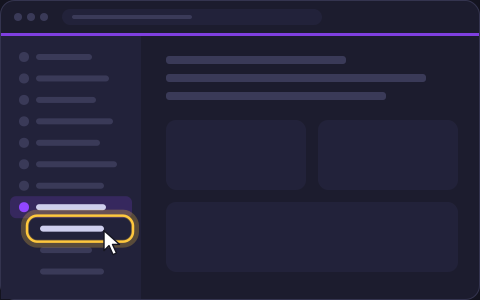
1. Settings, फिर Stream खोलें
twitch.tv पर “Creator Dashboard” खोलें. बाईं ओर के menu में “Settings”, फिर “Stream” पर click करें, या “Dashboard Search” इस्तेमाल करें.
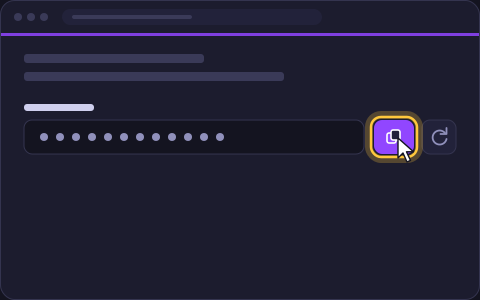
2. Stream key copy करें
यह सबसे ऊपर, “Stream Key & Preferences” के नीचे होती है. पूरी key copy करें: Android के लिए SplitCam बताता है कि Twitch key आम तौर पर live_ से शुरू होती है.
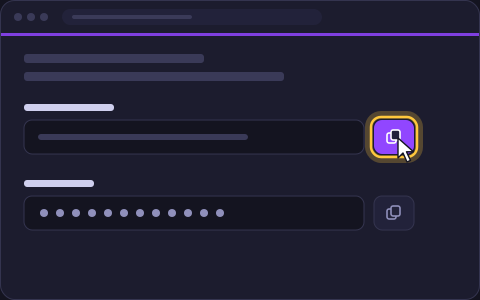
3. Server URL, अगर कोई app माँगे
इसकी ज़रूरत सिर्फ़ उन apps को होती है जो server माँगते हैं, जैसे iPhone के लिए SplitCam में “Custom Server”: “Stream URL” में rtmp://ingest.global-contribute.live-video.net/app और “Stream Key” में अपनी key डालें. यह Twitch की ingest list की “Default” entry है, बस उसके आख़िर का /{stream_key} हटाकर.
शुरू करने से पहले
पहले ये जाँच लें.
Two-factor authentication
Stream करने से पहले Twitch आपसे two-factor authentication (2FA) चालू करने को कह सकता है. इसे set up करने के लिए verified email चाहिए.
Suspensions
Streaming suspensions 24 घंटे से 30 दिन तक चलते हैं, और suspension ख़त्म होने तक आप live नहीं जा सकते; Twitch इनकी सूचना email से और Creator Dashboard में देता है.
Key को secret रखें
जिसके पास key है, वह आपके channel पर stream कर सकता है, इसलिए इसे कभी share न करें और stream पर न दिखाएँ. अगर यह leak हो जाए, तो Stream page पर “Reset” पर click करें और नई key SplitCam में paste करें.
इसे SplitCam में paste करें
Step 2 वाली key इस्तेमाल करें, या इसके बजाय Twitch में sign in करें.
App
कैसे जोड़ें
कहाँ डालें
Windows
Sign in करें, या “मैन्युअली कॉन्फ़िगर करें” चुनकर key paste करें
स्ट्रीम सेटिंग्स → “नई स्ट्रीम जोड़ें” → Twitch; server पहले से भरा होता है
Mac
Sign in करें (आपकी broadcast settings load हो जाती हैं), या “Configure Manually”
Stream Settings → “Add Channel” → Twitch
Android
“Twitch से लॉग इन करें”, या “Twitch कस्टम RTMP”
“चैनल” → “नया चैनल जोड़ें” → Twitch; paste की गई key “स्ट्रीम कुंजी” में जाती है
iPhone
“Sign In to Service”, या हाथ से “Custom Server”
Channel जोड़ें → “Choose Channel”; हाथ से जोड़ रहे हों, तो दोनों fields step 3 की तरह भरें
चारों SplitCam apps में replay आपकी Twitch stream के आख़िरी कुछ seconds viewers के लिए screen पर दोबारा दिखाता है.
Twitch stream key: सवाल-जवाब
क्या मेरी Twitch stream key बदलती है?
Twitch किसी expiry date का ज़िक्र नहीं करता. Key तब बदलती है जब आप Reset पर click करते हैं, हर बार जब आप अपना Twitch password बदलते हैं, और कभी-कभी तब, जब account takeover के बाद Twitch उसे reset करता है. Password बदलने के बाद SplitCam में दोबारा sign in करें या नई key paste करें.
Mobile पर अपनी Twitch stream key कैसे ढूँढें?
Twitch यह नहीं बताता कि उसका phone app key दिखाता है या नहीं; वह app बिना key के live जाता है. Android या iPhone के लिए SplitCam में आप key छोड़कर इसके बजाय Twitch में sign in कर सकते हैं.
मेरी Twitch stream key काम क्यों नहीं कर रही?
Twitch कारणों में गलत key या गलत server गिनाता है और कम से कम 3 से 6 Mbps upload की सलाह देता है. Twitch तक पहुँचने के रास्ते में network की दिक्कतों के लिए वह दूसरा ingest server और कम bitrate सुझाता है.
कोई co-host मेरी key के बिना मेरे channel पर कैसे stream कर सकता है?
उन्हें Settings, Stream, Permissions में “People who can stream to your channel” के नीचे जोड़ें. उनकी guest key live_sub_ से शुरू होती है और आपके resets के बाद भी बनी रहती है; उसे रद्द करने का एक ही तरीका है, उस व्यक्ति को हटाना.