Къде е Twitch stream key и как да го поставите в SplitCam
Ето как да вземете стрийм ключа си от „Creator Dashboard“ на twitch.tv и да го поставите в SplitCam — или вместо това да влезете в Twitch в самия SplitCam.
Помощни страници на Twitch, прочетени на 25 ноември 2026 г.Безплатно за Windows, Mac, Android и iPhone
Накратко
Къде е стрийм ключът ми за Twitch? На twitch.tv: „Creator Dashboard“ → „Settings“ → „Stream“ (стъпки).
URL на сървъра за Twitch: според Twitch повечето стриймъри нямат нужда да го задават ръчно. Ако приложение поиска RTMP URL, записът „Default“ в списъка с ingest сървъри на Twitch започва с rtmp://ingest.global-contribute.live-video.net/app (стъпка 3).
В SplitCam: влезте в Twitch или поставете ключа — във всяко от четирите приложения (къде се поставя).
Какво можете да правите в Twitch със SplitCam
Ето какво прави всяко приложение с Twitch.
SplitCam за Windows
Влезте в Twitch и SplitCam ще вземе ключа ви — дори след нулиране. „Заснемане на игра“ улавя играта ви; алъртите от Streamlabs или StreamElements се добавят като източник „Уеб браузър“.
SplitCam за Mac
Влезте в Twitch, за да заредите настройките на предаването си, или поставете ключа. В приложението за Mac няма „Заснемане на игра“: заснемайте екрана или прозорец. Алъртите от уеб услуги се добавят като слой „Browser“.
SplitCam за Android
„Вход с Twitch“ взема ключа и свързва чата ви в Twitch, където можете да отговаряте; при поставен ключ чатът остава изключен. Стриймвайте камерата или мобилни игри до 60 fps; за Twitch изберете хоризонтална ориентация. Линковете на уиджети за алърти се поставят в слой „Овърлеи“.
SplitCam за iPhone
Влезте в Twitch или поставете ключа и стриймвайте камерата хоризонтално — в Twitch или в няколко платформи наведнъж. Четете чата си в приложението и записвайте копие. Изисква iOS 16.6 или по-нова.
Вземете стрийм ключа и URL на сървъра от Twitch
Етикетите в кавички са от помощните страници на Twitch (25 ноември 2026 г.); ако някое меню е преместено, следвайте екрана си.
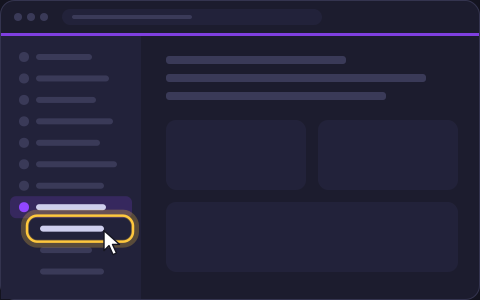
1. Отворете „Settings“, после „Stream“
На twitch.tv отворете „Creator Dashboard“. В менюто вляво натиснете „Settings“, после „Stream“, или използвайте „Dashboard Search“.
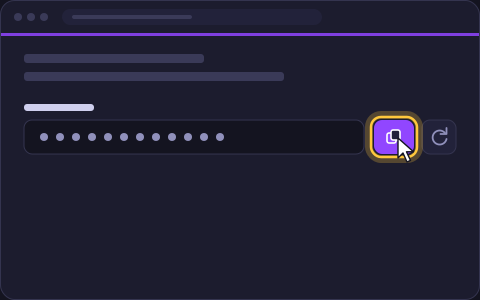
2. Копирайте стрийм ключа
Той е най-горе, под „Stream Key & Preferences“. Копирайте го целия: SplitCam за Android отбелязва, че ключът на Twitch обикновено започва с live_.
3. URL на сървъра, ако приложението го поиска
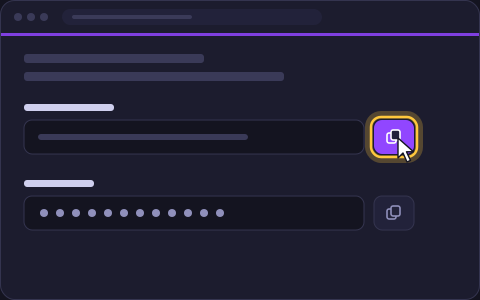
Нужен е само на приложения, които питат за сървър, например „Custom Server“ в SplitCam за iPhone: въведете rtmp://ingest.global-contribute.live-video.net/app в „Stream URL“ и ключа си в „Stream Key“. Това е записът „Default“ от списъка с ingest сървъри на Twitch без окончанието /{stream_key}.
Преди да започнете
Проверете първо това.
Двуфакторно удостоверяване
Twitch може да поиска да включите двуфакторно удостоверяване (2FA), преди да можете да стриймвате. За настройката му е нужен потвърден имейл.
Блокирания
Блокиранията на стрийминга траят от 24 часа до 30 дни и докато блокирането не изтече, не можете да излезете на живо; Twitch съобщава за тях по имейл и в „Creator Dashboard“.
Пазете ключа в тайна
Който го има, може да стриймва във вашия канал, затова никога не го споделяйте и не го показвайте в стрийма. Ако попадне в чужди ръце, натиснете „Reset“ на страницата „Stream“ и поставете новия ключ в SplitCam.
Поставете го в SplitCam
Използвайте ключа от стъпка 2 или вместо това влезте в Twitch.
Приложение
Как да се свържете
Къде се поставя
Windows
Вход или „Ръчна конфигурация“ и поставяне на ключа
„Настройки на стрийма“ → „Добави нов стрийм“ → Twitch; сървърът вече е попълнен
Mac
Вход (зарежда настройките на предаването ви) или „Configure Manually“
Stream Settings → „Add Channel“ → Twitch
Android
„Вход с Twitch“ или „Twitch чрез RTMP“
„Канали“ → „Добави нов канал“ → Twitch; поставеният ключ влиза в „Ключ за стрийма“
iPhone
„Sign In to Service“ или ръчно чрез „Custom Server“
Добавете канал → „Choose Channel“; ръчно попълнете двете полета, както в стъпка 3
И в четирите приложения на SplitCam риплеят показва отново на зрителите последните секунди от стрийма ви в Twitch.
Twitch stream key: въпроси
Променя ли се стрийм ключът ми за Twitch?
Twitch не споменава срок на валидност. Ключът се сменя, когато натиснете „Reset“, всеки път, когато смените паролата си в Twitch, и понякога, когато Twitch го нулира след превземане на акаунта. След смяна на паролата влезте отново в Twitch от SplitCam или поставете новия ключ.
Как да намеря стрийм ключа си за Twitch на телефона?
Twitch не казва дали приложението му за телефон показва ключа; това приложение излиза на живо без ключ. В SplitCam за Android или iPhone можете да пропуснете ключа и вместо това да влезете в Twitch.
Защо стрийм ключът ми за Twitch не работи?
Twitch посочва грешен ключ или сървър сред причините и препоръчва скорост на качване поне от 3 до 6 Mbps. При проблеми в мрежата по пътя до Twitch съветва друг ingest сървър и по-нисък битрейт.
Как може съводещ да стриймва в канала ми без моя ключ?
Добавете го в „Settings“ → „Stream“ → „Permissions“ → „People who can stream to your channel“. Ключът му за гост започва с live_sub_ и остава валиден и след като нулирате своя; отменя се само като премахнете този човек.