Tu clave de transmisión de Twitch y la URL del servidor: dónde encontrarlas
Así puedes sacar tu clave de transmisión de Twitch del Creator Dashboard en twitch.tv y pegarla en SplitCam o, si lo prefieres, iniciar sesión en Twitch dentro de SplitCam.
Páginas de ayuda de Twitch leídas el 25 de noviembre de 2026Gratis en Windows, Mac, Android y iPhone
La respuesta corta
¿Dónde está mi clave de transmisión de Twitch? En twitch.tv: «Creator Dashboard» → «Settings» → «Stream» (pasos).
URL del servidor de Twitch: según Twitch, la mayoría de los streamers no necesitan configurarla a mano. Si una app te pide la URL RTMP, la entrada «Default» de la lista de ingesta de Twitch empieza por rtmp://ingest.global-contribute.live-video.net/app (paso 3).
En SplitCam: inicia sesión en Twitch o pega la clave, en cualquiera de las cuatro apps (dónde va).
Qué puedes hacer en Twitch con SplitCam
Esto es lo que hace cada app con Twitch.
SplitCam para Windows
Inicia sesión en Twitch y SplitCam obtiene tu clave, incluso después de restablecerla. «Capturar juego» toma la imagen de tu juego; las alertas de Streamlabs o StreamElements entran como fuente «Navegador web».
SplitCam para Mac
Inicia sesión en Twitch para cargar los ajustes de tu emisión, o pega la clave. La app para Mac no tiene «Capturar juego»: captura la pantalla o una ventana. Las alertas de servicios web entran como capa «Browser».
SplitCam para Android
«Iniciar sesión con Twitch» obtiene la clave y conecta tu chat de Twitch, donde puedes responder; con una clave pegada, el chat queda desactivado. Transmite la cámara o juegos para móvil (hasta 60 fps); para Twitch, elige la orientación horizontal. Los enlaces de widgets de alertas van en una capa «Widgets».
SplitCam para iPhone
Inicia sesión en Twitch o pega la clave y transmite la cámara en horizontal, a Twitch o a varias plataformas a la vez. Lee tu chat en la app y graba una copia. Requiere iOS 16.6 o posterior.
Obtén tu clave de transmisión de Twitch y la URL del servidor
Las etiquetas entre comillas proceden de las páginas de ayuda de Twitch (25 de noviembre de 2026); si un menú ha cambiado de sitio, sigue lo que veas en tu pantalla.
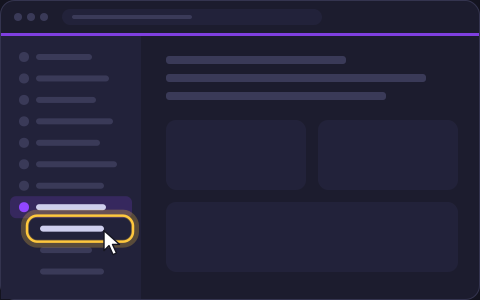
1. Abre «Settings» y luego «Stream»
En twitch.tv, abre el «Creator Dashboard». En el menú de la izquierda, haz clic en «Settings» y luego en «Stream», o usa «Dashboard Search».
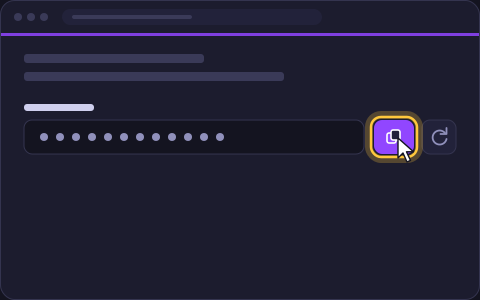
2. Copia la clave de transmisión
Está arriba, en «Stream Key & Preferences». Cópiala entera: SplitCam para Android indica que una clave de Twitch suele empezar por live_.
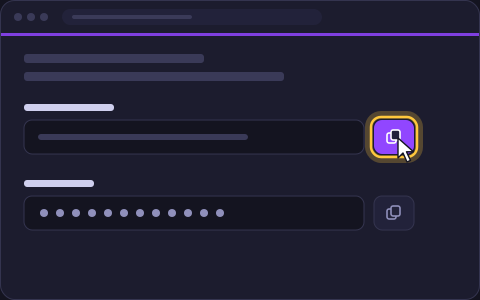
3. URL del servidor, si una app la pide
Solo la necesitan las apps que piden un servidor, como «Custom Server» en SplitCam para iPhone: pon rtmp://ingest.global-contribute.live-video.net/app en «Stream URL» y tu clave en «Stream Key». Es la entrada «Default» de la lista de ingesta de Twitch, sin la terminación /{stream_key}.
Antes de empezar
Comprueba esto primero.
Autenticación en dos pasos
Twitch puede pedirte que actives la autenticación en dos pasos (2FA) antes de poder transmitir. Para configurarla necesitas un correo electrónico verificado.
Suspensiones
Las suspensiones de streaming duran de 24 horas a 30 días, y no puedes salir en directo hasta que terminen; Twitch las comunica por correo electrónico y en el Creator Dashboard.
Mantén la clave en secreto
Quien la tenga puede transmitir en tu canal, así que no la compartas nunca ni la muestres en directo. Si se filtra, haz clic en «Reset» en la página «Stream» y pega la clave nueva en SplitCam.
Pégala en SplitCam
Usa la clave del paso 2 o, en su lugar, inicia sesión en Twitch.
App
Cómo conectar
Dónde va
Windows
Inicia sesión o elige «Configurar manualmente» y pega la clave
Configuración del stream → «Agregar nuevo stream» → Twitch; el servidor ya viene rellenado
Mac
Inicia sesión (carga los ajustes de tu emisión) o «Configure Manually»
«Stream Settings» → «Add Channel» → Twitch
Android
«Iniciar sesión con Twitch» o «RTMP personalizado de Twitch»
«Canales» → «Agregar nuevo canal» → Twitch; una clave pegada va en «Clave del stream»
iPhone
«Sign In to Service», o «Custom Server» a mano
Añade un canal → «Choose Channel»; a mano, rellena los dos campos como en el paso 3
En las cuatro apps de SplitCam, la repetición vuelve a mostrar a tus espectadores los últimos segundos de tu stream de Twitch.
Clave de transmisión de Twitch: preguntas
¿Cambia mi clave de transmisión de Twitch?
Twitch no menciona ninguna fecha de caducidad. La clave cambia cuando haces clic en «Reset», cada vez que cambias tu contraseña de Twitch y, a veces, cuando Twitch la restablece tras el robo de una cuenta. Después de cambiar la contraseña, vuelve a iniciar sesión en SplitCam o pega la clave nueva.
¿Cómo encuentro mi clave de transmisión de Twitch en el móvil?
Twitch no dice si su app para móvil muestra la clave; esa app sale en directo sin ella. En SplitCam para Android o iPhone puedes prescindir de la clave e iniciar sesión en Twitch.
¿Por qué no funciona mi clave de transmisión de Twitch?
Entre las causas, Twitch menciona una clave o un servidor incorrectos, y recomienda una velocidad de subida de al menos 3 a 6 Mbps. Para problemas de red en el camino hacia Twitch, sugiere otro servidor de ingesta y un bitrate más bajo.
¿Cómo puede un copresentador transmitir en mi canal sin mi clave?
Añádelo en «Settings», «Stream», «Permissions», «People who can stream to your channel». Su clave de invitado empieza por live_sub_ y sigue valiendo aunque restablezcas la tuya; solo se anula si quitas a esa persona.