إليك كيف تحصل على مفتاح بث Twitch من «Creator Dashboard» على twitch.tv وتلصقه في SplitCam، أو تسجّل الدخول إلى Twitch داخل SplitCam بدلًا من ذلك.
إليك ما يفعله كل تطبيق مع Twitch.
سجّل الدخول إلى Twitch وسيجلب SplitCam مفتاحك، حتى بعد إعادة تعيينه. ويلتقط مصدر «التقاط لعبة» لعبتك، أما تنبيهات Streamlabs أو StreamElements فتدخل عبر مصدر «متصفّح ويب».
سجّل الدخول إلى Twitch لتحميل إعدادات بثّك، أو الصق المفتاح. لا يوجد في تطبيق Mac مصدر «التقاط لعبة»: التقط الشاشة أو نافذة. وتدخل تنبيهات خدمات الويب عبر طبقة «Browser».
يجلب «تسجيل الدخول عبر Twitch» المفتاح ويربط دردشة Twitch، ويمكنك الرد فيها؛ أما إن لصقت المفتاح يدويًا فتبقى الدردشة معطّلة. بثّ الكاميرا، أو ألعاب الجوال بما يصل إلى 60 إطارًا في الثانية؛ واختر الاتجاه الأفقي لـ Twitch. وتوضع روابط ويدجت التنبيهات في طبقة «Widgets».
سجّل الدخول إلى Twitch أو الصق المفتاح، ثم بثّ الكاميرا أفقيًا إلى Twitch وحدها أو إلى عدة منصات في وقت واحد. اقرأ الدردشة داخل التطبيق وسجّل نسخة من البث. يتطلب iOS 16.6 أو أحدث.
التسميات بين علامات التنصيص مأخوذة من صفحات مساعدة Twitch (25 نوفمبر 2026)؛ وإن تغيّر مكان قائمة، فاتبع ما تراه على شاشتك.
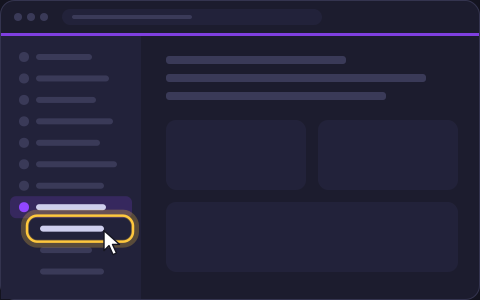
على twitch.tv افتح «Creator Dashboard». ومن القائمة الجانبية (على اليسار في الواجهة الإنجليزية) انقر «Settings» ثم «Stream»، أو استخدم «Dashboard Search».
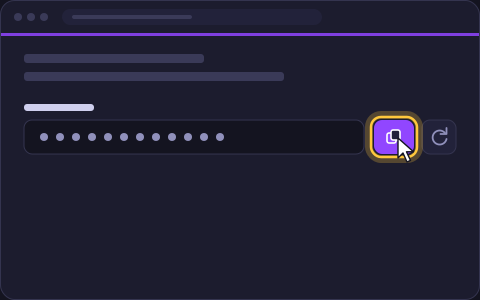
تجده في الأعلى، تحت «Stream Key & Preferences». انسخه كاملًا: ينبّه SplitCam لـ Android إلى أن مفتاح Twitch يبدأ عادةً بـ live_.
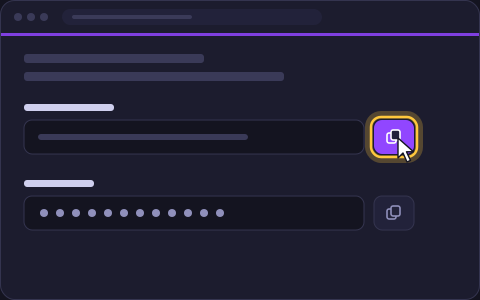
لا تحتاج إليه إلا التطبيقات التي تطلب خادمًا، مثل «Custom Server» في SplitCam لـ iPhone: ضع rtmp://
تحقّق من هذه أولًا.
قد تطلب منك Twitch تفعيل المصادقة الثنائية (2FA) قبل أن تتمكن من البث. ويتطلب إعدادها بريدًا إلكترونيًا موثّقًا.
يستمر تعليق البث من 24 ساعة إلى 30 يومًا، ولا يمكنك بدء البث حتى ينتهي؛ وتُبلغك Twitch به عبر البريد الإلكتروني وفي «Creator Dashboard».
من يملك المفتاح يستطيع البث على قناتك، فلا تشاركه أبدًا ولا تُظهره أثناء البث. وإن تسرّب، فانقر «Reset» في صفحة «Stream» والصق المفتاح الجديد في SplitCam.
استخدم المفتاح من الخطوة 2، أو سجّل الدخول إلى Twitch بدلًا من ذلك.
| التطبيق | طريقة الاتصال | أين يوضع |
|---|---|---|
| Windows | سجّل الدخول، أو اختر «إعداد يدوي» والصق المفتاح | «إعدادات البث» ثم «إضافة بث جديد» ثم Twitch؛ وعنوان الخادم مُدخَل مسبقًا |
| Mac | سجّل الدخول (يحمّل إعدادات بثّك)، أو «Configure Manually» | «Stream Settings» ثم «Add Channel» ثم Twitch |
| Android | «تسجيل الدخول عبر Twitch»، أو «خادم RTMP مخصص لـ Twitch» | «القنوات» ثم «إضافة قناة جديدة» ثم Twitch؛ وإن لصقت المفتاح فضعه في «مفتاح البث» |
| iPhone | «Sign In to Service»، أو «Custom Server» يدويًا | أضف قناة ثم «Choose Channel»؛ ويدويًا املأ الحقلين كما في الخطوة 3 |
المصادر (صفحات Twitch المقروءة في 25 نوفمبر 2026): الأسئلة الشائعة عن المفتاح، لوحة التحكم، زمن الاستجابة المنخفض (Low Latency)، قائمة الخوادم، 2FA (مركز السلامة)، 2FA (المساعدة)، بدء البث، سلامة البث، PlayStation، البث المتزامن.
Twitch علامة تجارية لمالكها؛ وSplitCam غير تابع لـ Twitch.
ما بعد المفتاح.
تشترط Twitch على من يبثّون إلى عدة منصات في الوقت نفسه اتباع إرشادات البث المتزامن (Simulcasting Guidelines). احصل على مفاتيح YouTube وFacebook وInstagram وKick، ثم اضبط البث المتعدد.
في تطبيقات SplitCam الأربعة كلها، تعرض الإعادة الفورية (Replay) الثواني الأخيرة من بثّك على Twitch مرة أخرى أمام المشاهدين.
لا تذكر Twitch تاريخًا لانتهاء صلاحيته. يتغيّر المفتاح عندما تنقر «Reset»، وفي كل مرة تغيّر فيها كلمة مرور Twitch، وأحيانًا عندما تعيد Twitch تعيينه بعد اختراق الحساب. وبعد تغيير كلمة المرور، سجّل الدخول من جديد في SplitCam أو الصق المفتاح الجديد.
لا تذكر Twitch ما إذا كان تطبيقها للهاتف يعرض المفتاح؛ فهذا التطبيق يبدأ البث المباشر من دون مفتاح. وفي SplitCam لـ Android أو iPhone يمكنك الاستغناء عن المفتاح وتسجيل الدخول إلى Twitch بدلًا منه.
تذكر Twitch المفتاح الخاطئ أو الخادم الخاطئ من بين الأسباب، وتوصي بسرعة رفع لا تقل عن 3 إلى 6 ميغابت/ث. وإن كانت المشكلة في الشبكة بينك وبين Twitch، فتقترح خادم استقبال (ingest) آخر ومعدّل بت أقل.
أضفه من «Settings» ثم «Stream» ثم «Permissions»، في قسم «People who can stream to your channel». يبدأ مفتاح الضيف الخاص به بـ live_sub_ ويبقى صالحًا بعد إعادة تعيين مفتاحك؛ ولا يلغيه إلا إزالة ذلك الشخص.
نزّل SplitCam، وسجّل الدخول إلى Twitch أو الصق مفتاحك، ثم ابدأ البث المباشر.
⬇ تنزيل